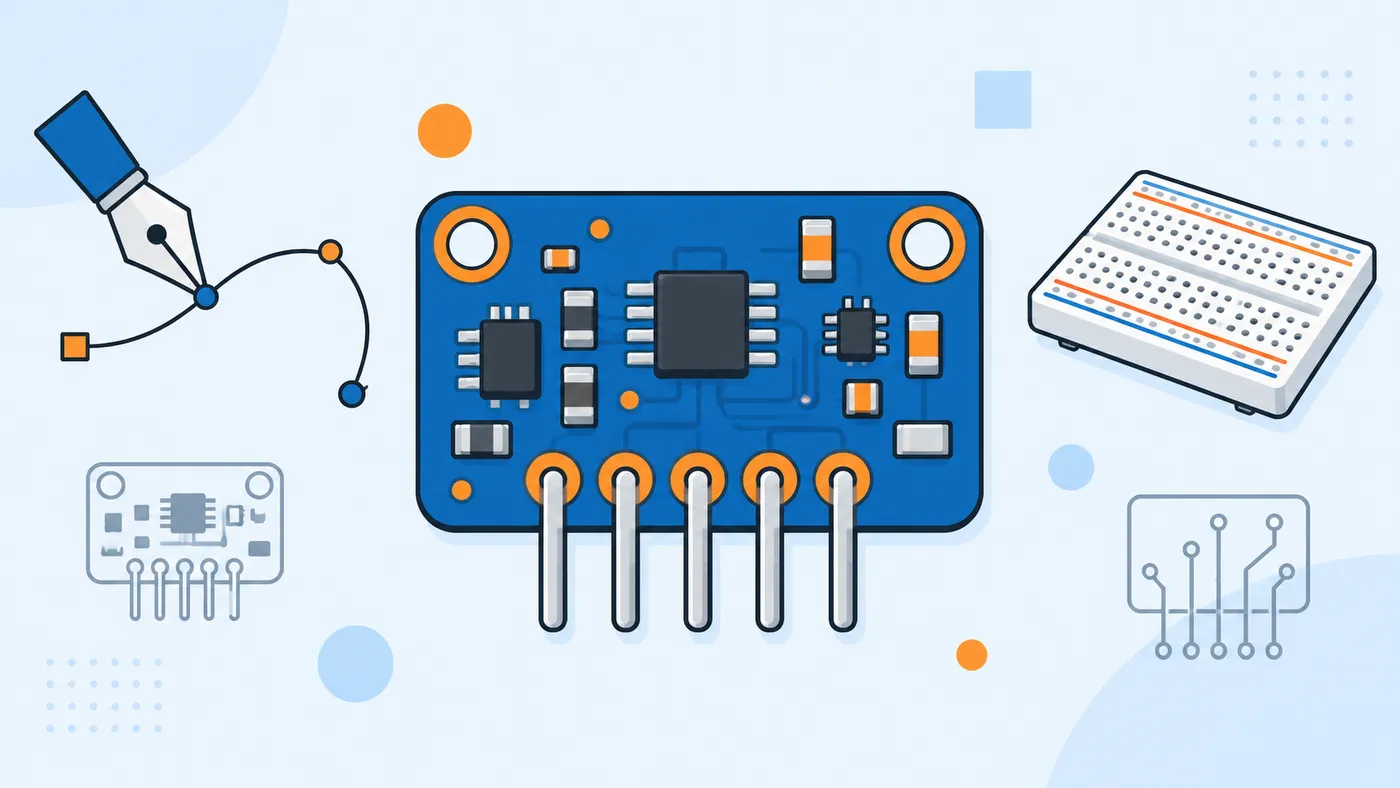
Cuando empiezas en electrónica, Fritzing es uno de los programas que más ayudan a documentar tus montajes: es fácil de aprender y trae muchos componentes de serie. Pero con el tiempo acabas comprando algún módulo que no está en la biblioteca. En Internet hay muchos componentes compartidos por otros usuarios, aunque siempre falta alguno… En esta guía te enseño a crear uno inventado, para que veas el proceso completo y puedas crear los tuyos y tener tus esquemas perfectamente dibujados.
Antes de empezar
- Fritzing. Desde la versión 1.0 la descarga oficial es de pago (una aportación de unos 8 €, que financia el desarrollo); el código fuente sigue publicado en GitHub. Esta guía usa el Parts Editor, que funciona igual en las versiones 0.9.x y 1.0.x.
- Un editor vectorial que guarde en
.svg. Yo uso Inkscape, que es gratuito. - Las medidas reales del módulo, sobre todo la separación de los pines: en la mayoría es de 2,54 mm (0,1 pulgadas), la rejilla de la protoboard.
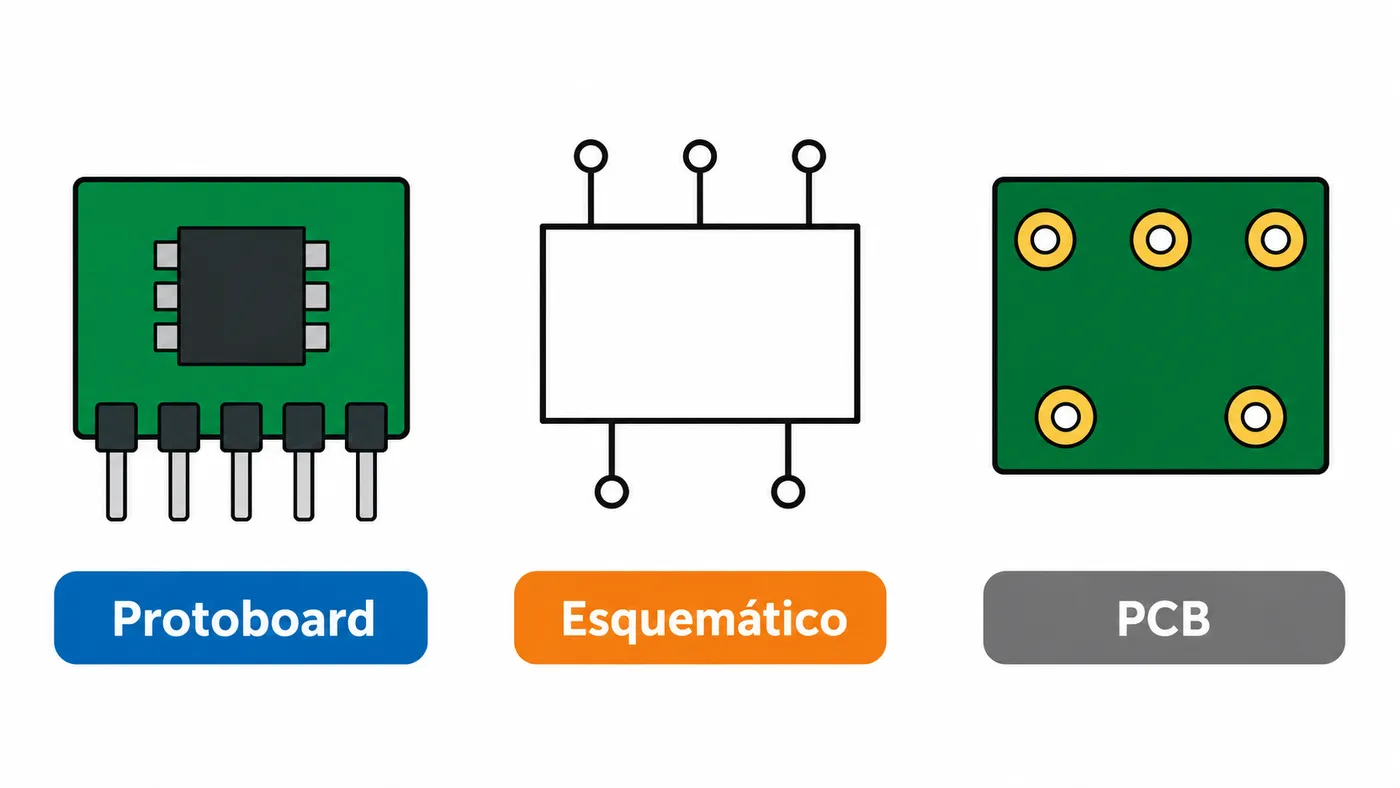
Un componente de Fritzing tiene varias vistas: protoboard, esquemático y PCB. Aquí nos centramos en la de protoboard, que es la que más se usa para documentar montajes.
1. Diseñar la placa en Inkscape
Empieza creando la base de la placa inventada:

Simula los pines; en este caso, cinco. Respeta la separación de 2,54 mm entre ellos:

Detalla un poco el diseño con un chip y texto:


Si añades texto, cuando lo tengas como quieras conviértelo en trazo (Trayecto › Objeto a trayecto). Así evitas problemas de fuentes al importar el .svg en Fritzing.

Ahora crea un cuadrado de 1,0 × 1,0 mm sobre cada pin. Servirán para asignar los conectores en Fritzing:


Selecciona todo el diseño y ajusta la página a la selección (atajo Mayús+Ctrl+R en Inkscape 1.x):

Guarda el diseño. Si Inkscape te deja elegir, usa SVG simple: Fritzing lo interpreta mejor que el SVG de Inkscape.
2. Crear el componente en Fritzing
Abre Fritzing y, en el panel de Componentes, busca un componente genérico de pines (por ejemplo, buscando «pins»):

Arrástralo al área de trabajo y, con el botón derecho, ábrelo en el editor de componentes (Parts Editor):

En la vista de protoboard, en Archivo, elige Cargar imagen para la vista y selecciona tu .svg:


3. Definir los conectores
En la pestaña Conectores, indica cuántos tiene tu diseño (aquí, cinco). También puedes editar el nombre y la descripción de cada uno, por ejemplo VCC, GND, SDA…

Vuelve a la vista de protoboard, selecciona un conector en la lista, pulsa Seleccionar gráfico y haz clic en el cuadrado de 1,0 mm correspondiente. Repite con cada conector:

En la pestaña Icono, elige reutilizar la imagen de protoboard para que Fritzing cree la miniatura del componente:

Guarda y listo. El componente aparece en la sección My Parts para usarlo en tus esquemas:


4. Exportar y compartir
Para hacer copia de seguridad o compartir el componente, haz clic derecho sobre él en My Parts y expórtalo como archivo .fzpz. Para usarlo en otro ordenador, basta con abrir ese archivo desde Fritzing (Archivo › Abrir) o arrastrarlo a la ventana.
Comprobar que funciona
Coloca el componente en una protoboard: los pines deben encajar en los agujeros y, al pasar el ratón por encima, cada uno debe mostrar su nombre. Conecta un cable a un pin y comprueba que se pone en verde (conectado).
Problemas habituales
El componente sale enorme o diminuto. El SVG se ha guardado en píxeles sin unidades reales. Configura el documento de Inkscape en milímetros y guarda como SVG simple.
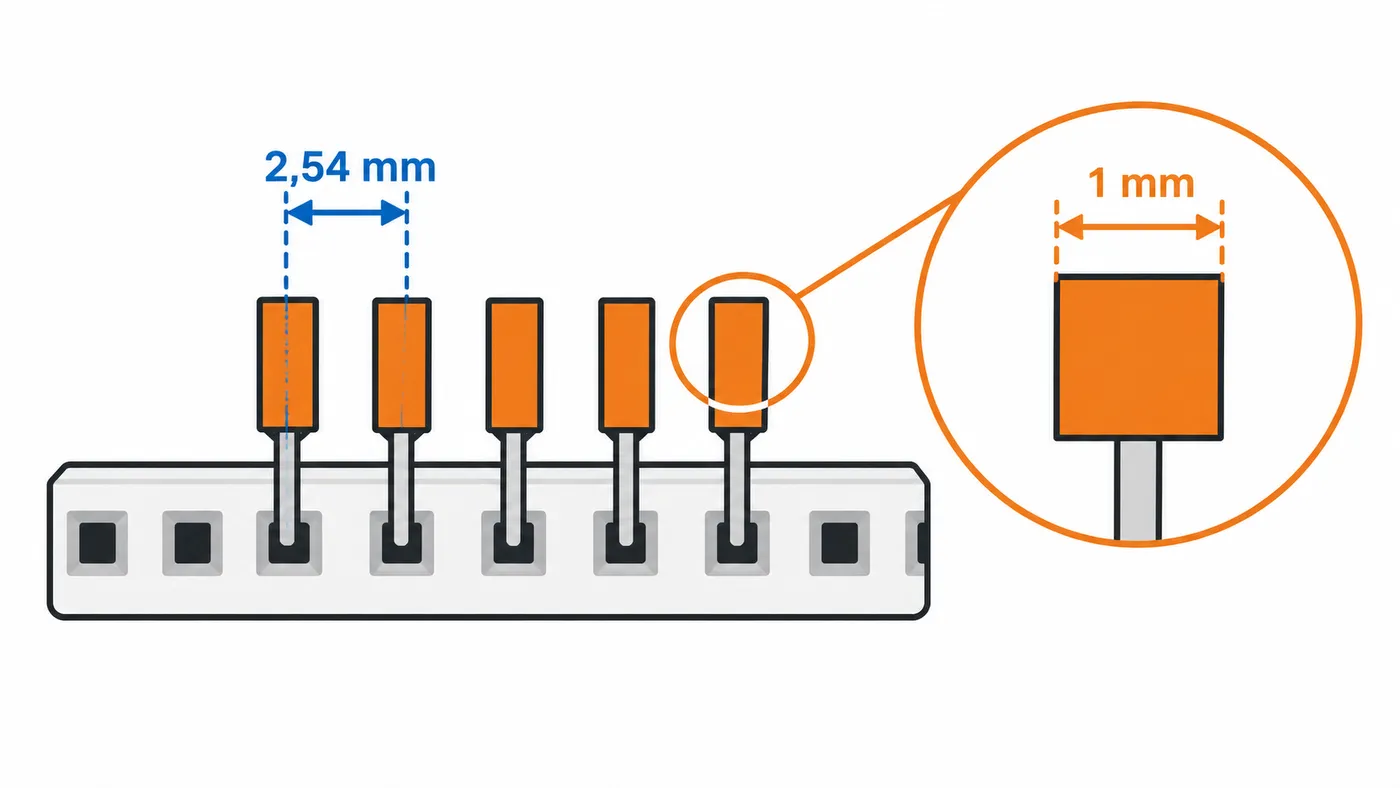
Los pines no encajan en la protoboard. La separación no es de 2,54 mm o los cuadrados de conector no están centrados sobre cada pin.
El texto aparece con otra fuente o desaparece. No lo convertiste en trazo antes de guardar.
Fritzing avisa de que faltan vistas. Si solo has diseñado la vista de protoboard, el esquemático y la PCB usan las del componente de partida. Para documentar un montaje es suficiente; para fabricar una PCB, tendrás que diseñar también esas vistas.
Relacionados
- Descargar componentes personalizados para Fritzing
- Pantalla LCD I2C con sensor de temperatura en Arduino
- Calculadora de resistencia para LED