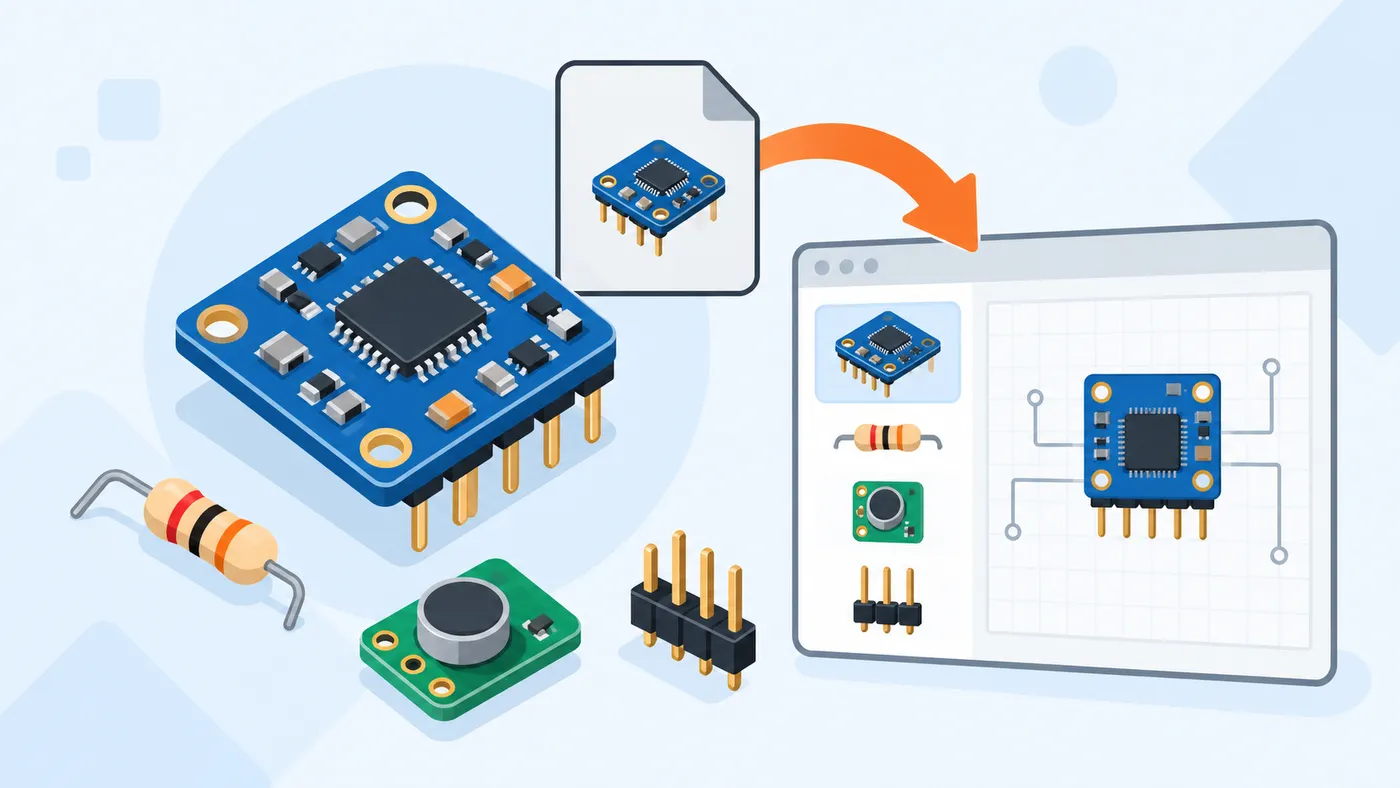
Fritzing trae muchos componentes de serie, pero tarde o temprano necesitas uno que no está: un módulo concreto, una placa de impresora 3D, una herramienta para ilustrar el montaje… En esta página te explico dónde encontrar componentes ya hechos, cómo instalarlos y cuáles son los que yo he ido usando en mis proyectos. Si no encuentras el que buscas, siempre puedes crearlo tú mismo.
Los componentes que uso
El primer grupo son componentes que creé según los necesitaba para algún proyecto:
- Multímetro
- Sensor de nivelado 3DTouch de Trianglelab
- Driver TMC2208
- Destornillador
- Placa BIGTREETECH SKR 1.3
- XH-M229 (placa de alimentación para fuente ATX)

El resto los he ido reuniendo de otros sitios, sobre todo de GitHub y de los foros de Fritzing: varios modelos de Raspberry Pi, pantalla OLED, lector de tarjetas microSD, baterías LiPo, sensores DHT, pinzas de cocodrilo, conversor USB-serie, ventilador y otros módulos. Algunos proceden de la biblioteca de Adafruit.

Dónde descargar componentes
- Biblioteca de Adafruit: cientos de placas y módulos de Adafruit en formato
.fzpz, además de un bin con todos ellos. - Foro de Fritzing: la categoría de componentes está llena de piezas compartidas por usuarios. Antes de crear uno, busca aquí.
- Fabricantes: muchos publican el componente de Fritzing en la página del producto o en su repositorio de GitHub (SparkFun, Seeed, Pololu, etc.).
- Repositorio oficial fritzing-parts: la biblioteca que trae Fritzing. Útil para ver cómo están hechos.
Desconfía de webs que piden registrarse o instalar un programa para descargar un simple .fzpz.
Tipos de archivo
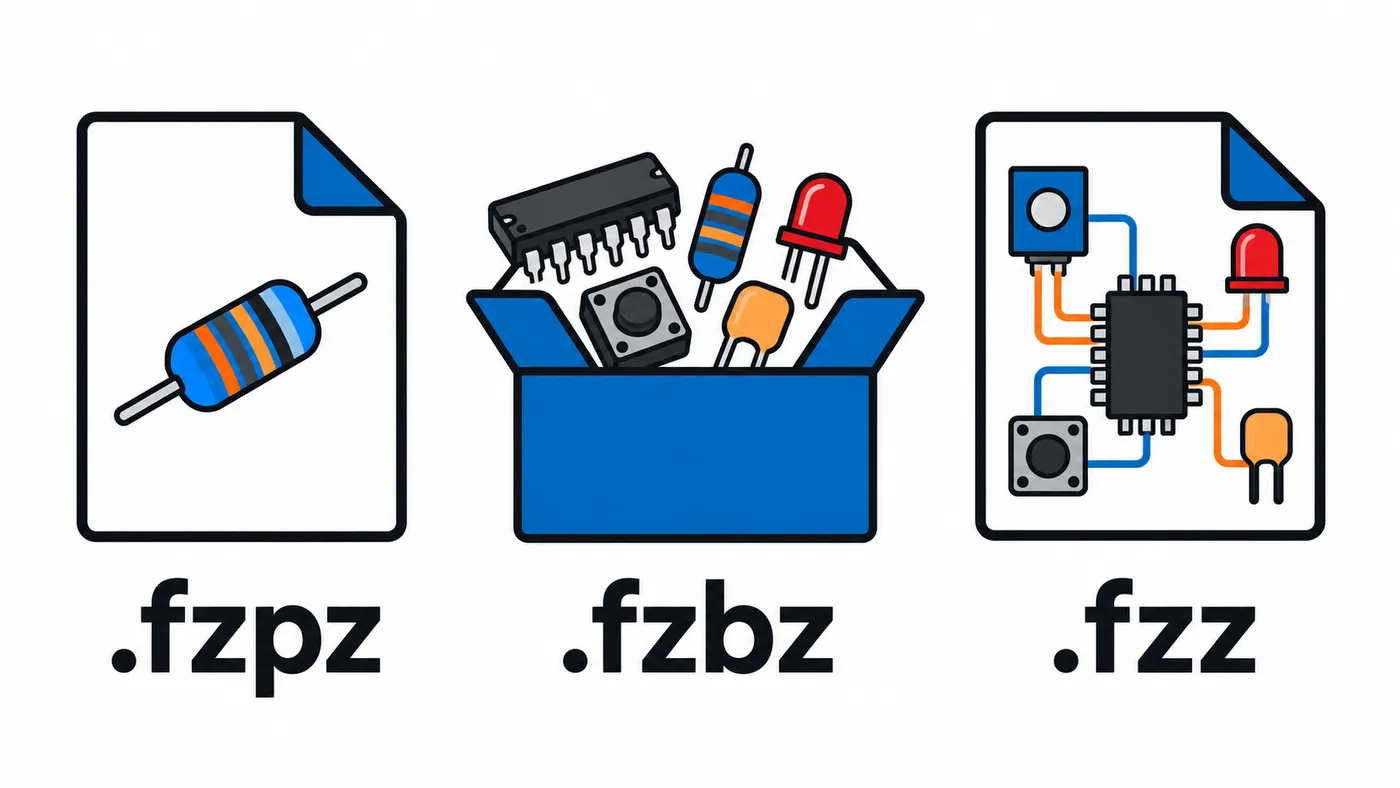
| Extensión | Qué es |
|---|---|
.fzpz | Un componente, con sus imágenes SVG |
.fzbz | Un bin: una colección de componentes |
.fzz | Un proyecto completo de Fritzing (no un componente) |
Cómo instalar un componente
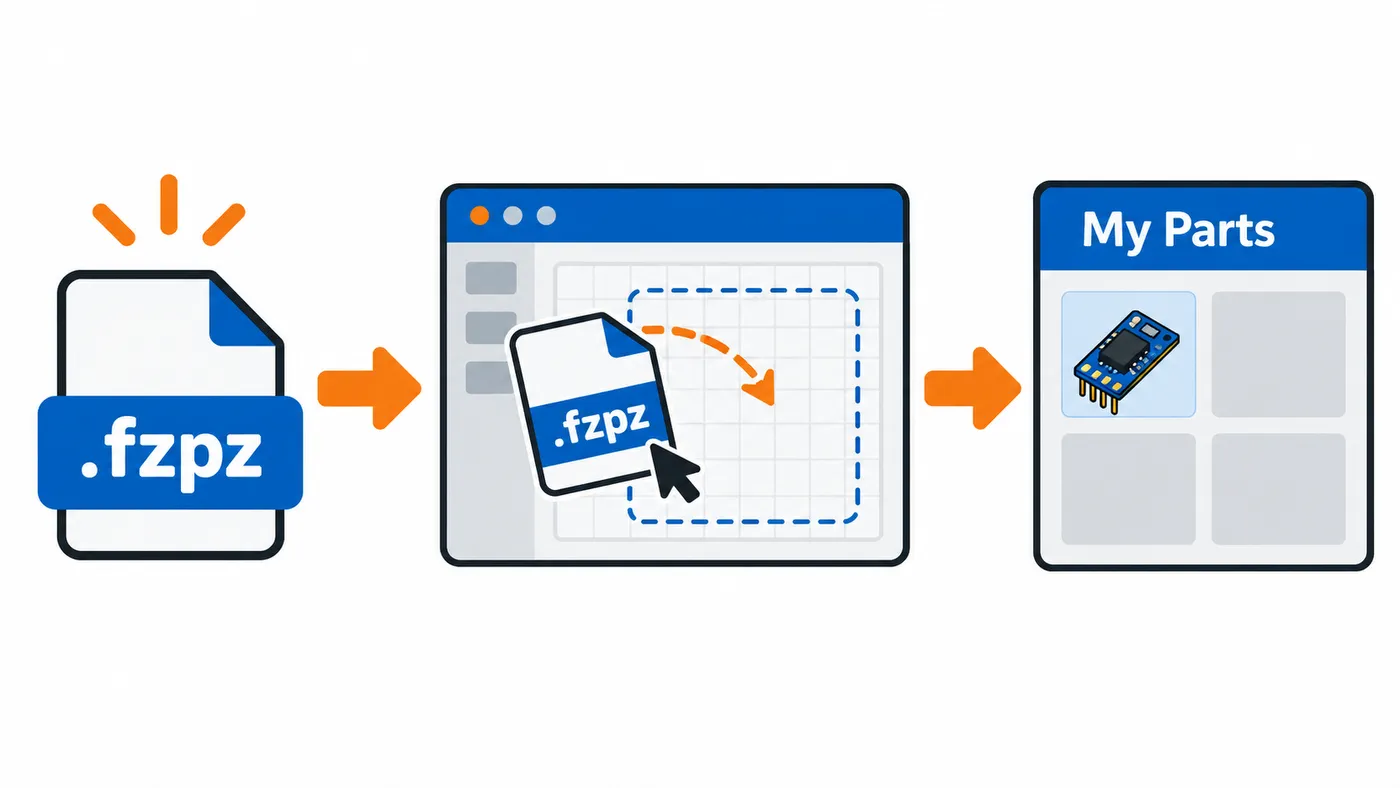
- Descarga el archivo
.fzpz. - En Fritzing, Archivo › Abrir y selecciónalo, o arrástralo a la ventana.
- El componente aparece en el panel de componentes, en My Parts (Mis componentes).
Para un bin (.fzbz): en el panel de componentes, abre el menú del panel y elige Abrir bin. Se añade como una pestaña nueva con todos sus componentes.
Comprobar que funciona
Busca el componente por su nombre en el buscador del panel y arrástralo a la protoboard. Pasa el ratón por sus pines: deben mostrar su nombre, y al conectar un cable el extremo debe ponerse en verde.
Problemas habituales
No encuentro el componente después de importarlo. Mira en My Parts o en la pestaña del bin que abriste; el buscador a veces no lo indexa hasta reiniciar Fritzing.
Fritzing da un error al abrir el .fzpz. El archivo está dañado o se creó con una versión muy distinta. Prueba otra fuente o vuelve a descargarlo.
El componente se ve, pero los pines no conectan. Al componente le faltan los conectores definidos en la vista de protoboard. Puedes corregirlo en el editor de componentes, como explico en crear un componente desde cero.
Desaparecieron mis componentes al actualizar Fritzing. Exporta siempre tus componentes y bins como copia de seguridad antes de actualizar.
Relacionados
- Crear un componente para Fritzing desde cero
- Pantalla LCD I2C con sensor de temperatura en Arduino
- Código de colores de resistencias
Programas utilizados
- Fritzing. Desde la versión 1.0, la descarga oficial es de pago (unos 8 €).