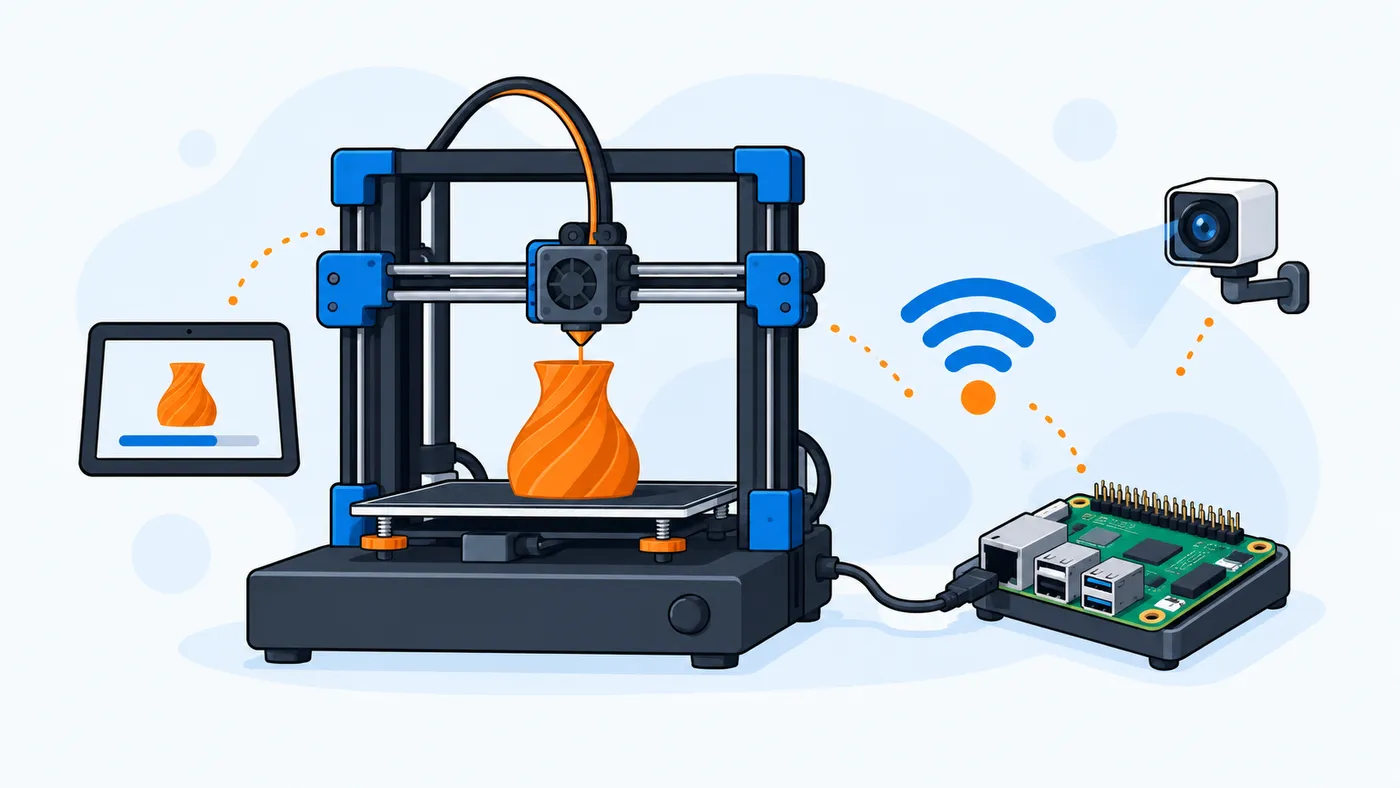
Con OctoPrint controlas la impresora desde el navegador de cualquier ordenador, tablet o móvil: subes el gcode, lanzas la impresión, vigilas las temperaturas y, con una cámara, ves cómo va. Se acabó estar sacando y metiendo la microSD. Yo lo instalé en una Raspberry Pi 3 B+ conectada a mi Ender 3 con placa SKR 1.3, y así lo explico aquí, actualizado al método de instalación actual.
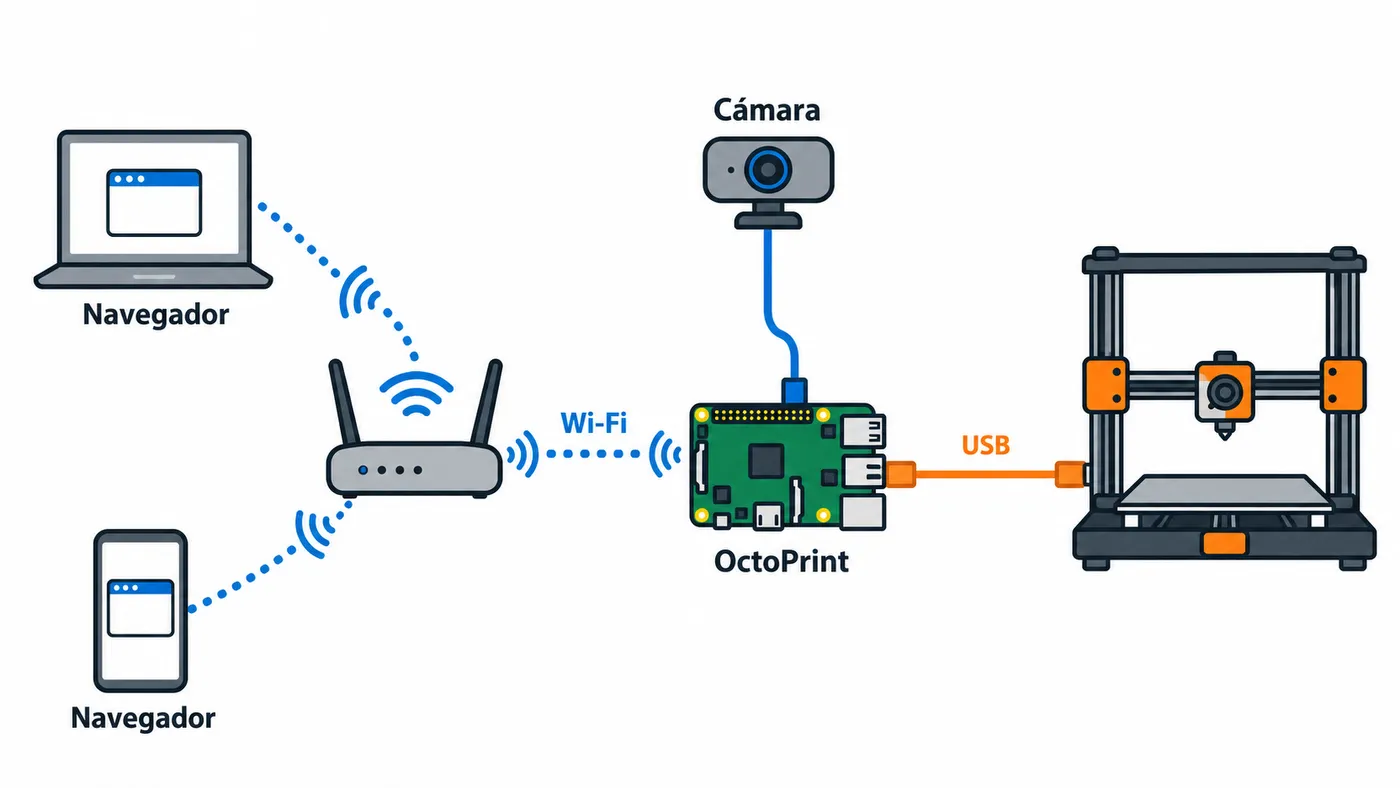
Requisitos
- Raspberry Pi compatible. OctoPrint recomienda una 3B, 3B+, 4B o Zero 2. Las Zero y Zero W no se recomiendan por problemas de wifi al transmitir la cámara; con modelos más antiguos funciona, pero todo va bastante más lento, sobre todo el arranque.
- Tarjeta microSD de 8 GB o más y una fuente de alimentación de calidad para la Raspberry.
- Cable USB de datos entre la Raspberry y la impresora.
- Opcional: una cámara (USB o módulo de cámara de Raspberry Pi).
1. Grabar OctoPi con Raspberry Pi Imager
OctoPi es la imagen oficial: Raspberry Pi OS con OctoPrint ya instalado y configurado. Cuando escribí esta guía se descargaba la imagen y se grababa con Etcher; hoy la forma recomendada es Raspberry Pi Imager, que además configura el wifi por ti.
Descarga e instala Raspberry Pi Imager.
Elige tu modelo de Raspberry Pi.
En el sistema operativo, ve a Other specific-purpose OS › 3D printing › OctoPi y elige la versión estable.
Elige la tarjeta microSD.
En la personalización del sistema configura:
- nombre de equipo (por defecto,
octopi); - contraseña del usuario
pi(es para entrar por SSH, no para OctoPrint); - wifi: nombre de la red, contraseña y país;
- zona horaria y, si quieres, SSH.
En las versiones 1.x de Imager esto está en el engranaje (o
Ctrl+Mayús+X); en Imager 2.x forma parte de los pasos del asistente.- nombre de equipo (por defecto,
Graba la tarjeta.
Importante: no formatees la tarjeta si el sistema operativo te lo propone al terminar; rompería la instalación.
En octubre de 2026, la imagen estable de OctoPi incluye OctoPrint 1.11.x, y la versión 2.0 está en fase de pruebas.
Alternativa: Etcher y configurar el wifi a mano
Si prefieres grabar la imagen descargada desde octoprint.org/download con balenaEtcher, como hice yo en 2020, el proceso es: seleccionar la imagen, seleccionar la tarjeta y pulsar Flash!.

En ese caso, el wifi se configura editando el archivo octopi-wpa-supplicant.txt de la partición de arranque de la tarjeta.


Busca la sección ## WPA/WPA2 secured, quita las almohadillas y pon tus datos:
## WPA/WPA2 secured
network={
  ssid="NombreDeTuWifi"
  psk="contraseña"
}
Edítalo con un editor de código (VS Code, Notepad++…). WordPad y TextEdit pueden estropear el archivo. Si tu imagen no incluye este archivo, usa Raspberry Pi Imager.
2. Conectar y arrancar
Inserta la microSD en la Raspberry, conecta el cable USB de la placa de la impresora (en mi caso, la SKR 1.3) a un puerto USB de la Raspberry y aliméntala. Si tienes un cable de red cerca, conéctalo: es más estable que el wifi.

El primer arranque tarda unos minutos.
3. Asistente de configuración
Abre en el navegador http://octopi.local (o el nombre que pusiste) o la IP de la Raspberry. OctoPrint también responde por HTTPS, pero con un certificado autofirmado, así que el navegador te mostrará un aviso.
Se abre un asistente. El primer paso es el control de acceso: crea un usuario y una contraseña. No lo desactives.


El segundo, si quieres enviar datos de uso anónimos al proyecto.

Después, la comprobación de conexión a Internet, que OctoPrint usa para avisarte de actualizaciones.

El cuarto paso pregunta si quieres activar la lista negra de plugins, que bloquea plugins con problemas conocidos. Conviene activarla.

Luego toca el perfil de impresora. Para la Ender 3:
- Volumen de impresión: 220 × 220 × 250 mm, rectangular, origen abajo a la izquierda.
- Cama caliente: sí.
- Boquilla: 0,4 mm, un extrusor.


¡Listo!

4. Conectar con la impresora
Al recargarse la interfaz, en el panel Connection de arriba a la izquierda marca Save connection settings y Auto-connect on server startup, y pulsa Connect. Puerto y velocidad en AUTO suelen funcionar; si no, prueba 115200 baudios.

Si la conexión es correcta, verás las temperaturas actuales de la cama caliente y del hotend.

Desde aquí puedes fijar la temperatura del hotend, por ejemplo para cambiar el filamento.

En la pestaña Control mueves los ejes, extruyes o retraes filamento y ves la cámara.

En la pestaña Terminal ves lo que hace la impresora en cada momento y puedes enviarle comandos G-code.

Y con el botón Upload, abajo a la izquierda, subes los archivos gcode.

Comprobar que funciona
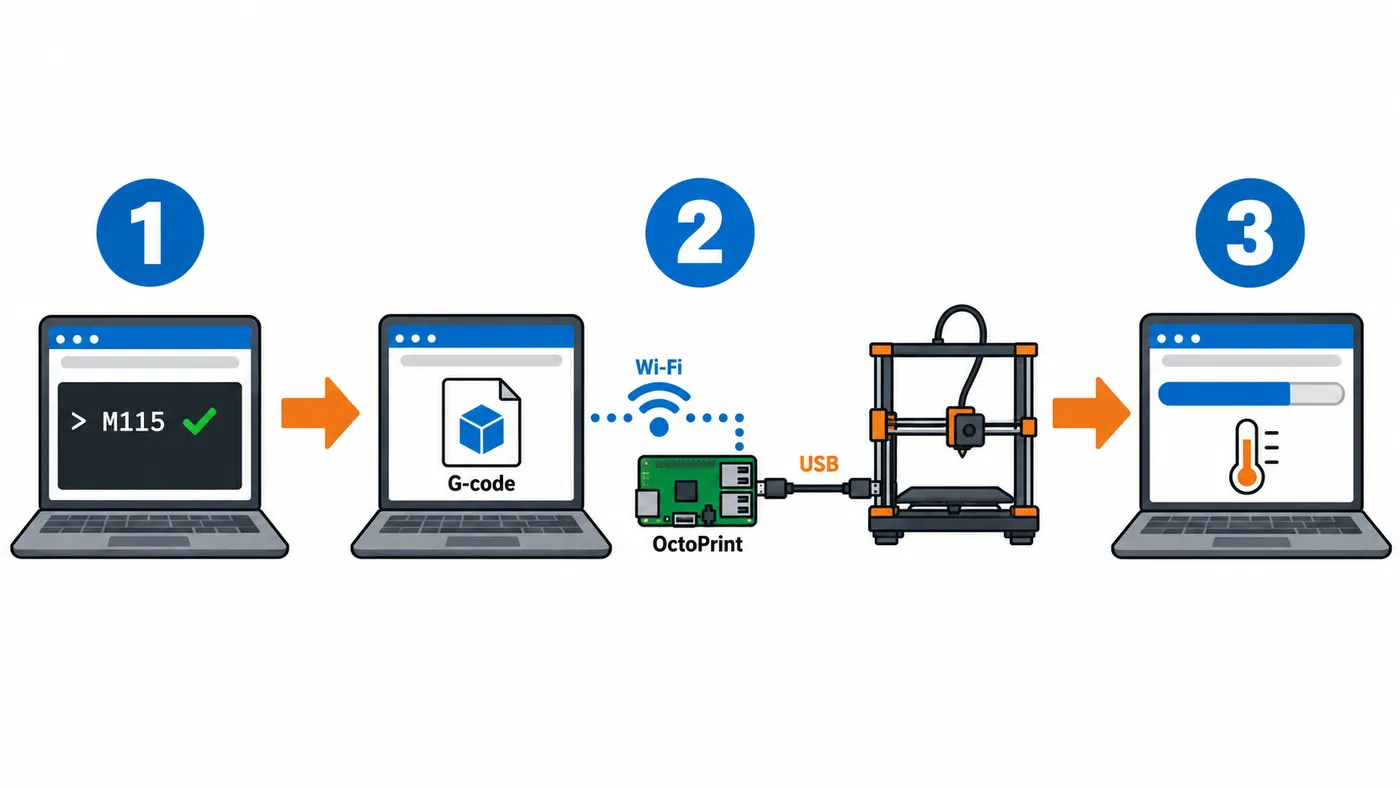
- En Terminal, envía
M115: la impresora responde con su firmware. - Sube un gcode pequeño y lánzalo con Print.
- Comprueba que la barra de progreso avanza y que las temperaturas se mantienen.
Problemas habituales
octopi.local no abre. Algunas redes o equipos con Windows no resuelven bien los nombres .local. Busca la IP de la Raspberry en tu router y entra con ella.
OctoPrint no conecta con la impresora. Prueba otro cable USB (muchos solo cargan), deja puerto y baudios en AUTO, y comprueba que no tienes Cura u otro programa conectado a la vez.
La pantalla de la impresora se enciende con la impresora apagada. La Raspberry alimenta la placa por los 5 V del USB. Es habitual tapar el pin de 5 V del conector USB con un trocito de cinta aislante.
Aviso de subtensión (undervoltage). La fuente de la Raspberry no da suficiente corriente. Usa la fuente oficial o una equivalente.
El wifi no conecta. Revisa que el país del wifi esté configurado y que la red sea de 2,4 GHz si tu Raspberry no admite 5 GHz.
Preguntas frecuentes
¿Puedo abrir OctoPrint a Internet para usarlo fuera de casa? No lo expongas directamente abriendo puertos en el router. Usa una VPN o un servicio de acceso remoto pensado para OctoPrint.
¿OctoPrint o Klipper? No son excluyentes del todo: OctoPrint es la interfaz web y funciona con Marlin. Klipper es un firmware que también se ejecuta en la Raspberry y suele usarse con interfaces como Mainsail o Fluidd. Lo comento en la guía de Marlin para la SKR 1.3.
Relacionados
- Ender 3: modificaciones y mejoras
- Configurar Marlin 2 en la SKR 1.3
- Activar SSH en la Raspberry Pi sin monitor ni teclado
- Actualizar el sistema y el firmware de la Raspberry Pi
Vídeo del proceso
Material utilizado