Los soportes gastan filamento, alargan la impresión y dejan marcas al quitarlos. La buena noticia es que muchas piezas no los necesitan si entiendes cómo se comportan los voladizos y los puentes. Aquí verás la regla de los 45°, cómo diseñar para evitarlos, qué ajustar en el laminador y qué tipo de soporte usar cuando no queda otra.
En resumen
- Un voladizo de hasta unos 45° respecto a la vertical se imprime sin soportes en casi cualquier impresora.
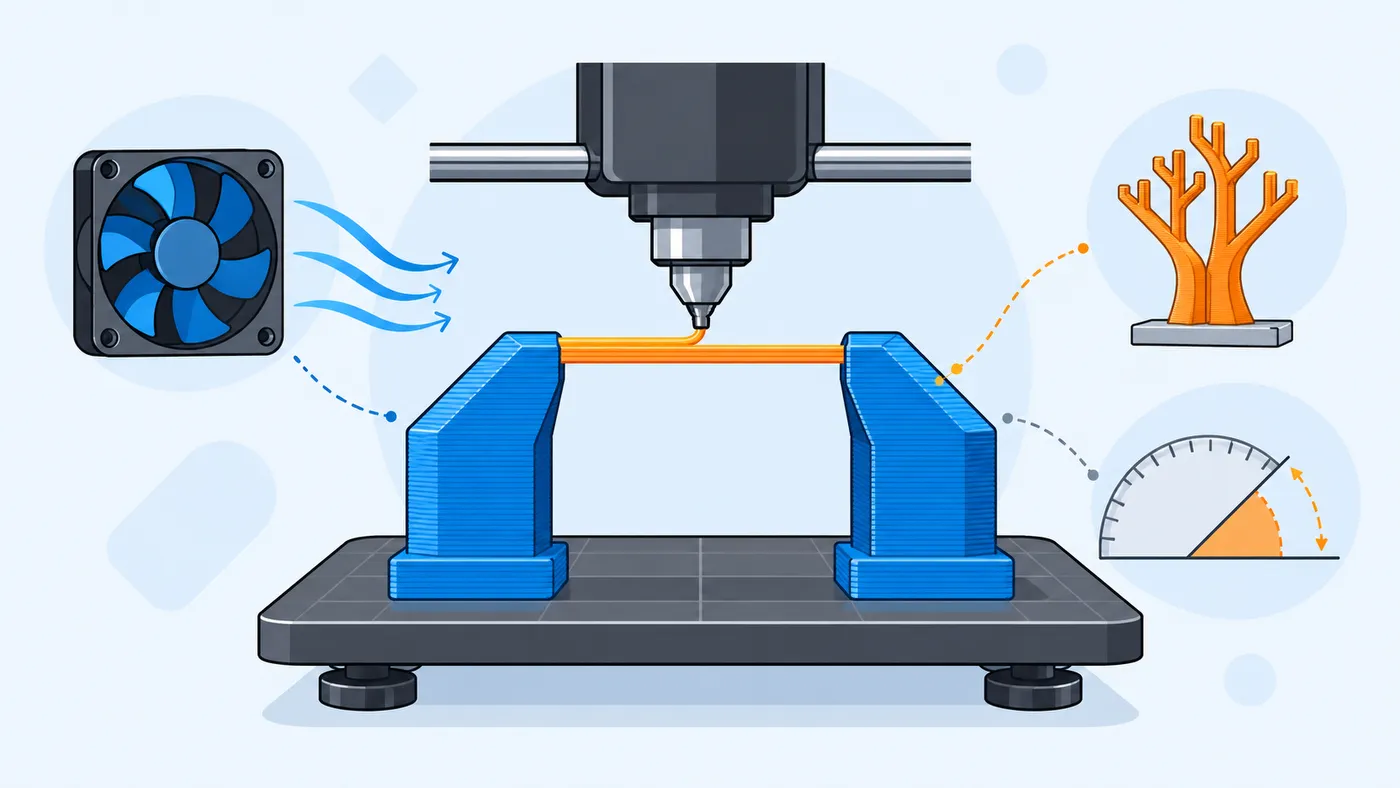
- Un puente es distinto: un tramo horizontal apoyado en dos extremos, que se imprime bien si el ventilador va al máximo y la velocidad es moderada.
- Diseñar con chaflanes, orientar bien la pieza o partirla en dos evita la mayoría de soportes.
Voladizo y puente no son lo mismo
Conviene separar los dos casos, porque se resuelven de forma diferente:
- Voladizo (overhang): una zona que sobresale respecto a la capa de abajo y solo se apoya por un lado. Ejemplo: el ala de una figura o la parte inferior de una bola.
- Puente (bridge): un tramo horizontal que va de un apoyo a otro sin nada debajo. Ejemplo: el techo de una ventana rectangular o el dintel de un arco plano.
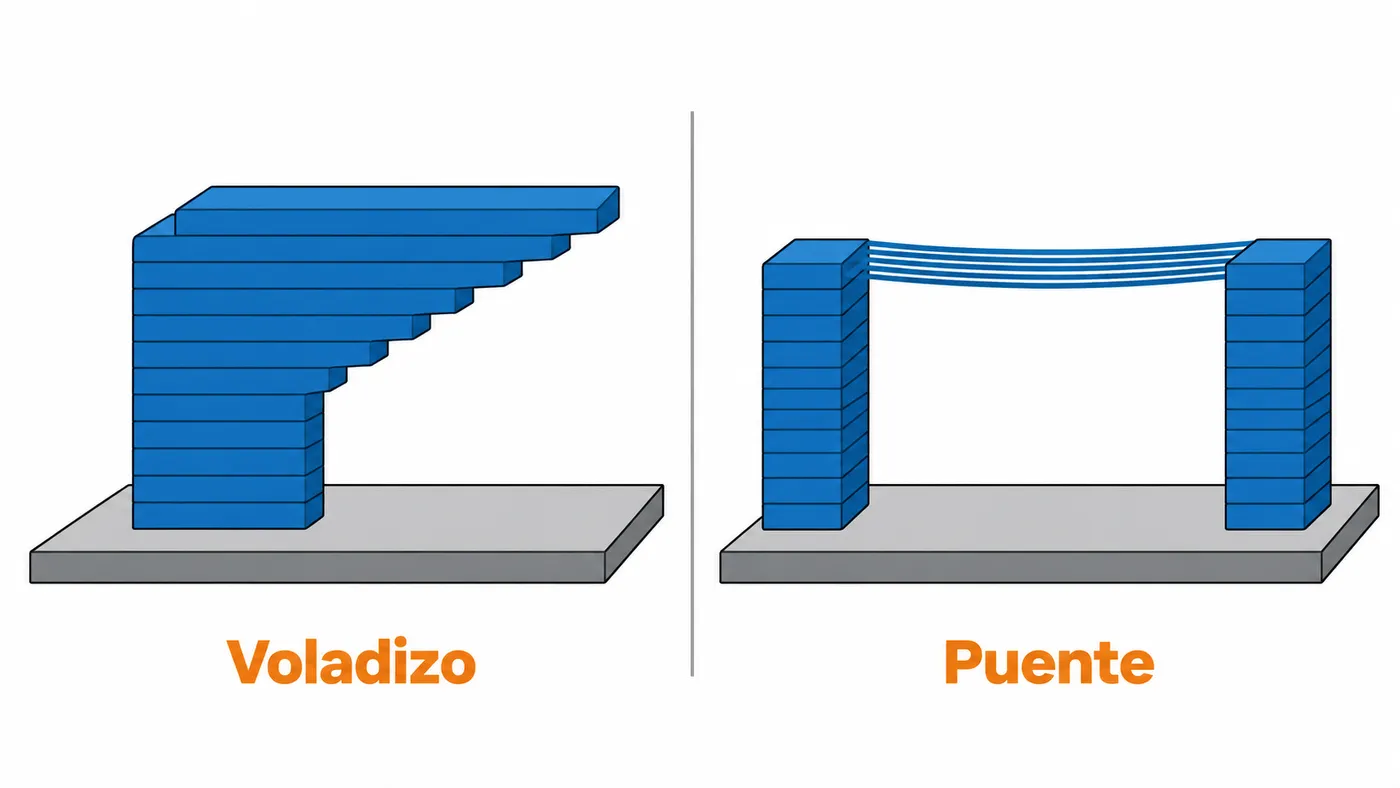
En un voladizo, cada capa se apoya parcialmente en la anterior. En un puente, el plástico se tiende en el aire como un cable entre dos postes.
La regla de los 45°
Cada capa nueva se deposita un poco desplazada respecto a la de abajo. Mientras la mitad del ancho de línea, más o menos, tenga apoyo, el plástico se sostiene. Con la altura de capa y el ancho de línea habituales, ese límite cae en torno a 45° medidos desde la vertical.
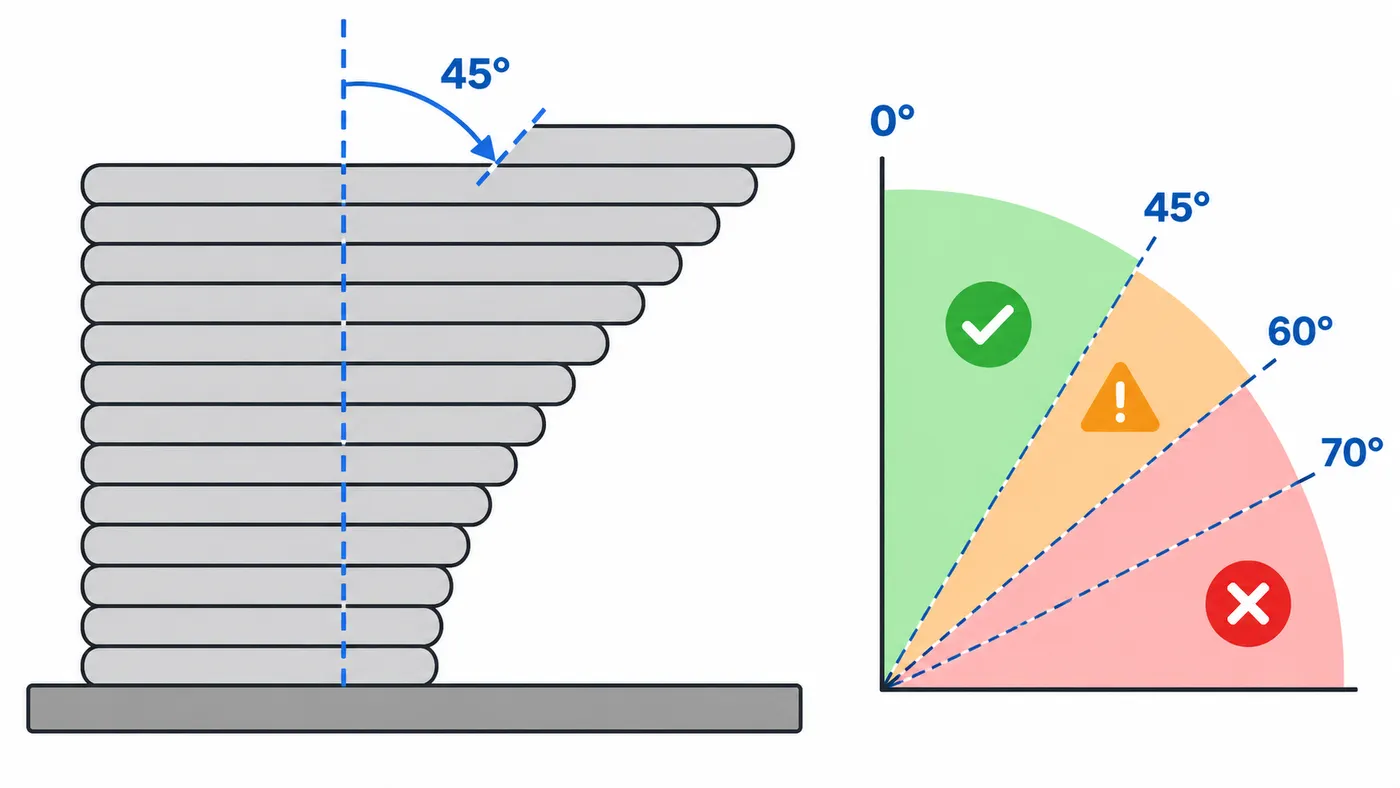
| Ángulo desde la vertical | Resultado habitual |
|---|---|
| 0–30° | Perfecto, sin diferencia con una pared recta |
| 30–45° | Bien en casi cualquier impresora |
| 45–60° | Aceptable con buena refrigeración; la cara inferior queda algo peor |
| 60–70° | Rizos y bordes caídos; depende mucho del material y del ventilador |
| Más de 70° | Necesita soporte salvo que sea un tramo muy corto |
Ojo: es una regla práctica, no una ley. Con PLA y un buen ventilador de capa se llega a 55–60° con calidad decente. Con PETG, ABS o con refrigeración pobre, mejor quedarse en 40–45°.
Para conocer tu límite real, imprime un test de voladizos (una pieza con escalones de 30° a 80°). Tarda poco y te dice exactamente dónde empieza a fallar tu máquina con cada material.
Diseñar piezas para evitar soportes
La forma más eficaz de evitar soportes es pensar en ellos antes de laminar.
Chaflanes en lugar de redondeos
En los bordes inferiores, un chaflán a 45° se imprime limpio, mientras que un redondeo empieza casi horizontal y su primera parte queda colgando. Regla útil: redondeos arriba, chaflanes abajo.
Agujeros en forma de gota
Un agujero horizontal redondo tiene el techo plano en su parte superior. Si lo dibujas en forma de lágrima, con la punta hacia arriba a 45°, se imprime sin soporte y el tornillo entra igual. Para agujeros pequeños, de menos de unos 5–6 mm, muchas veces ni hace falta: el puente es tan corto que aguanta.
Orientación de la pieza
Antes de añadir soportes, gira la pieza en el laminador. Pregúntate:
- ¿Qué cara grande y plana puede ir apoyada en la cama?
- ¿Qué orientación deja los voladizos por debajo de 45°?
- ¿En qué dirección tiene que aguantar esfuerzo? Las piezas FDM son más débiles entre capas, así que la orientación también afecta a la resistencia.
A veces tumbar una pieza 90° elimina todos los soportes, a cambio de un poco más de tiempo.
Partir la pieza
Si una forma es imposible sin soportes, divídela en dos por un plano que deje ambas mitades con una cara plana sobre la cama. Luego se unen con pegamento, tornillos o pasadores. Los laminadores actuales tienen herramienta de corte con opción de añadir conectores. Para que las mitades encajen bien, aplica holguras como las de la guía de tolerancias en impresión 3D.
Soportes integrados en el diseño
Otra opción es diseñar tú el soporte: una nervadura fina o una capa de sacrificio de 0,2 mm que tapa un agujero y luego se perfora. Así controlas dónde va y cómo se quita.
Ajustes de puentes en el laminador
Los laminadores modernos detectan los puentes y les aplican parámetros propios. Los nombres cambian según el programa, pero los conceptos son los mismos:
| Ajuste | Valor de partida | Por qué |
|---|---|---|
| Ventilador de capa en puentes | 100 % | El plástico debe solidificar antes de combarse |
| Velocidad del puente | 20–40 mm/s, o la mitad de la de perímetros | Menos velocidad, línea más tensa y estable |
| Flujo del puente | 85–100 % | Algo menos de flujo da hilos más finos que cuelgan menos |
| Dirección del relleno | Perpendicular al hueco | El laminador suele hacerlo solo: las líneas van de apoyo a apoyo |
| Perímetros sobre el puente | Activar si la opción existe | Ancla mejor los extremos |
Con PLA y buena refrigeración, puentes de 5–10 cm son posibles; con PETG, mejor contar con bastante menos. Igual que con los voladizos, imprime un test de puentes con varias longitudes y ajusta a partir de ahí.
Consejos prácticos:
- Baja un poco la temperatura de impresión, 5–10 °C, si los puentes cuelgan: el plástico solidifica antes.
- Asegúrate de que el ventilador de capa sopla bien hacia la boquilla. Un conducto que solo refrigera un lado deja puentes buenos en una dirección y malos en otra.
- La primera capa sobre el puente siempre queda algo peor; las siguientes la tapan.
Soportes de árbol frente a soportes normales
Cuando no hay más remedio, elige bien el tipo:
| Característica | Soportes normales (rejilla) | Soportes de árbol |
|---|---|---|
| Forma | Columnas verticales bajo todo el voladizo | Ramas que nacen de un tronco y tocan solo donde hace falta |
| Material | Más | Menos, en general |
| Retirada | Pueden quedar muy pegados en zonas interiores | Más fáciles de quitar, menos contacto |
| Superficies planas grandes | Muy estables | Menos indicados |
| Figuras orgánicas | Dejan muchas marcas | Ideales |
| Tiempo de laminado | Rápido | Algo más lento |
Regla general: árbol para figuras, miniaturas y formas curvas; normales para piezas técnicas con voladizos planos y amplios.
Interfaz de soporte
La interfaz son unas capas más densas justo donde el soporte toca la pieza. Sirve para que la cara apoyada quede lisa y para separarlo mejor.
Ajustes clave:
- Distancia Z de soporte: el hueco vertical entre soporte y pieza. Suele equivaler a una altura de capa (por ejemplo, 0,2 mm con capas de 0,2 mm). Más distancia, más fácil de quitar pero cara inferior peor.
- Capas de interfaz: 2–3 suelen bastar.
- Densidad de la interfaz: alta para una superficie lisa; si cuesta despegarla, bájala.
- Material distinto: si tu impresora tiene varios extrusores o cambiador de material, una interfaz de otro material que no se adhiera bien (por ejemplo, PETG en la interfaz de una pieza de PLA, o viceversa) se separa casi sola.
Errores habituales
- Activar soportes en todas partes por defecto. Usa el umbral de ángulo del laminador (por ejemplo, 50–55°) o pinta soportes solo donde hacen falta.
- Confiar en los 45° con PETG o ABS sin probar. Cada material y cada ventilador tienen su límite; un test de voladizos te lo dice.
- Puentes con poco ventilador. Si el perfil del material limita el ventilador, revisa que el ajuste de puentes lo suba al 100 %.
- Redondeos en la base. Cambiarlos por chaflanes suele eliminar los soportes de un plumazo.
- Distancia Z de soporte a cero. El soporte queda soldado a la pieza. Deja al menos una capa de separación.
- Olvidar la resistencia al orientar. Una pieza sin soportes pero orientada con las capas en la dirección del esfuerzo se partirá antes.