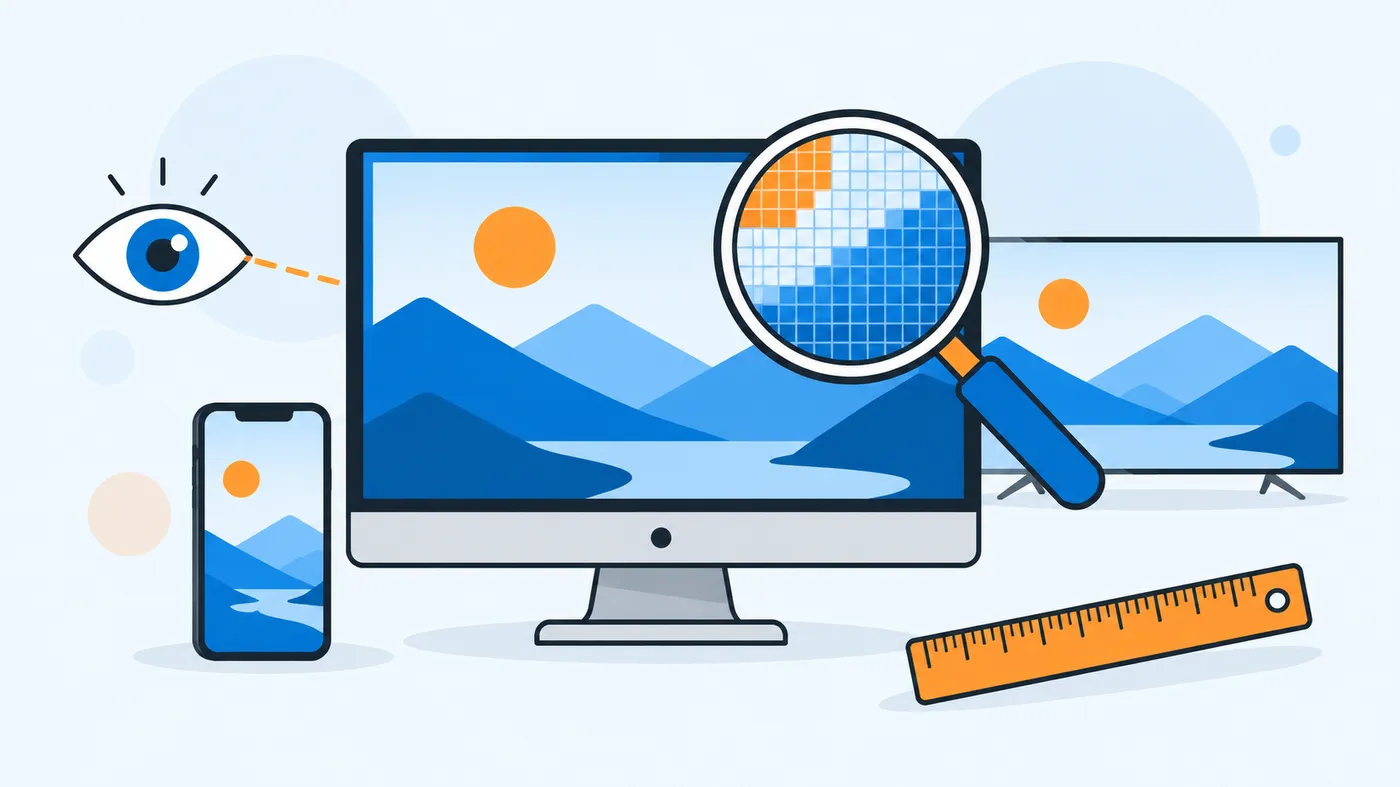
Un monitor 4K de 27 pulgadas y un televisor 4K de 55 tienen los mismos píxeles, pero no se ven igual de nítidos. Lo que cambia es la densidad de píxeles, los PPI. Con esta calculadora sabrás los PPI de cualquier pantalla, cuánto mide cada píxel y a qué distancia tu vista ya no los distingue.
En resumen
- PPI = píxeles en diagonal divididos entre la diagonal en pulgadas. Más PPI, imagen más fina.
- Lo que importa es PPI y distancia juntos: un televisor con pocos PPI se ve nítido desde el sofá.
- Con densidades altas hace falta escalado (125 %, 150 %, 200 %) para que el texto no quede diminuto.
Calculadora
- Densidad
- —
- Tamaño del píxel
- —
- Ancho × alto de la pantalla
- —
- Píxeles invisibles desde
- —
Qué es el PPI
PPI (pixels per inch) es el número de píxeles que caben en una pulgada (2,54 cm) de pantalla. A veces se habla de DPI, que en rigor se refiere a los puntos de una impresora, pero en pantallas se usan casi como sinónimos.
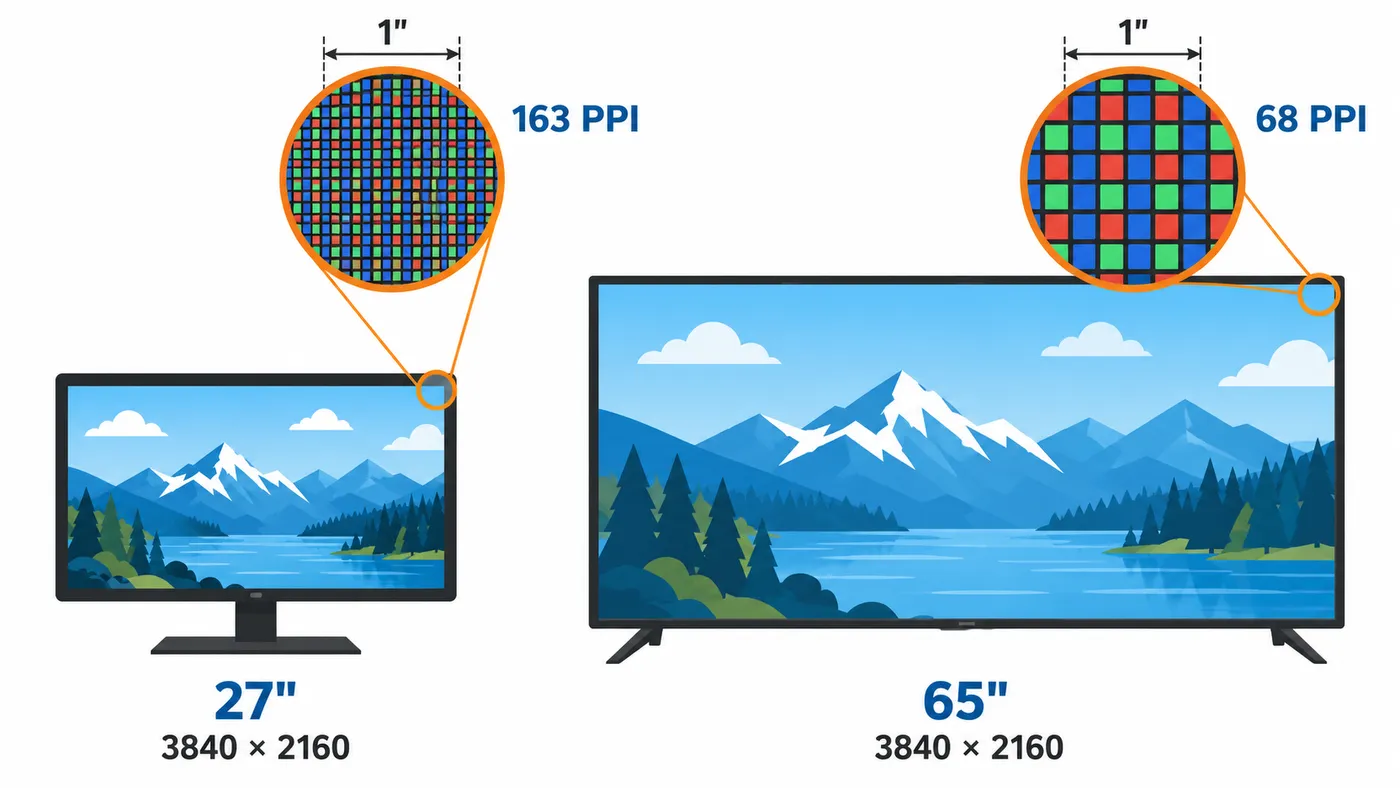
La resolución por sí sola no dice nada de la nitidez: 3840 × 2160 píxeles repartidos en 27 pulgadas quedan muy apretados; en 65 pulgadas, mucho más separados.
Las fórmulas
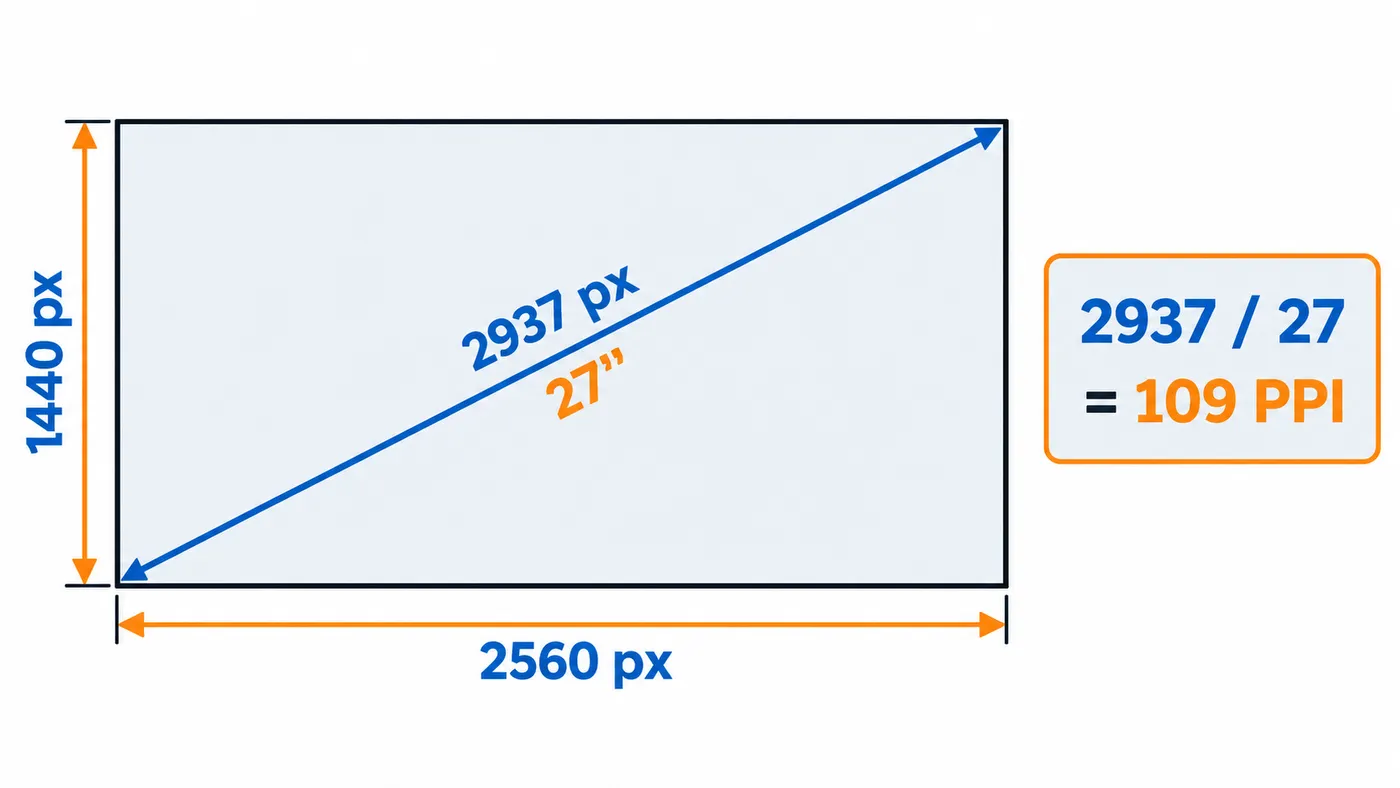
píxeles en diagonal = √(ancho² + alto²)
PPI                 = píxeles en diagonal / diagonal en pulgadas
tamaño del píxel    = 25,4 mm / PPI
ancho físico        = diagonal × ancho / píxeles en diagonal   (× 2,54 para cm)
alto físico         = diagonal × alto  / píxeles en diagonal   (× 2,54 para cm)

distancia límite    = 1 / (PPI × tan(1/60°))   pulgadas   (× 2,54 para cm)
La última sale de la agudeza visual normal: una persona con vista 20/20 separa dos puntos cuando forman un ángulo de 1 minuto de arco (1/60 de grado). Más lejos de esa distancia, dos píxeles vecinos caen dentro del mismo «punto» de tu vista y dejas de verlos por separado. Es una referencia, no un límite exacto: hay quien ve mejor que 20/20 y los bordes de alto contraste, como el texto, se notan algo más.
Ejemplo 1: monitor de 27 pulgadas a 2560 × 1440
diagonal = √(2560² + 1440²) = √8 627 200 = 2937,2 px
PPI      = 2937,2 / 27 = 108,8 PPI
píxel    = 25,4 / 108,8 = 0,233 mm
ancho    = 27 × 2560 / 2937,2 = 23,53" = 59,8 cm
alto     = 27 × 1440 / 2937,2 = 13,24" = 33,6 cm
límite   = 1 / (108,8 × 0,000290888) = 31,6" = 80,3 cm
A la distancia típica de un escritorio (60–70 cm) estás más cerca del límite: con buena vista se intuye la rejilla de píxeles en el texto.
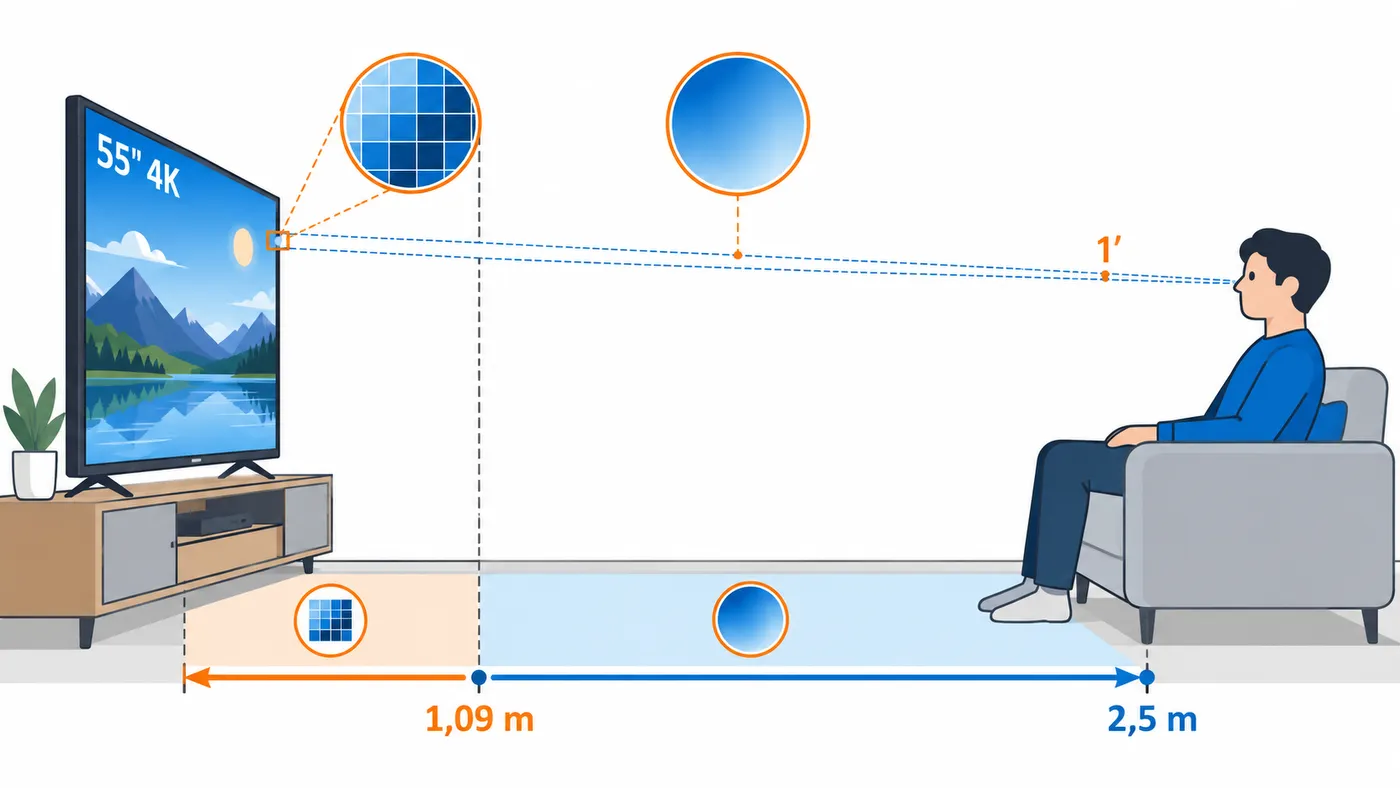
Ejemplo 2: televisor de 55 pulgadas en 4K
diagonal = √(3840² + 2160²) = 4405,8 px
PPI      = 4405,8 / 55 = 80,1 PPI
límite   = 1 / (80,1 × 0,000290888) = 42,9" = 1,09 m
Desde un sofá a 2,5 metros, los píxeles son invisibles con mucho margen. El mismo televisor en Full HD tendría el límite en unos 2,18 m: por eso, a esa distancia, la diferencia entre 4K y Full HD en 55 pulgadas es pequeña.
Tabla de pantallas típicas
| Pantalla | Resolución | PPI | Píxel | Límite de visión |
|---|---|---|---|---|
| Monitor 24” Full HD | 1920 × 1080 | 92 | 0,277 mm | 95 cm |
| Monitor 27” Full HD | 1920 × 1080 | 82 | 0,311 mm | 107 cm |
| Monitor 27” QHD | 2560 × 1440 | 109 | 0,233 mm | 80 cm |
| Monitor 32” QHD | 2560 × 1440 | 92 | 0,277 mm | 95 cm |
| Monitor 27” 4K | 3840 × 2160 | 163 | 0,156 mm | 54 cm |
| Monitor 32” 4K | 3840 × 2160 | 138 | 0,185 mm | 63 cm |
| Monitor 27” 5K | 5120 × 2880 | 218 | 0,117 mm | 40 cm |
| Portátil 15,6” Full HD | 1920 × 1080 | 141 | 0,180 mm | 62 cm |
| Televisor 55” 4K | 3840 × 2160 | 80 | 0,317 mm | 1,09 m |
| Televisor 65” 4K | 3840 × 2160 | 68 | 0,375 mm | 1,29 m |
| Móvil 6,1” | 2532 × 1170 | 457 | 0,056 mm | 19 cm |
Dos curiosidades: un 24” Full HD y un 32” QHD tienen la misma densidad (por eso el texto se ve del mismo tamaño), y el 27” 5K tiene exactamente el doble de PPI que el 27” QHD.
Cuándo importa el PPI
Monitor
Es donde más se nota, porque estás a 50–80 cm y lees texto durante horas. Como orientación:
- Unos 90–110 PPI: cómodo al 100 % de escalado, pero el texto muestra algo de dientes de sierra.
- Unos 140–220 PPI: texto muy nítido, pero necesitas escalado para leerlo a un tamaño normal.
Televisor
Lo miras desde lejos, así que con pocos PPI basta. Para elegir tamaño o resolución, mide la distancia del sofá y compárala con el límite de la calculadora: si estás más lejos, más resolución no aportará nitidez visible.
Móvil
Lo sostienes a unos 30 cm. A esa distancia, el límite de 1 minuto de arco pide unos 290 PPI; la mayoría de móviles actuales ya están muy por encima, así que comparar densidades entre ellos tiene poco sentido.
Escalado en Windows y macOS
Con muchos PPI, una interfaz pensada para píxeles grandes se vuelve minúscula. El sistema lo compensa dibujando cada elemento con más píxeles.
Windows
Windows toma 96 PPI como referencia del 100 %. En Configuración > Sistema > Pantalla > Escala eliges 100 %, 125 %, 150 %, 175 %, 200 %… Como regla rápida, la escala que mantiene el tamaño de referencia es aproximadamente:
escala ≈ PPI / 96
27" 4K:  163 / 96 ≈ 1,7  → 150 % o 175 %
27" QHD: 109 / 96 ≈ 1,1  → 100 % o 125 %
No es obligatorio clavarla: a 60–70 cm mucha gente prefiere algo menos de escala para ganar espacio de trabajo. Algunas aplicaciones antiguas se ven borrosas con escalas no enteras.
macOS
macOS trabaja mejor con escalado exacto al 200 % (modo HiDPI): dibuja cada punto de la interfaz con 2 × 2 píxeles. Por eso brilla con pantallas de unos 220 PPI, como un 27” 5K, que equivale a un escritorio de 2560 × 1440 con el doble de detalle.
En un 27” 4K, si eliges la opción «parece 2560 × 1440», el sistema dibuja a 5120 × 2880 y luego reduce la imagen al panel. Funciona y se ve bien, pero con una leve pérdida de nitidez y algo más de trabajo para la gráfica. En Ajustes del Sistema > Pantallas puedes probar los distintos tamaños.
Errores habituales
- Comparar solo la resolución: «4K» no dice nada de nitidez sin la diagonal.
- Pensar que más PPI siempre es mejor: en un televisor lejano, pasar de 4K a 8K apenas se nota a la distancia habitual.
- Usar un 4K de 24–27” al 100 % en Windows: el texto queda tan pequeño que acabas acercándote a la pantalla.
- Confundir pulgadas de diagonal con ancho: un 27” 16:9 mide unos 60 cm de ancho, no 69.
- Olvidar el formato: una pantalla ultrapanorámica de 34” no tiene el mismo alto que un 34” 16:9. Introduce siempre la resolución real.
- Elegir resolución por encima de lo que la tarjeta gráfica y el cable pueden mover: revisa la conexión en USB-C, USB4 y Thunderbolt.