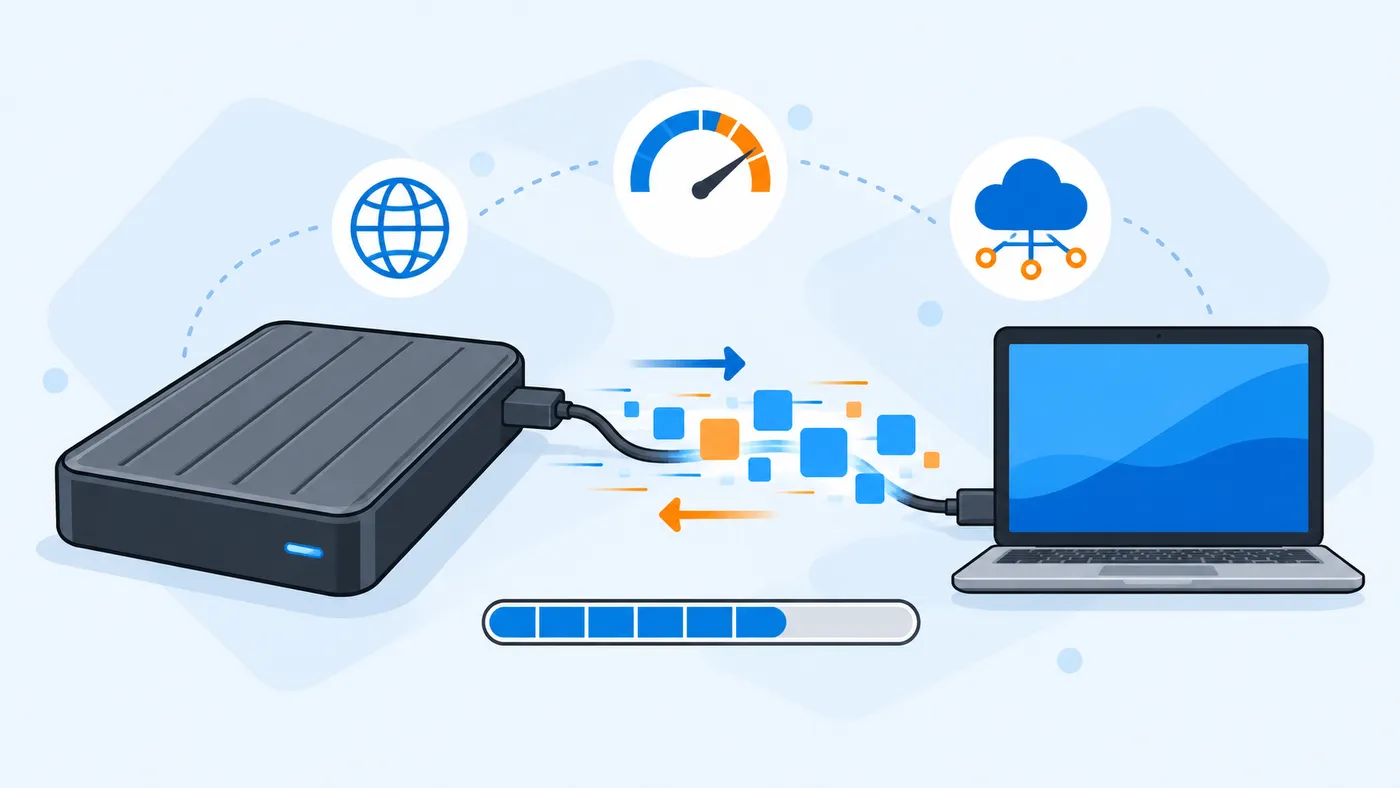
¿Cuánto tardará en pasar esa carpeta de 50 GB al disco externo? ¿Y en bajar un juego con tu fibra de 600 megas? Esta calculadora te lo dice, y debajo te explicamos por qué la velocidad que anuncian nunca coincide con la que ves en la barra de progreso.
En resumen
- Las conexiones se miden en megabits por segundo (Mbit/s); los archivos, en megabytes (MB). Hay que dividir entre 8.
- La velocidad real siempre es menor que la teórica: cuenta con un 70–90 %.
- Manda el eslabón más lento: el puerto, el cable, el disco de origen o el de destino.
Calculadora
- Tiempo estimado
- —
- Velocidad efectiva
- —
Megabits frente a megabytes
Es la confusión más habitual:
- b minúscula = bit. Las velocidades de red y de USB se anuncian en bits: 600 Mb/s, 10 Gb/s.
- B mayúscula = byte = 8 bits. Los archivos y los discos se miden en bytes: 4 GB, 550 MB/s.
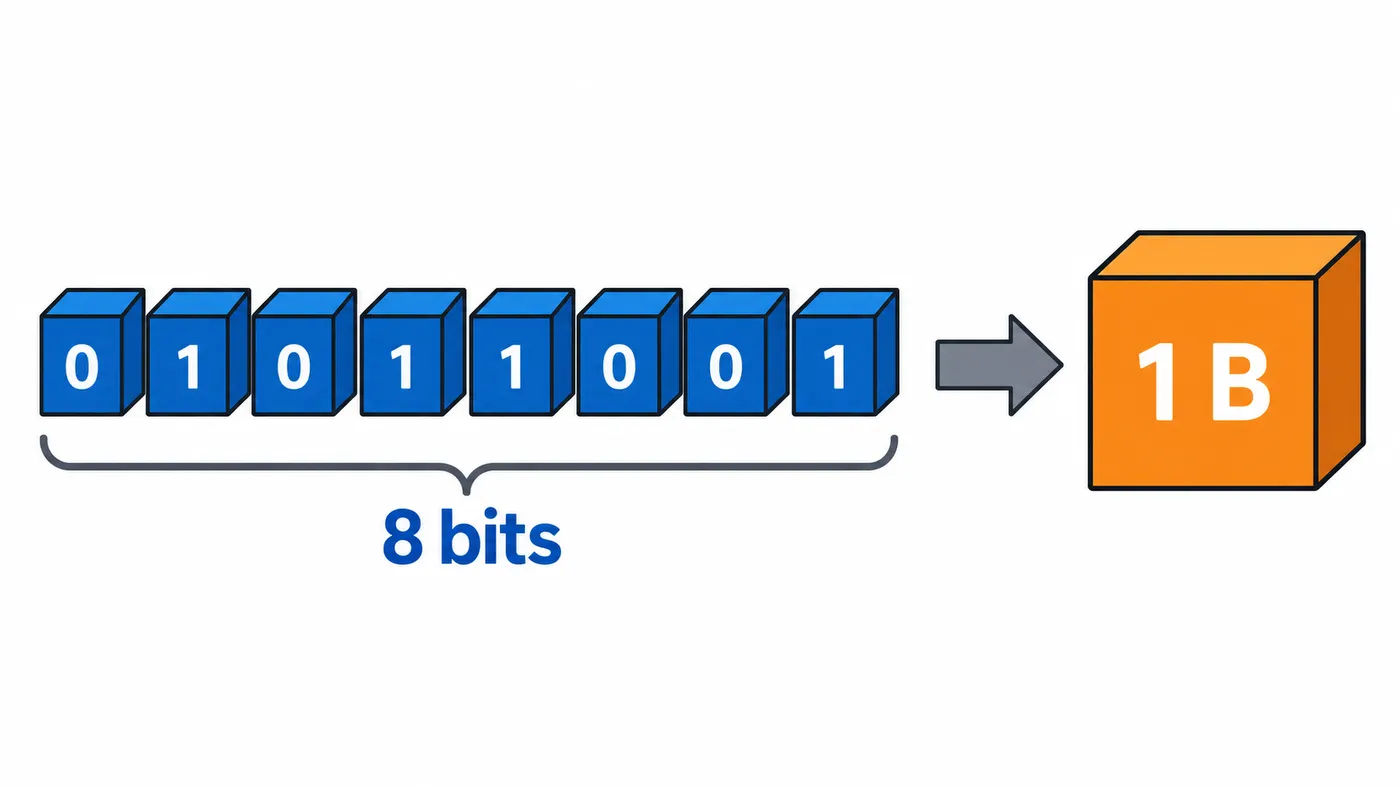
Por eso una fibra de 600 Mbit/s descarga como mucho a unos 75 MB/s (600 / 8), y en la práctica algo menos.
| Conexión | Velocidad teórica | En MB/s (teórico) |
|---|---|---|
| USB 2.0 | 480 Mbit/s | 60 MB/s |
| USB 5 Gbps | 5 Gbit/s | 625 MB/s |
| USB 10 Gbps | 10 Gbit/s | 1250 MB/s |
| Ethernet 1 Gbps | 1 Gbit/s | 125 MB/s |
| Wi-Fi 6 típico | 500–900 Mbit/s reales | 60–110 MB/s |
Por qué nunca llegas al máximo
- Codificación y protocolo: parte de los bits se usan para control. USB 2.0, por ejemplo, rara vez pasa de 35–40 MB/s reales.
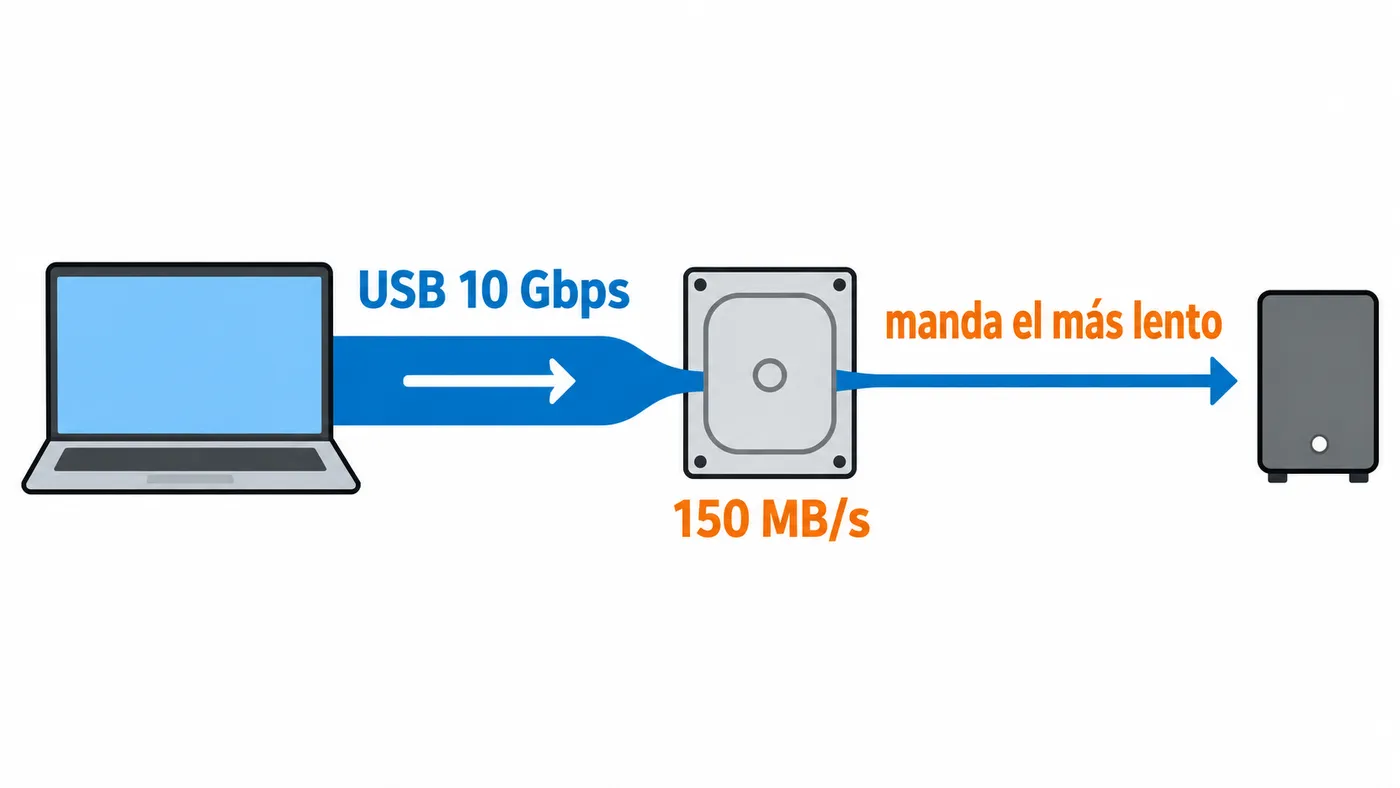
- El disco más lento manda: un USB de 10 Gbps no sirve de nada si copias desde un disco duro que da 150 MB/s.
- Archivos pequeños: copiar 10 000 fotos va mucho más lento que un solo vídeo del mismo tamaño, porque cada archivo tiene su sobrecarga.
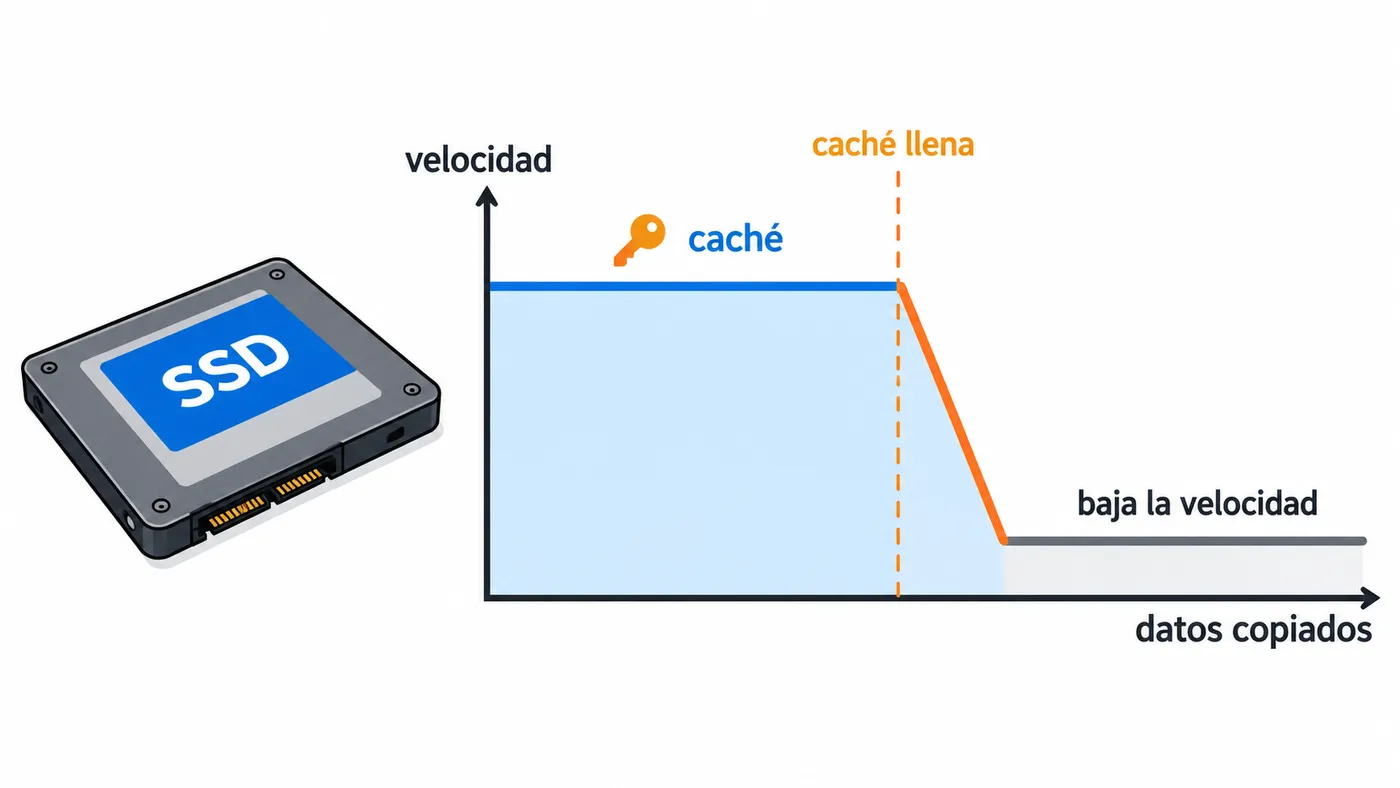
- Caché de escritura: muchos SSD y memorias USB escriben muy rápido los primeros gigas y luego bajan mucho la velocidad cuando se llena su caché.
- Calor: algunas unidades NVMe externas bajan el ritmo si se calientan.
Ejemplos
| Qué copias | Por dónde | Tiempo aproximado |
|---|---|---|
| Película de 4 GB | USB 2.0 (≈35 MB/s reales) | unos 2 minutos |
| Copia de seguridad de 500 GB | Disco duro externo USB 5 Gbps (≈150 MB/s) | casi 1 hora |
| Biblioteca de vídeo de 1 TB | SSD NVMe por USB 10 Gbps (≈900 MB/s) | unos 20 minutos |
| Juego de 100 GB | Fibra de 600 Mbit/s (≈65 MB/s reales) | unos 25 minutos |
Cómo acelerar una copia
- Conecta al puerto rápido: los puertos USB 2.0 suelen ser negros; los rápidos, azules o marcados con «SS» o un número.
- Usa un buen cable: muchos cables USB-C son solo USB 2.0. Lo explicamos en USB-C, USB4 y Thunderbolt.
- Comprime muchas carpetas pequeñas en un solo archivo antes de copiarlas.
- Cable mejor que wifi para transferencias grandes en la red local.
- Evita copiar varias cosas a la vez al mismo disco duro mecánico: el cabezal salta de un sitio a otro y todo va más lento.
Errores habituales
- Comparar Mbit/s de la fibra con MB/s del navegador: no es que la fibra vaya mal; hay que dividir entre 8.
- Confiar en la estimación inicial del sistema: se ajusta durante la copia, sobre todo con archivos de distintos tamaños.
- Pensar que el disco está estropeado porque la velocidad cae a mitad de copia: suele ser la caché del SSD llena o el paso a archivos pequeños.