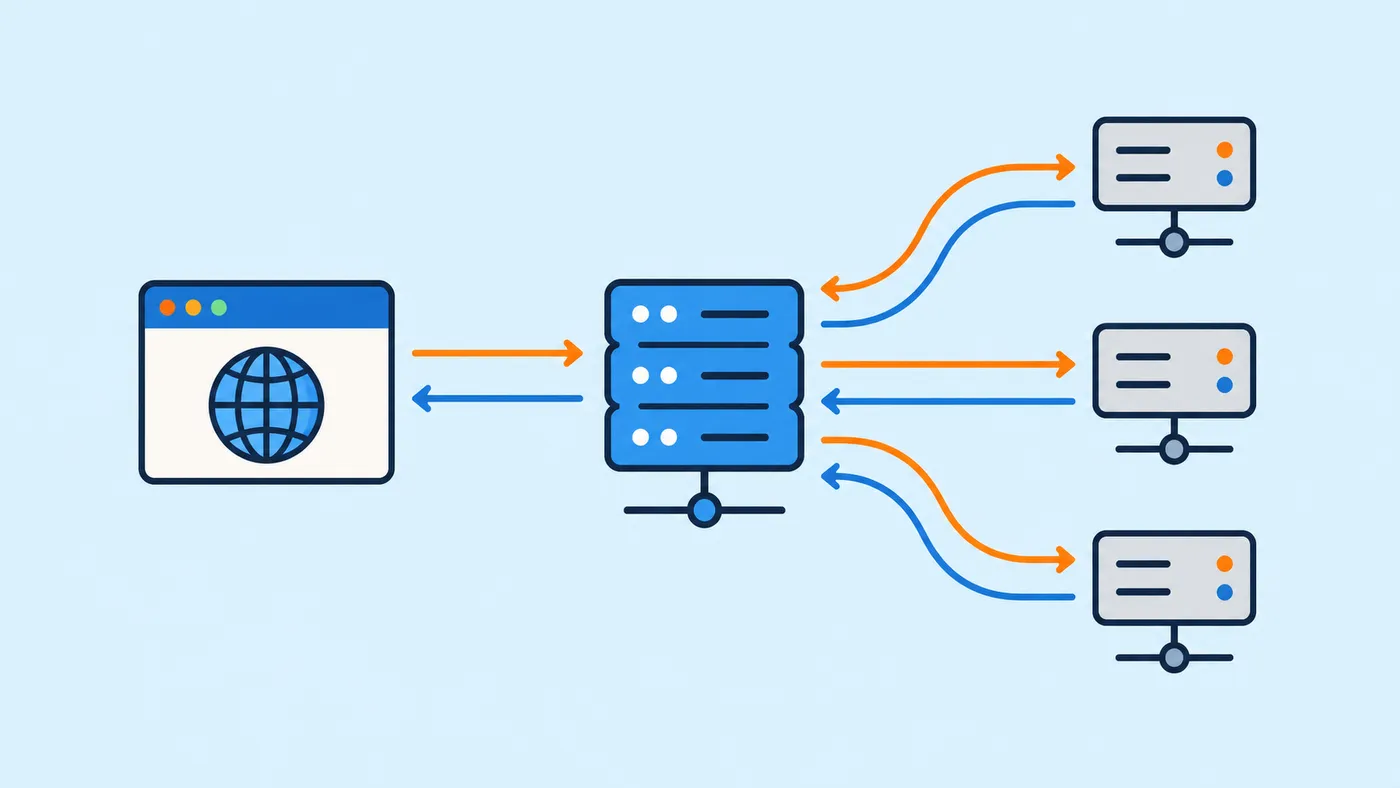
El DNS es el sistema que traduce nombres como geeknodes.com en direcciones IP que los ordenadores entienden. Funciona en segundo plano cada vez que abres una web o envías un correo. Esta guía explica, paso a paso y sin jerga innecesaria, qué ocurre en esa traducción y qué son los registros DNS que verás en cualquier panel de dominio.
En resumen
- El DNS es como una agenda de contactos distribuida: nadie tiene la lista completa, pero cada servidor sabe a quién preguntar.
- Una consulta recorre resolver → raíz → TLD → servidor autoritativo, y la respuesta se guarda en caché durante el tiempo que marca el TTL.
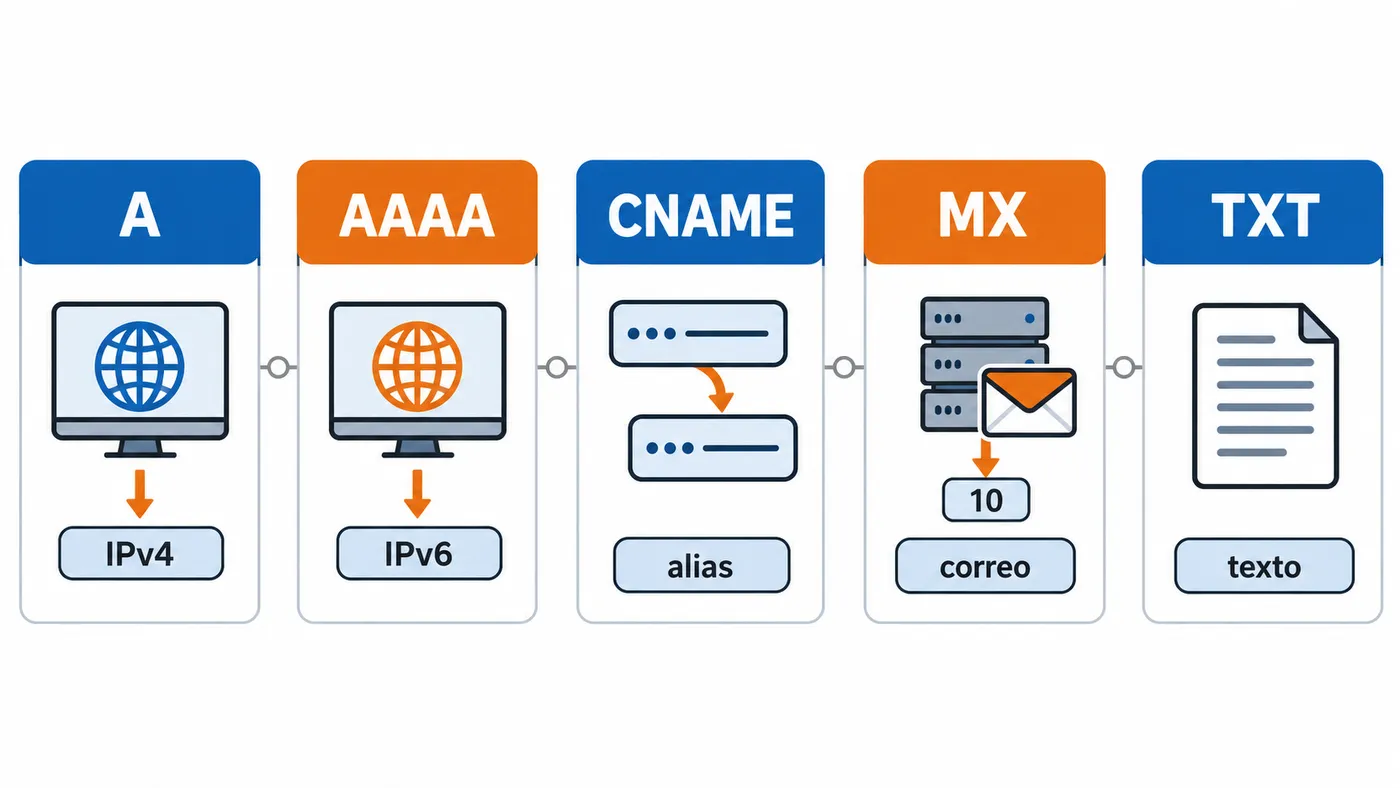
- Los registros más comunes son A (IPv4), AAAA (IPv6), CNAME (alias), MX (correo) y TXT (texto y verificaciones).
Por qué hace falta el DNS
En internet, cada servidor se identifica con una dirección IP, por ejemplo 93.184.215.14 (IPv4) o 2606:2800:21f:cb07:6820:80da:af6b:8b2c (IPv6). Recordar eso para cada web sería imposible.
El DNS (Domain Name System) permite usar nombres fáciles y, además, cambiar el servidor de una web sin que tú notes nada: basta con actualizar a qué IP apunta el nombre.
Las piezas del sistema
| Pieza | Qué hace | Ejemplo |
|---|---|---|
| Cliente (tu equipo) | Pregunta por un nombre | Tu navegador |
| Resolver recursivo | Hace todo el trabajo de buscar la respuesta | El DNS de tu operador, 1.1.1.1, 8.8.8.8, 9.9.9.9 |
| Servidores raíz | Saben dónde están los servidores de cada extensión | 13 identidades, de a.root-servers.net a m.root-servers.net |
| Servidores TLD | Saben qué servidores gestionan cada dominio de su extensión | Los de .com, .es, .org |
| Servidor autoritativo | Tiene la respuesta definitiva del dominio | El DNS de tu proveedor de dominio o de Cloudflare |
Los 13 servidores raíz son en realidad cientos de máquinas repartidas por el mundo que comparten esas 13 direcciones.
Paso a paso: qué pasa al escribir una dirección
Imagina que escribes www.ejemplo.com en el navegador.
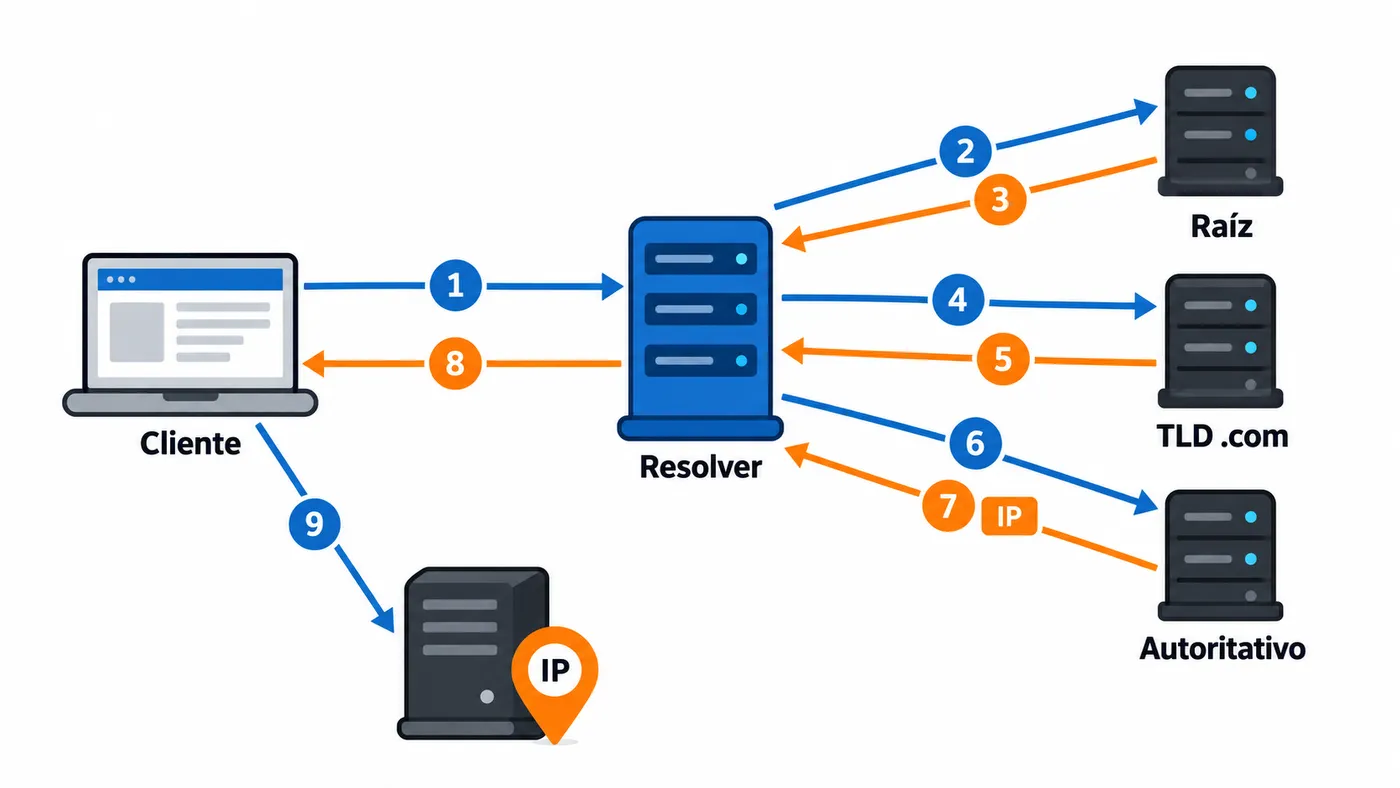
- Caché local. El navegador y el sistema operativo miran si ya tienen la IP guardada de hace poco. Si la tienen, fin: la web empieza a cargar.
- Pregunta al resolver. Si no, tu equipo pregunta al resolver configurado (normalmente el que reparte el router).
- Caché del resolver. Si alguien de tu operador ya preguntó por ese nombre hace poco, el resolver responde al instante.
- Servidor raíz. Si no lo sabe, pregunta a un servidor raíz: «¿
www.ejemplo.com?». La raíz responde: «No lo sé, pero estos son los servidores de.com». - Servidor TLD. El resolver pregunta a un servidor de
.com, que responde: «Los servidores autoritativos deejemplo.comsonns1.proveedor.netyns2.proveedor.net». - Servidor autoritativo. El resolver pregunta a
ns1.proveedor.net, que da la respuesta final: «www.ejemplo.comes93.184.215.14». - Respuesta y caché. El resolver te devuelve la IP y la guarda en caché. Tu equipo también.
- Conexión. Ahora sí, el navegador se conecta a esa IP y pide la página.
Todo esto suele tardar milisegundos, y la mayoría de las veces se resuelve en los pasos 1 o 3 gracias a la caché.
Consulta recursiva frente a iterativa
- Tu equipo hace una consulta recursiva: «dame la respuesta final, búscala tú».
- El resolver hace consultas iterativas: pregunta a cada servidor, que le remite al siguiente.
La caché y el TTL
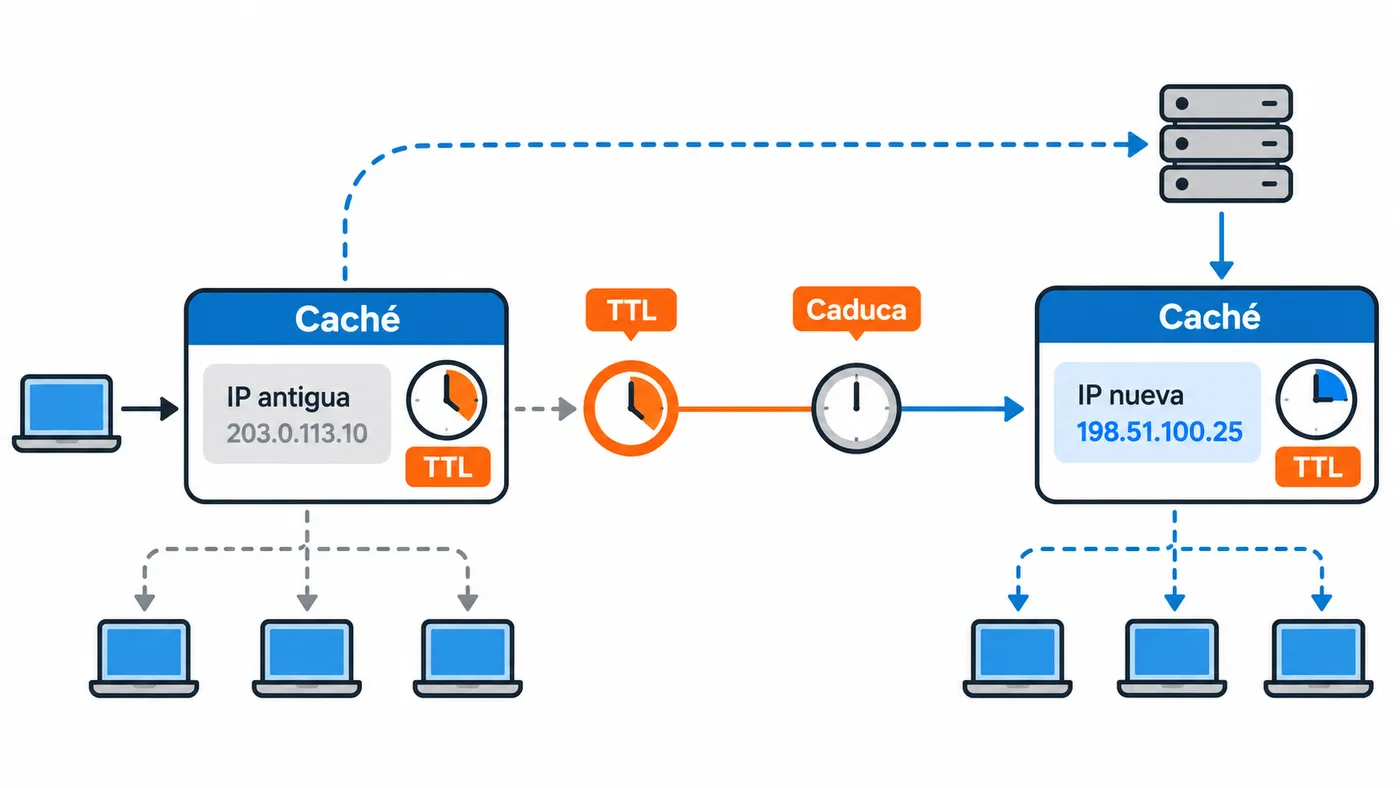
Cada respuesta DNS incluye un TTL (Time To Live): los segundos que se puede guardar en caché antes de volver a preguntar.
| TTL | Equivale a | Cuándo se usa |
|---|---|---|
| 300 | 5 minutos | Antes de una migración, para que los cambios se vean rápido |
| 3600 | 1 hora | Valor habitual |
| 86400 | 1 día | Registros que casi nunca cambian |
Esto explica la famosa «propagación DNS»: cuando cambias un registro, los resolvers que ya lo tenían en caché siguen dando el valor antiguo hasta que caduca su TTL.
Consejo práctico: si vas a cambiar de servidor, baja el TTL a 300 un día antes. Así, tras el cambio, en unos minutos todo el mundo verá la nueva IP.
Tipos de registro DNS
Un dominio no tiene una sola «IP»: tiene una zona con varios registros.
| Tipo | Para qué sirve | Ejemplo de valor |
|---|---|---|
| A | Nombre → dirección IPv4 | 93.184.215.14 |
| AAAA | Nombre → dirección IPv6 | 2606:2800:21f:cb07::1 |
| CNAME | Alias de otro nombre | www → ejemplo.com |
| MX | Servidores de correo del dominio, con prioridad | 10 mail.ejemplo.com |
| TXT | Texto libre: SPF, DKIM, verificaciones | v=spf1 include:_spf.proveedor.com ~all |
| NS | Servidores autoritativos de la zona | ns1.proveedor.net |
| SOA | Datos de la zona: servidor principal, número de serie, tiempos | Lo crea el proveedor |
| CAA | Qué autoridades pueden emitir certificados SSL | 0 issue "letsencrypt.org" |
Detalles que conviene saber
- CNAME no puede convivir con otros registros del mismo nombre. Por eso no se suele poner en el dominio raíz (
ejemplo.com), que ya tiene NS y SOA. Algunos proveedores ofrecen alternativas propias como el «CNAME flattening». - MX: el número es la prioridad; menor número, más preferencia. Con
10 mail1y20 mail2, el correo va amail1y usamail2si falla. - TXT es donde viven SPF, DKIM y DMARC, que evitan que otros envíen correo falsificado en nombre de tu dominio.
Consultar el DNS tú mismo
En Windows, macOS o Linux tienes nslookup:
nslookup geeknodes.com
nslookup -type=MX gmail.com
En macOS y Linux, dig da más detalle, incluido el TTL:
dig geeknodes.com A
dig +short ejemplo.com MX
dig +trace www.ejemplo.com
dig +trace es especialmente didáctico: muestra el recorrido completo raíz → TLD → autoritativo.
Ejemplo simplificado de respuesta:
;; ANSWER SECTION:
ejemplo.com.   3600   IN   A   93.184.215.14
Se lee así: nombre, TTL en segundos, clase (IN = internet), tipo y valor.
Vaciar la caché DNS local
Útil si acabas de cambiar un registro y tu equipo sigue viendo el antiguo:
ipconfig /flushdns
sudo dscacheutil -flushcache; sudo killall -HUP mDNSResponder
El primero es para Windows; el segundo, para macOS.
Problemas habituales
| Síntoma | Causa probable |
|---|---|
| «No se puede encontrar la dirección DNS del servidor» | El resolver no responde o el dominio no existe |
| Una web carga en el móvil con datos pero no en casa | Problema del resolver del router u operador; prueba otro DNS |
| Cambiaste la IP y sigues viendo la web vieja | Caché y TTL. Espera o vacía la caché local |
| El correo no llega a tu dominio | Registro MX mal configurado o ausente |
| Tus correos van a spam | Faltan SPF, DKIM o DMARC en TXT |
Preguntas frecuentes
¿Cambiar el DNS acelera internet?
No cambia la velocidad de descarga, solo lo que se tarda en resolver nombres. Un resolver rápido y fiable mejora un poco la sensación al abrir webs nuevas.
¿Qué es el DNS cifrado?
Normalmente las consultas DNS viajan sin cifrar. DNS over HTTPS (DoH) y DNS over TLS (DoT) las cifran para que nadie en la red vea qué dominios consultas.
¿Puedo bloquear publicidad con DNS?
Sí: un servidor DNS propio puede negarse a resolver dominios de anuncios. Es lo que hace Pi-hole en Raspberry Pi.