Un ordenador es una máquina que hace una sola cosa muy deprisa: lee instrucciones, las ejecuta sobre datos y guarda el resultado. Todo lo demás (navegar, editar fotos, jugar) son millones de esas operaciones por segundo. Entender qué pieza hace cada parte te ayuda a elegir un equipo, a saber qué mejorar y a diagnosticar por qué va lento.

La idea básica: procesar, recordar y guardar
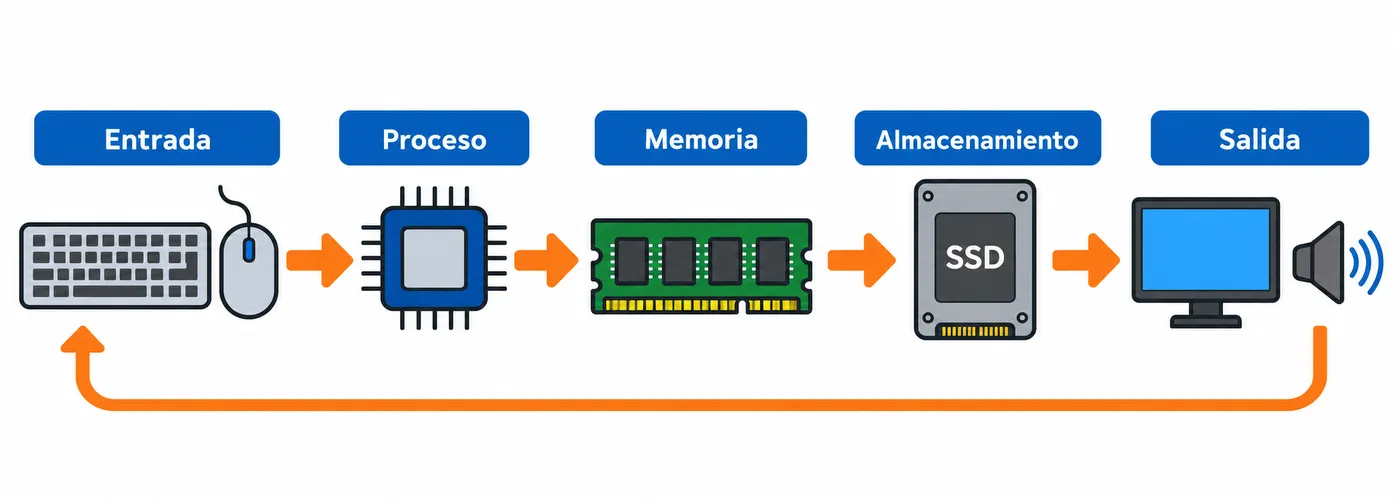
Casi todos los ordenadores actuales siguen el mismo esquema:
- Entrada: recibes datos del teclado, el ratón, la red o un archivo.
- Proceso: la CPU ejecuta las instrucciones de los programas.
- Memoria: la RAM guarda lo que se está usando en este momento.
- Almacenamiento: el SSD o el disco duro guarda los datos de forma permanente.
- Salida: el resultado aparece en la pantalla, suena por los altavoces o se envía por la red.
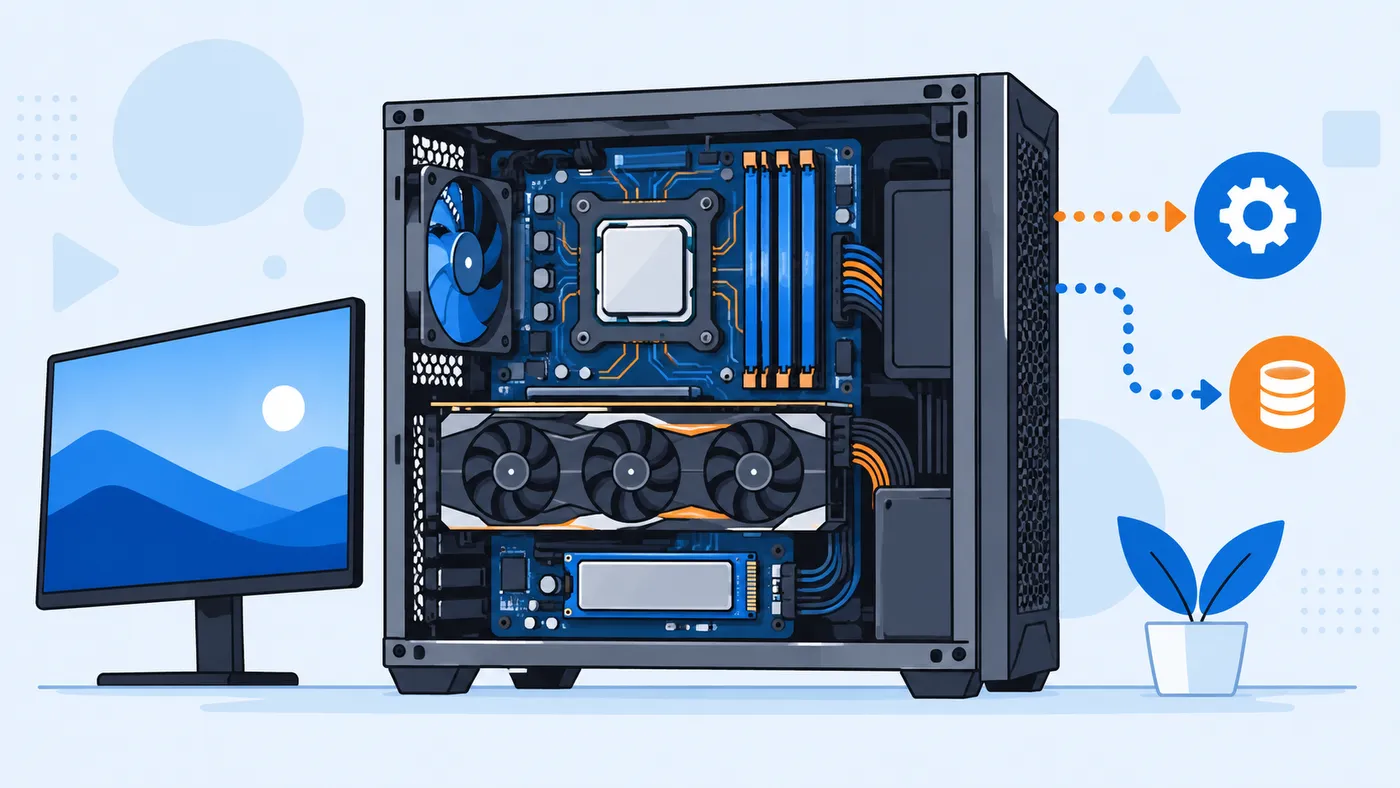
Los componentes principales
Procesador (CPU)
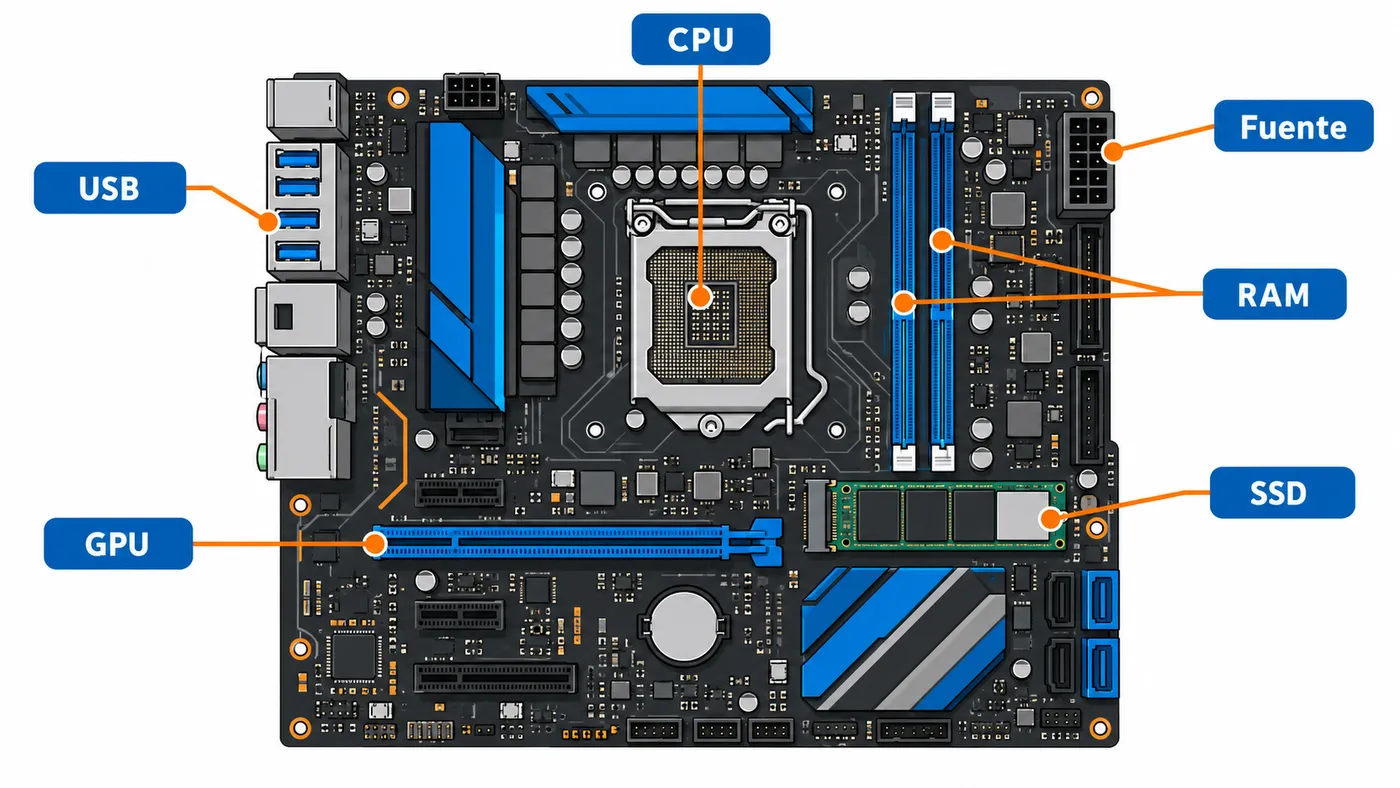
Es la pieza que ejecuta las instrucciones. Lo hace en un ciclo continuo: busca la siguiente instrucción en memoria, la descodifica y la ejecuta. Los procesadores actuales tienen varios núcleos que trabajan en paralelo, y muchos combinan núcleos de alto rendimiento con núcleos de eficiencia para gastar menos energía. También incluyen memoria caché, una memoria pequeña y rapidísima para los datos que más usan.
Memoria RAM
Es la memoria de trabajo: ahí se cargan los programas abiertos y los datos que estás usando. Es muchísimo más rápida que cualquier almacenamiento, pero es volátil: al apagar, se borra. Si te falta RAM, el sistema tiene que mover datos al SSD constantemente y todo va más lento. Hoy lo habitual es memoria DDR5 en sobremesa y LPDDR5 o similar soldada en portátiles. Para uso general, 16 GB es una cantidad cómoda.
Almacenamiento (SSD o disco duro)
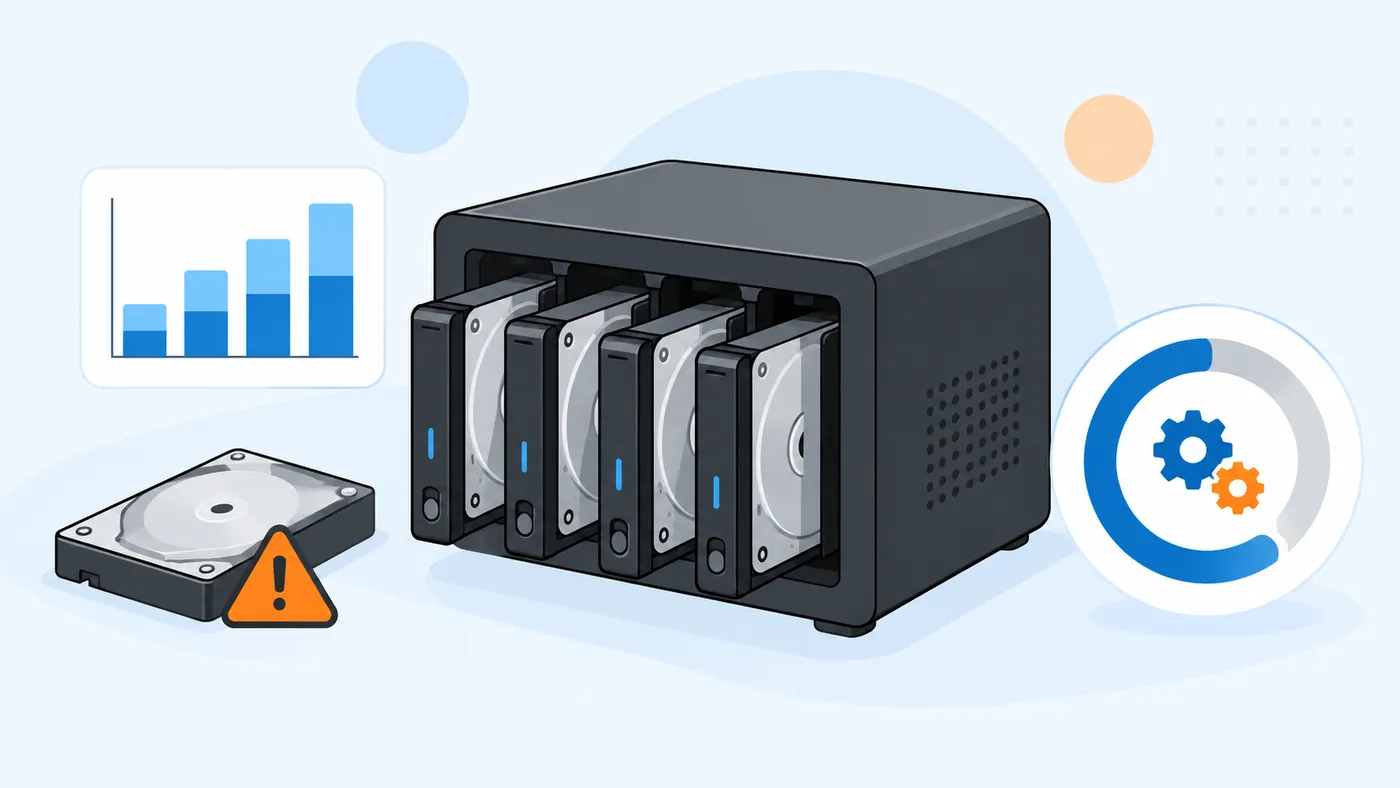
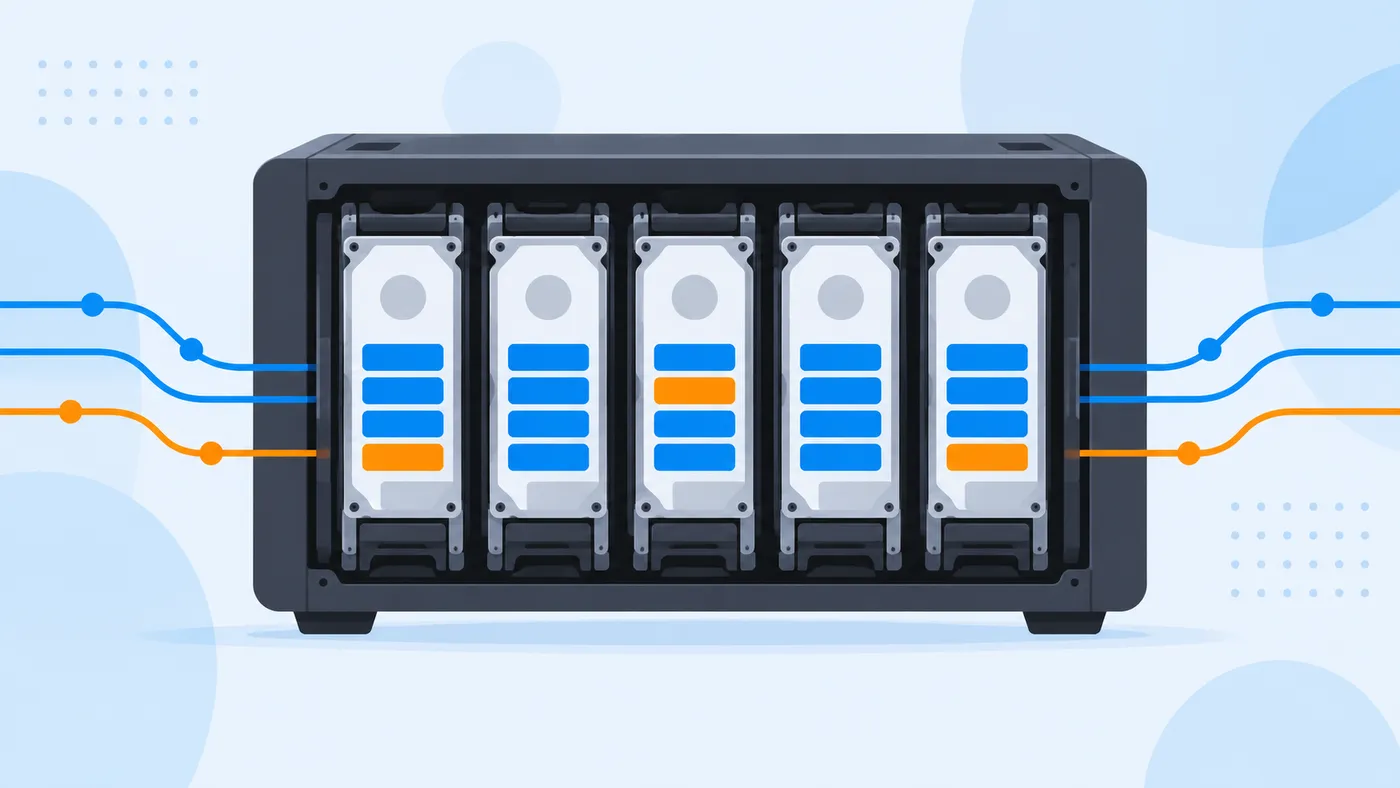
Guarda el sistema operativo, los programas y tus archivos aunque apagues el equipo. Los ordenadores actuales usan SSD NVMe, muchísimo más rápidos que los discos duros mecánicos. Los discos duros siguen teniendo sentido para guardar mucho volumen a bajo precio. Tienes todas las opciones en qué tipos de almacenamiento hay para un ordenador.
Placa base
Es la placa que conecta todo: procesador, RAM, almacenamiento, tarjeta gráfica y puertos. Su chipset y su diseño deciden qué componentes admite, cuántos puertos USB o ranuras M.2 tiene y si se puede ampliar.
Tarjeta gráfica (GPU)
Calcula lo que ves en pantalla. Puede ir integrada en el procesador (suficiente para ofimática, vídeo y juegos ligeros) o ser una tarjeta dedicada con su propia memoria, necesaria para juegos exigentes, edición 3D o inteligencia artificial local.
NPU
Muchos procesadores recientes incluyen una NPU (unidad de procesamiento neuronal), especializada en tareas de inteligencia artificial como el desenfoque de fondo en videollamadas, la transcripción o el reconocimiento de imágenes, gastando menos energía que la CPU o la GPU.
Fuente de alimentación y refrigeración
La fuente convierte la corriente de la red en las tensiones que necesitan los componentes. Los ventiladores y disipadores (o la refrigeración líquida) evitan que se sobrecalienten: si la temperatura sube demasiado, el procesador baja su velocidad para protegerse.
Dispositivos de entrada y salida
Teclado, ratón, pantalla, altavoces, cámara, impresora… y las conexiones de red, que también son entrada y salida. Las unidades de CD/DVD y las tarjetas de sonido dedicadas, que antes eran imprescindibles, hoy casi han desaparecido: el sonido va integrado en la placa y el software se descarga.
Todo en un chip: el SoC
En móviles, tabletas y cada vez más ordenadores (los Mac con chip de Apple o los portátiles con procesadores Arm), CPU, GPU, NPU y controladores van en un solo SoC (System on a Chip), a menudo con la RAM en el mismo encapsulado y compartida por todos (memoria unificada). Es más eficiente y rápido, a cambio de que la RAM y a veces el almacenamiento no se puedan ampliar después. Lo explicamos en las diferencias entre Mac y PC.
Qué pasa cuando enciendes el ordenador
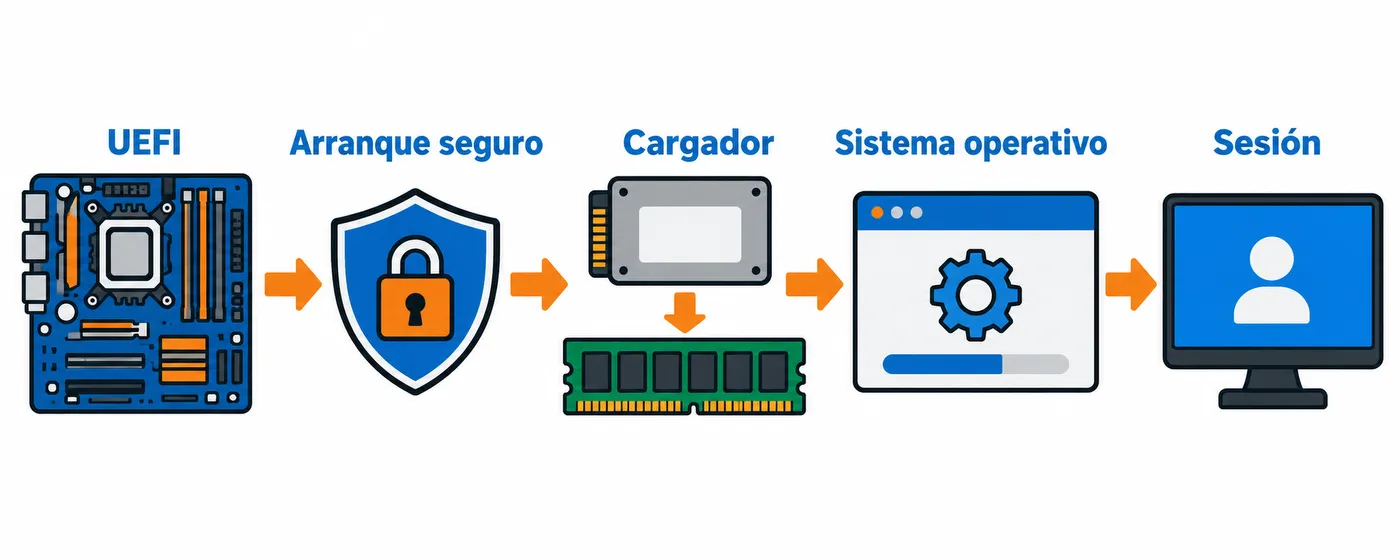
- Firmware: la placa ejecuta su firmware. En los PC actuales es UEFI, que sustituyó a la antigua BIOS (mucha gente lo sigue llamando BIOS). Comprueba que el hardware responde e inicializa los componentes.
- Arranque seguro: el firmware verifica que el cargador del sistema operativo está firmado y no ha sido modificado.
- Cargador de arranque: busca el sistema operativo en el disco y lo carga en la RAM.
- Sistema operativo: arranca el núcleo, carga los controladores de cada componente y los servicios.
- Sesión de usuario: aparece la pantalla de inicio de sesión y, después, tu escritorio.
Por qué necesita un sistema operativo
El sistema operativo (Windows, macOS, Linux, Android…) es el intermediario entre el hardware y los programas. Se encarga de:
- Repartir la CPU entre todos los programas abiertos, para que parezca que funcionan a la vez.
- Gestionar la memoria, dando a cada programa su espacio y evitando que uno invada el de otro.
- Organizar los archivos en el almacenamiento.
- Controlar los dispositivos mediante controladores, para que un programa pueda imprimir sin saber qué impresora tienes.
- Proteger el sistema: usuarios, permisos y aislamiento entre aplicaciones.
- Ofrecer la interfaz con la que interactúas: ventanas, menús, notificaciones.
Sin él, cada programa tendría que saber manejar directamente cada pieza de hardware.
Comprobar qué componentes tiene tu ordenador
- Windows 11: Configuración > Sistema > Información muestra procesador y RAM. El Administrador de tareas (Ctrl + Mayús + Esc), pestaña Rendimiento, muestra CPU, memoria, discos, GPU y red en tiempo real.
- macOS: Menú Apple > Acerca de este Mac muestra chip y memoria; Más información o Información del Sistema da el detalle completo.
- Linux:
lscpu,free -hylsblken Terminal.
Problemas habituales
El ordenador va lento con muchas pestañas o programas. Normalmente es falta de RAM. Comprueba el uso de memoria en el Administrador de tareas o el Monitor de Actividad.
Tarda mucho en arrancar y abrir programas. Si aún tiene disco duro mecánico, cambiarlo por un SSD es la mejora más notable que puedes hacer.
Se calienta, hace ruido y baja el rendimiento. Polvo en ventiladores y disipadores o pasta térmica seca. Una limpieza suele resolverlo.
No arranca y no muestra nada en pantalla. Revisa alimentación, que la RAM esté bien insertada y los pitidos o LED de diagnóstico de la placa, que indican qué componente falla.