Un prompt es el texto que le escribes a un asistente de inteligencia artificial: la pregunta, la instrucción y todo el contexto que le das. ChatGPT, Claude, Gemini, Copilot y el resto de asistentes funcionan de forma parecida: cuanto mejor explicas lo que necesitas, mejor es la respuesta.
Esta guía no va de «palabras mágicas». Va de cómo pedir las cosas para que la primera respuesta ya sirva, con plantillas que puedes copiar y adaptar a cualquier asistente.
La estructura de un buen prompt
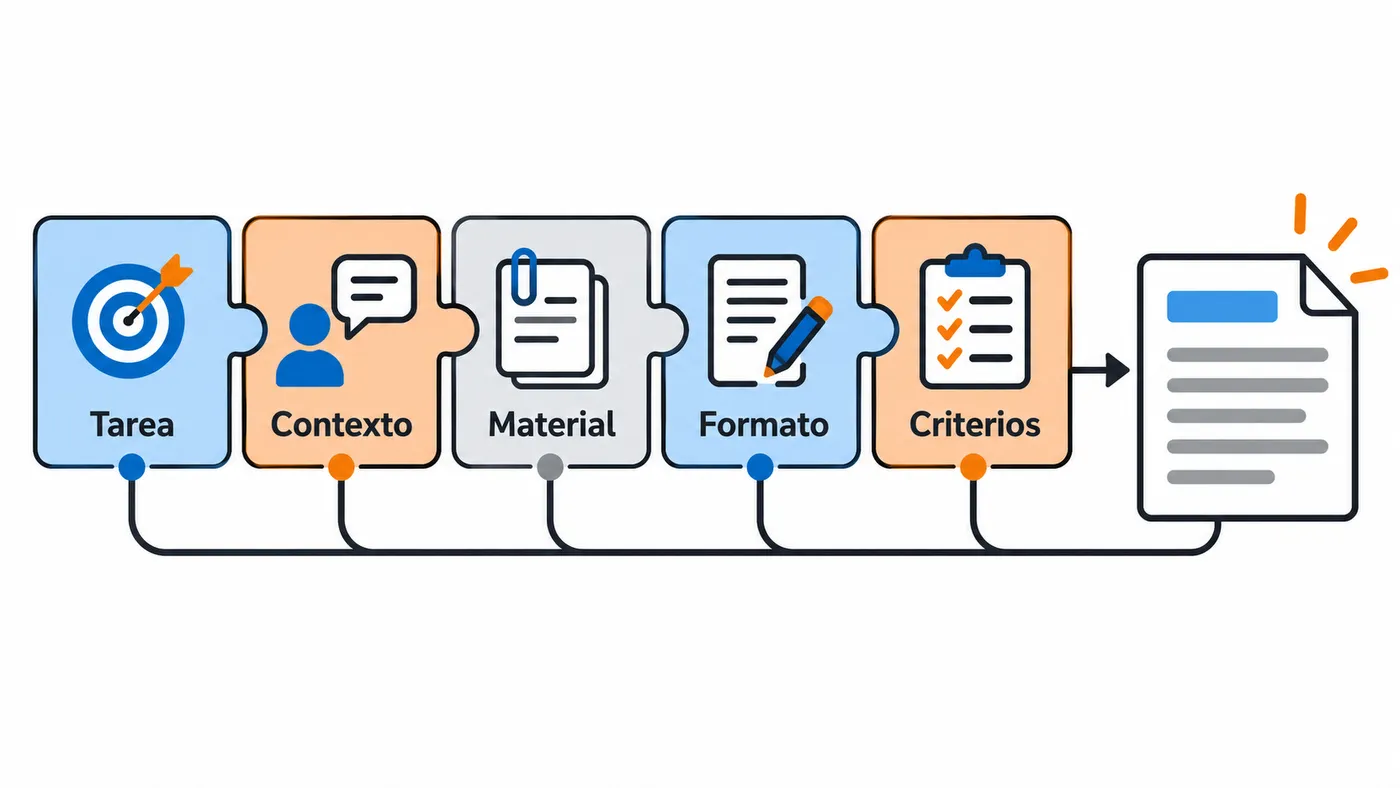
Un prompt útil suele tener cinco piezas. No hacen falta siempre todas, pero cuantas más incluyas, menos tendrás que corregir después:
- Tarea: qué quieres que haga, con un verbo claro (escribe, resume, compara, revisa, traduce).
- Contexto: para quién es, para qué lo vas a usar, qué sabes ya.
- Material: el texto, los datos o el código sobre el que tiene que trabajar.
- Formato: longitud, estructura (lista, tabla, pasos), tono e idioma.
- Criterios: qué evitar, qué priorizar, cómo sabrás que está bien.
Compara estos dos prompts:
Escribe un correo para pedir un aumento.
Escribe un correo para mi responsable pidiendo una revisión de sueldo.
Contexto: llevo 3 años en la empresa como técnico de soporte, este año
he asumido la formación de dos compañeros nuevos.
Tono: profesional y cercano, sin sonar exigente.
Formato: máximo 150 palabras, con asunto, y que proponga una reunión.
El segundo da al asistente lo que necesita para no inventar ni rellenar.
Técnicas que funcionan
Dale contexto, no solo un rol
«Actúa como un experto en…» ayuda poco por sí solo. Funciona mucho mejor explicar la situación: quién va a leer el resultado, qué nivel tiene y para qué lo necesita. «Explícalo para alguien que nunca ha usado Terminal» es más útil que «actúa como profesor».
Pega el material en lugar de describirlo
Si quieres que resuma, revise o traduzca algo, pega el texto completo. Si el asistente permite adjuntar archivos, adjúntalo. Delimita bien dónde empieza y acaba el material, por ejemplo con comillas triples o etiquetas:
Resume el siguiente texto en 5 puntos para alguien sin conocimientos técnicos.

"""
(pega aquí el texto)
"""
Enseña un ejemplo del resultado que quieres
Si necesitas un formato concreto, muéstralo. Un ejemplo vale más que tres párrafos de explicación:
Convierte esta lista de productos al formato del ejemplo.
Ejemplo: Teclado mecánico | 79 € | Disponible
Lista: (pega aquí la lista)
Pide que razone antes de concluir
Para problemas con varios pasos (cálculos, comparativas, diagnosticar un error), pide que analice primero y dé la conclusión al final: «Analiza las tres opciones, indica pros y contras de cada una y termina con una recomendación justificada».
Divide las tareas grandes
En vez de pedir «escribe un artículo completo», pide primero un índice, revísalo y después ve sección a sección. Tienes más control y menos errores.
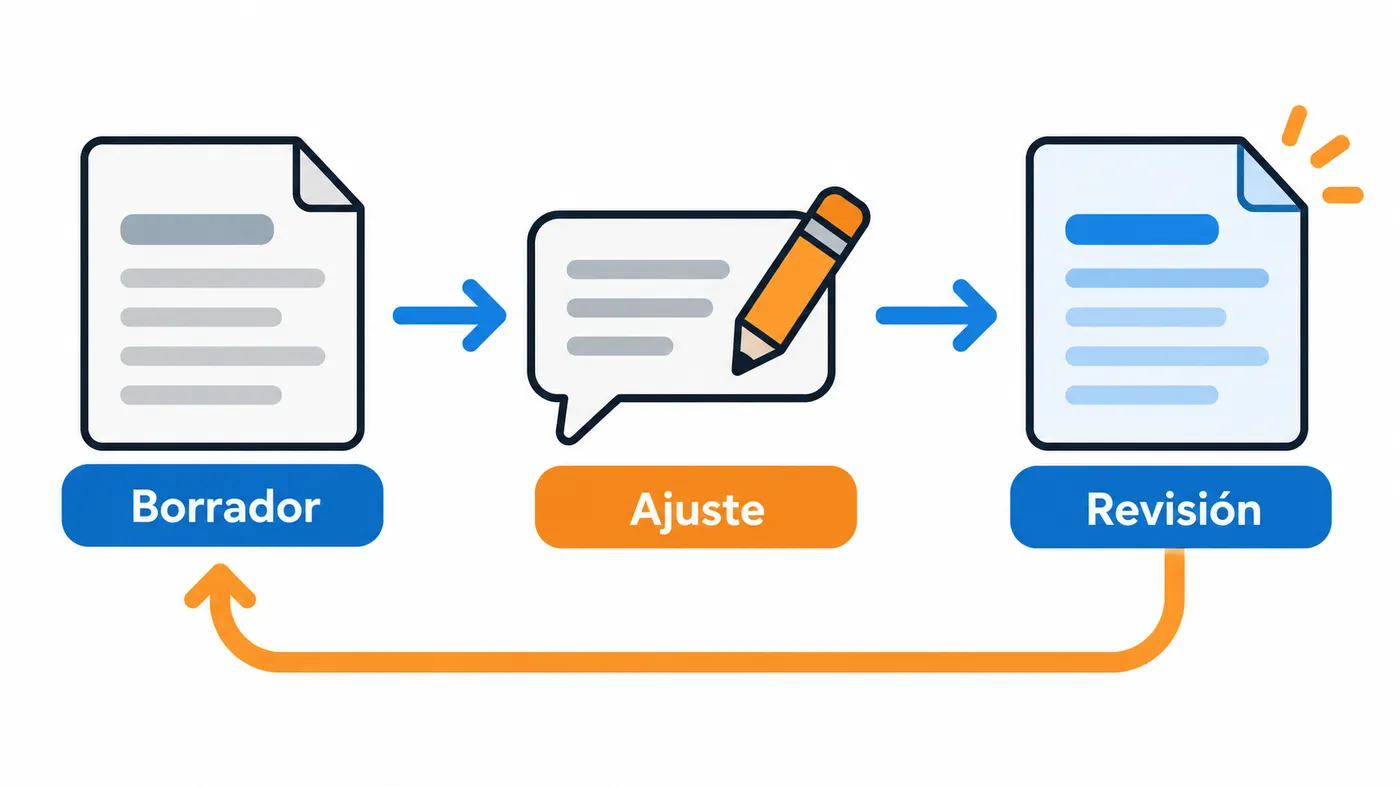
Itera en la misma conversación
La primera respuesta es un borrador. Corrige con instrucciones concretas: «más corto», «quita los tecnicismos del segundo párrafo», «añade un ejemplo con números». No hace falta empezar de cero.
Plantillas listas para usar
Explicar un concepto
Explícame qué es [concepto] como si tuviera conocimientos básicos de informática.
Usa un ejemplo de la vida cotidiana y termina con un resumen de 2 líneas.
Resolver un problema técnico
Tengo este problema: [describe qué pasa].
Sistema: [Windows 11 / macOS / Raspberry Pi OS…], versión [X].
Ya he probado: [lo que has hecho].
Mensaje de error exacto: [cópialo].
Dame los pasos ordenados del más sencillo al más complejo.
Comparar opciones
Compara [opción A] y [opción B] para [tu uso concreto].
Hazlo en una tabla con: precio aproximado, ventajas, inconvenientes y para quién es mejor.
Si te falta información para recomendar una, pregúntamela.
Revisar un texto
Revisa este texto: corrige ortografía y gramática, y marca las frases confusas.
No cambies el estilo ni el contenido. Muéstrame solo los cambios con una explicación breve.
Escribir código
Escribe un script en [lenguaje] que [qué tiene que hacer].
Entrada: [qué recibe]. Salida esperada: [qué devuelve].
Añade comentarios breves y explica cómo ejecutarlo.
Crear una tabla
Crea una tabla con 4 películas de acción: título, año de estreno y una sinopsis de una línea.
Comprobar que la respuesta es buena
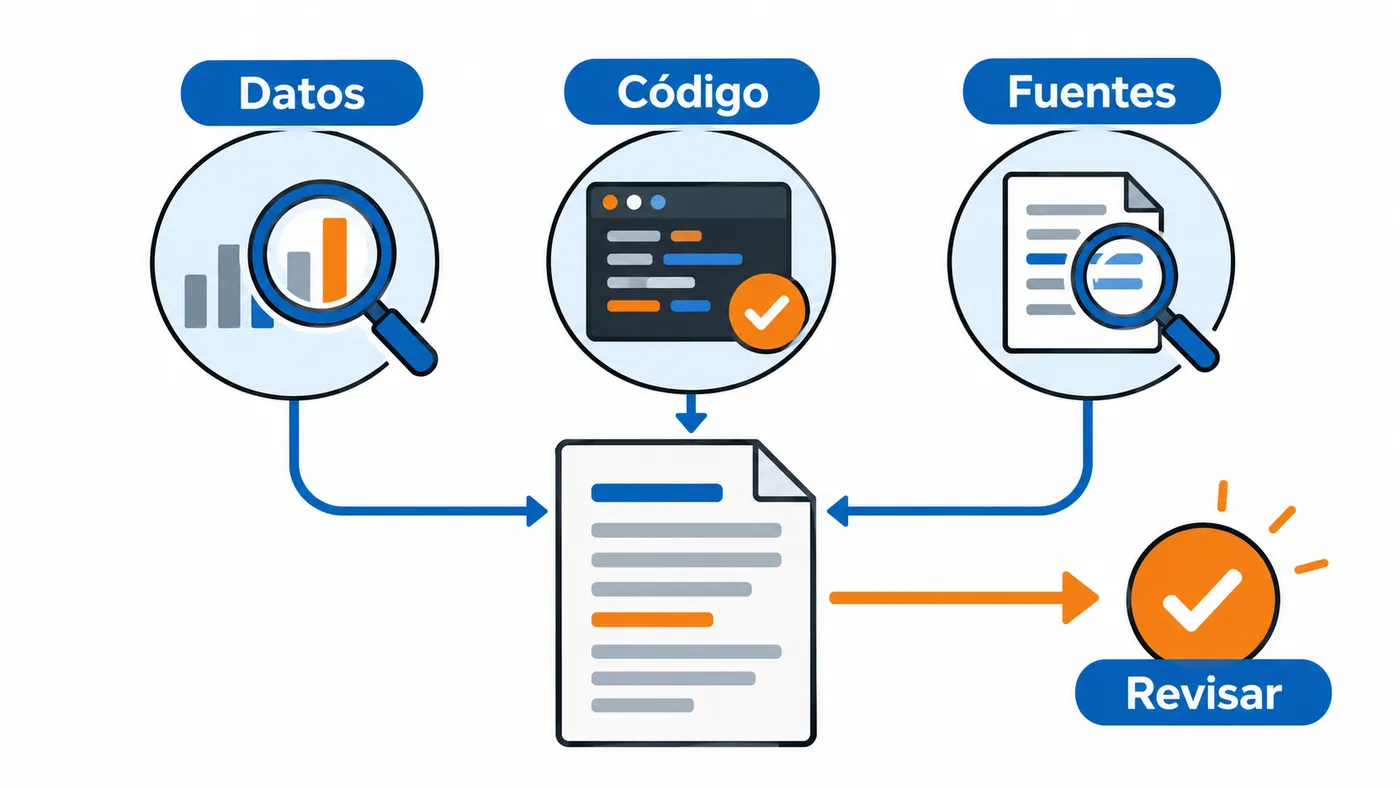
- Verifica los datos. Los asistentes pueden inventar fechas, cifras, citas o referencias con total seguridad. Contrasta lo importante con la fuente original.
- Prueba el código en un entorno seguro antes de usarlo en algo real, y revisa cualquier comando que borre o modifique archivos.
- Pide fuentes si el asistente puede buscar en Internet, y ábrelas para confirmar que dicen lo que te resume.
- Revisa que cumple lo que pediste: longitud, formato, tono. Si no, díselo explícitamente.
Problemas habituales
Las respuestas son genéricas y de relleno. Falta contexto. Añade para quién es, para qué lo usarás y un ejemplo del resultado que esperas.
Se inventa datos. Pídele que diga explícitamente cuándo no está seguro, dale el material de referencia pegado y verifica siempre las cifras.
Ignora parte de las instrucciones. El prompt es demasiado largo o desordenado. Ordénalo por secciones (tarea, contexto, formato) o divide la tarea en pasos.
Pierde el hilo en conversaciones muy largas. Abre una conversación nueva con un resumen de lo importante: el asistente trabaja mejor con un contexto limpio.
Respuestas demasiado largas. Pon un límite concreto: «máximo 100 palabras» o «en 3 puntos».
Preguntas frecuentes
¿Sirven los mismos prompts para todos los asistentes? Sí, en lo esencial. Todos responden mejor a instrucciones claras con contexto. Puede variar el estilo de respuesta, pero la estructura de esta guía funciona en cualquiera.
¿Puedo pegar datos personales o de mi empresa? Revisa la política de privacidad del servicio y de tu empresa antes de hacerlo. Como norma, no pegues contraseñas, datos de clientes ni información confidencial.
¿En qué idioma escribo el prompt? En el que quieras recibir la respuesta. Si mezclas idiomas, indica en cuál quieres el resultado.