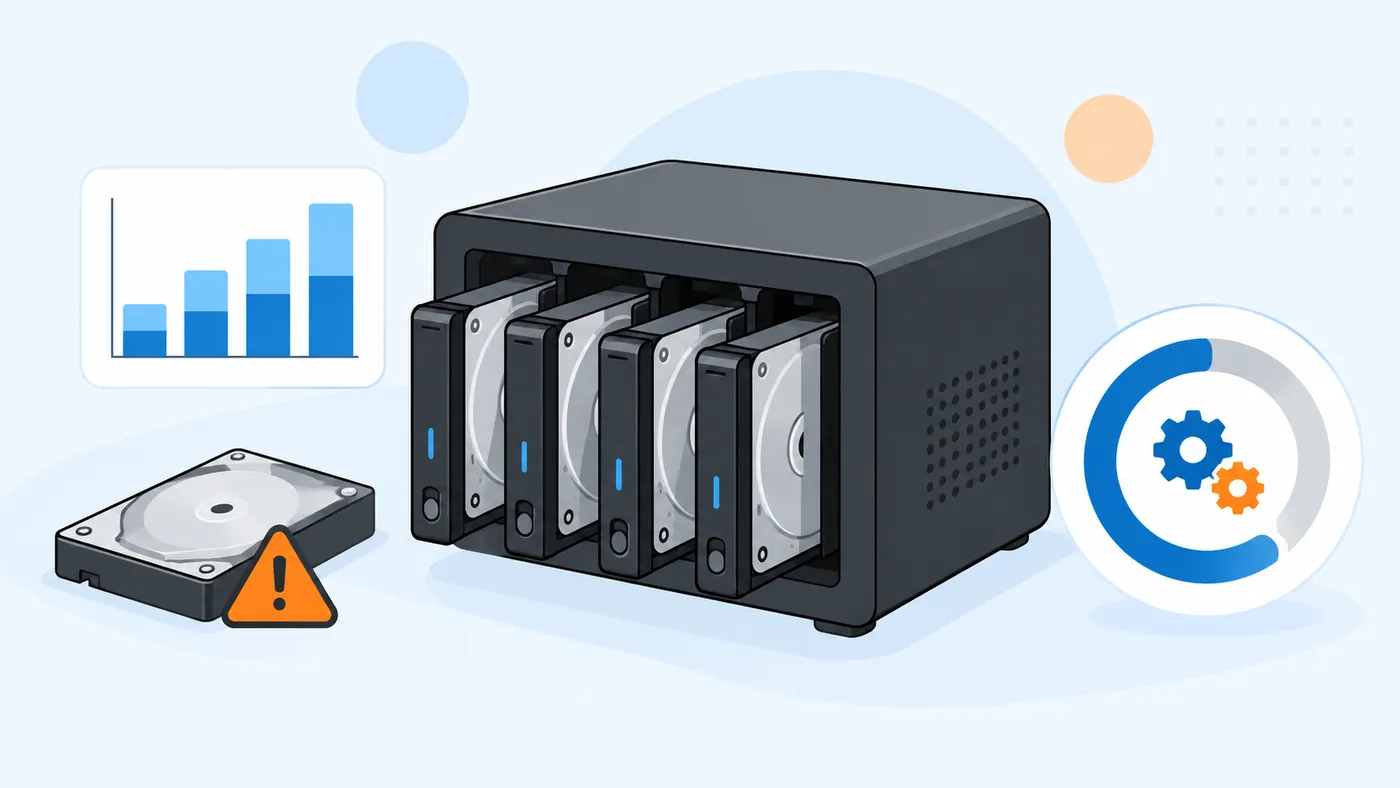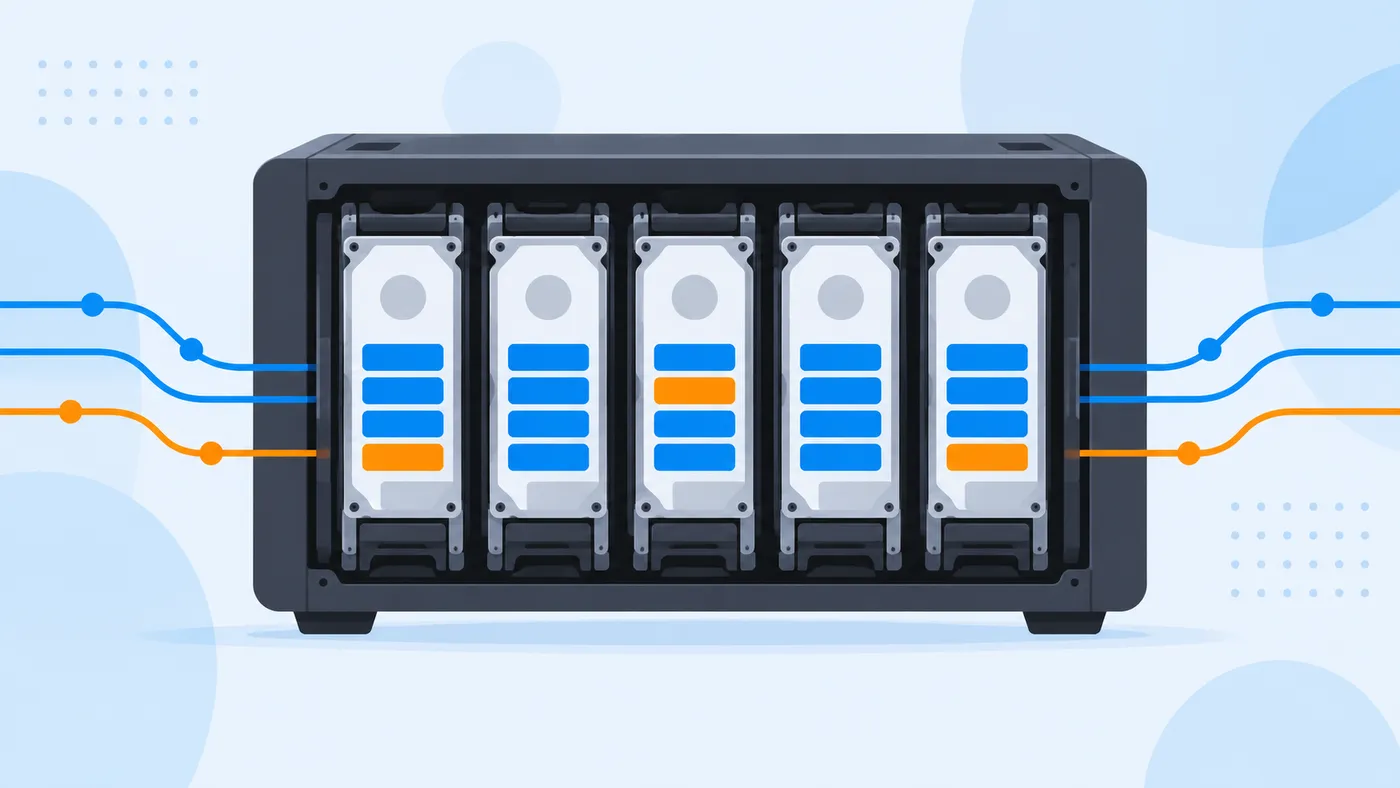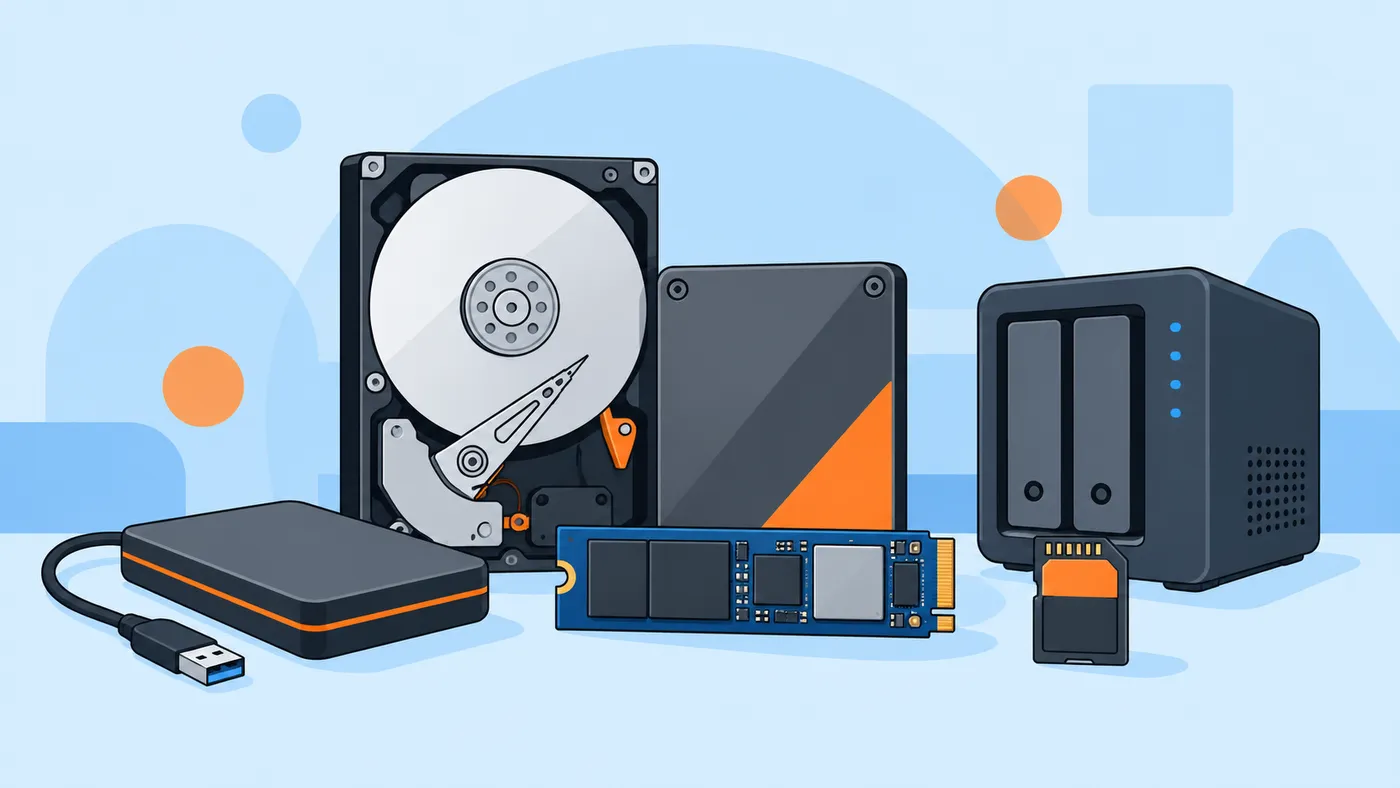
El almacenamiento es donde viven el sistema operativo, los programas y todos tus archivos. Es también lo que más influye en lo rápido que «se siente» un ordenador: un equipo modesto con un SSD arranca y abre programas mucho antes que uno potente con disco duro mecánico. Aquí tienes todas las opciones, qué velocidad dan de verdad y para qué sirve cada una.
Resumen rápido
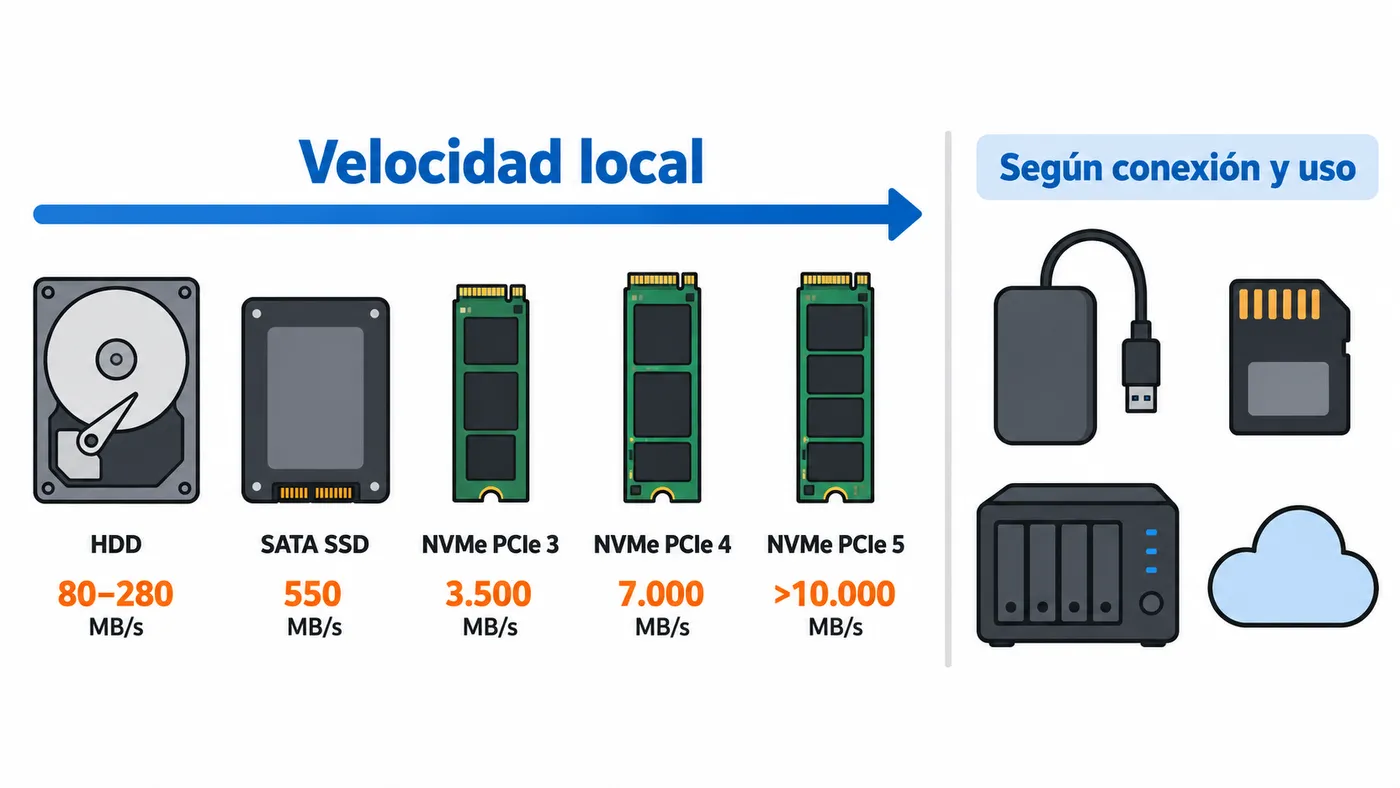
| Tipo | Velocidad típica | Mejor para |
|---|---|---|
| Disco duro (HDD) | 80–280 MB/s | Mucho volumen a bajo precio, copias de seguridad |
| SSD SATA | Hasta ~550 MB/s | Revivir equipos antiguos sin ranura M.2 |
| SSD NVMe PCIe 3.0 | Hasta ~3.500 MB/s | Equipos de gama media o algo antiguos |
| SSD NVMe PCIe 4.0 | Hasta ~7.000 MB/s | Disco principal en equipos actuales |
| SSD NVMe PCIe 5.0 | Más de 10.000 MB/s | Estaciones de trabajo y equipos de gama alta |
| SSD externo USB / Thunderbolt | 400–3.000 MB/s o más (según conexión) | Proyectos, vídeo, ampliar un portátil |
| Tarjeta SD / microSD | 20–300 MB/s (más con SD Express) | Cámaras, drones, consolas, Raspberry Pi |
Discos duros (HDD)

Son dispositivos mecánicos: unos platos giran a 5.400 o 7.200 rpm y un cabezal se mueve sobre ellos para leer y escribir. Por eso son lentos en el acceso a archivos pequeños y sensibles a golpes.
Su gran ventaja es el precio por terabyte. Hoy se venden discos de varias decenas de terabytes para centros de datos y NAS. Úsalos como segundo disco para guardar fotos, vídeos o copias de seguridad, nunca como disco del sistema.
Unidades de estado sólido (SSD SATA)

Usan memoria flash, sin partes móviles: son silenciosas, resistentes a golpes y con tiempos de acceso casi instantáneos. Las de formato 2,5” con conexión SATA se quedan en unos 550 MB/s porque ese es el límite de la interfaz SATA III.
Siguen siendo la mejor mejora para un ordenador antiguo con disco duro: el cambio en arranque y apertura de programas es enorme.
Unidades NVMe (M.2)

También son SSD, pero se comunican directamente por PCI Express con el protocolo NVMe, sin el cuello de botella de SATA. Tienen forma de tarjeta M.2 (la más habitual mide 22 × 80 mm, formato 2280). Su velocidad depende de la generación PCIe:
- PCIe 3.0: hasta unos 3.500 MB/s.
- PCIe 4.0: hasta unos 7.000 MB/s.
- PCIe 5.0: por encima de 10.000 MB/s, con disipador casi obligatorio.
Para el disco principal de un ordenador actual, una PCIe 4.0 es el punto ideal entre precio y rendimiento. Las PCIe 5.0 solo se notan en tareas muy concretas (copiar archivos enormes, edición de vídeo pesada).
Ojo: algunas tarjetas M.2 son SATA, no NVMe. Tienen la misma forma pero rinden como un SSD SATA. Revisa qué admite la ranura de tu placa o portátil.
Discos duros híbridos (SSHD)

Combinaban un disco mecánico con una pequeña memoria flash que hacía de caché para los archivos más usados. Fueron una solución intermedia cuando los SSD eran caros; hoy prácticamente han desaparecido del mercado porque un SSD es mejor y cuesta lo mismo o menos.
Unidades externas

Pueden ser discos duros o SSD dentro de una carcasa con conexión USB o Thunderbolt. La velocidad la limita la conexión:
| Conexión | Velocidad práctica aproximada |
|---|---|
| USB 2.0 | ~40 MB/s |
| USB 3.2 Gen 1 (5 Gbps) | ~400–450 MB/s |
| USB 3.2 Gen 2 (10 Gbps) | ~1.000 MB/s |
| USB 3.2 Gen 2x2 (20 Gbps) | ~2.000 MB/s |
| USB4 / Thunderbolt 3 y 4 (40 Gbps) | ~3.000 MB/s o más |
| Thunderbolt 5 / USB4 v2 (80 Gbps) | Por encima de 6.000 MB/s |
Una opción muy interesante es comprar una carcasa NVMe y montar tú la unidad. En la review de la carcasa Lemorele tienes un ejemplo real con USB-C de 10 Gbps rondando los 1.000 MB/s. Para entender qué puerto y qué cable necesitas, mira las diferencias entre USB-C, USB4 y Thunderbolt.
Tarjetas de memoria

Las SD y microSD se usan en cámaras, drones, móviles, consolas portátiles y placas como la Raspberry Pi. Su velocidad no depende de la capacidad sino del bus y de la clase:
- UHS-I: hasta 104 MB/s de bus; la gran mayoría de tarjetas.
- UHS-II: hasta 312 MB/s; cámaras de gama alta. Tiene una segunda fila de contactos.
- SD Express: usa PCIe y NVMe para llegar a velocidades de SSD. Requiere lector y dispositivo compatibles.
- Clases de vídeo V30, V60 y V90: garantizan una escritura sostenida mínima de 30, 60 y 90 MB/s. Para grabar 4K, V30 como mínimo.
Úsalas para capturar y transferir, no como almacenamiento principal ni como copia de seguridad: son las más propensas a fallar.
Almacenamiento en red: NAS y nube
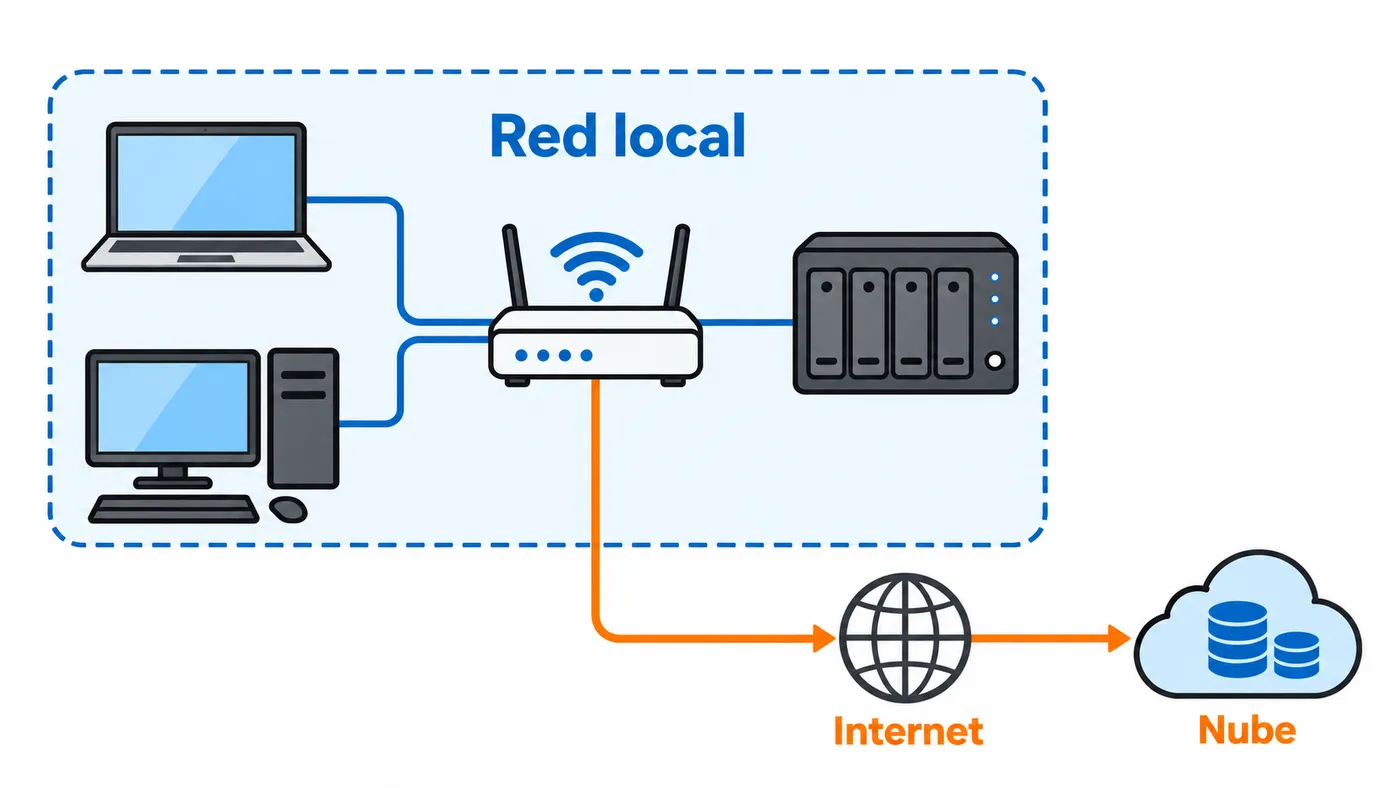
- NAS: un pequeño servidor con varios discos conectado a tu red local. Sirve para centralizar copias de seguridad y archivos de toda la casa u oficina. Su velocidad depende sobre todo de la red: con Gigabit Ethernet ronda los 110 MB/s, y con 2,5 GbE o 10 GbE mucho más. Tienes los detalles en tipos de conexiones de red.
- Nube (iCloud, OneDrive, Google Drive, Dropbox…): accesible desde cualquier sitio y protegida frente a robos o incendios, pero depende de tu conexión a Internet y tiene una cuota mensual.
Cómo elegir
- Disco del sistema: siempre SSD. NVMe si la placa o el portátil lo admiten; SATA si no.
- Mucho volumen de archivos: disco duro interno o NAS.
- Vídeo y proyectos que viajan contigo: SSD externo o carcasa NVMe. Si editas en Mac, tienes la guía del disco externo para Final Cut Pro.
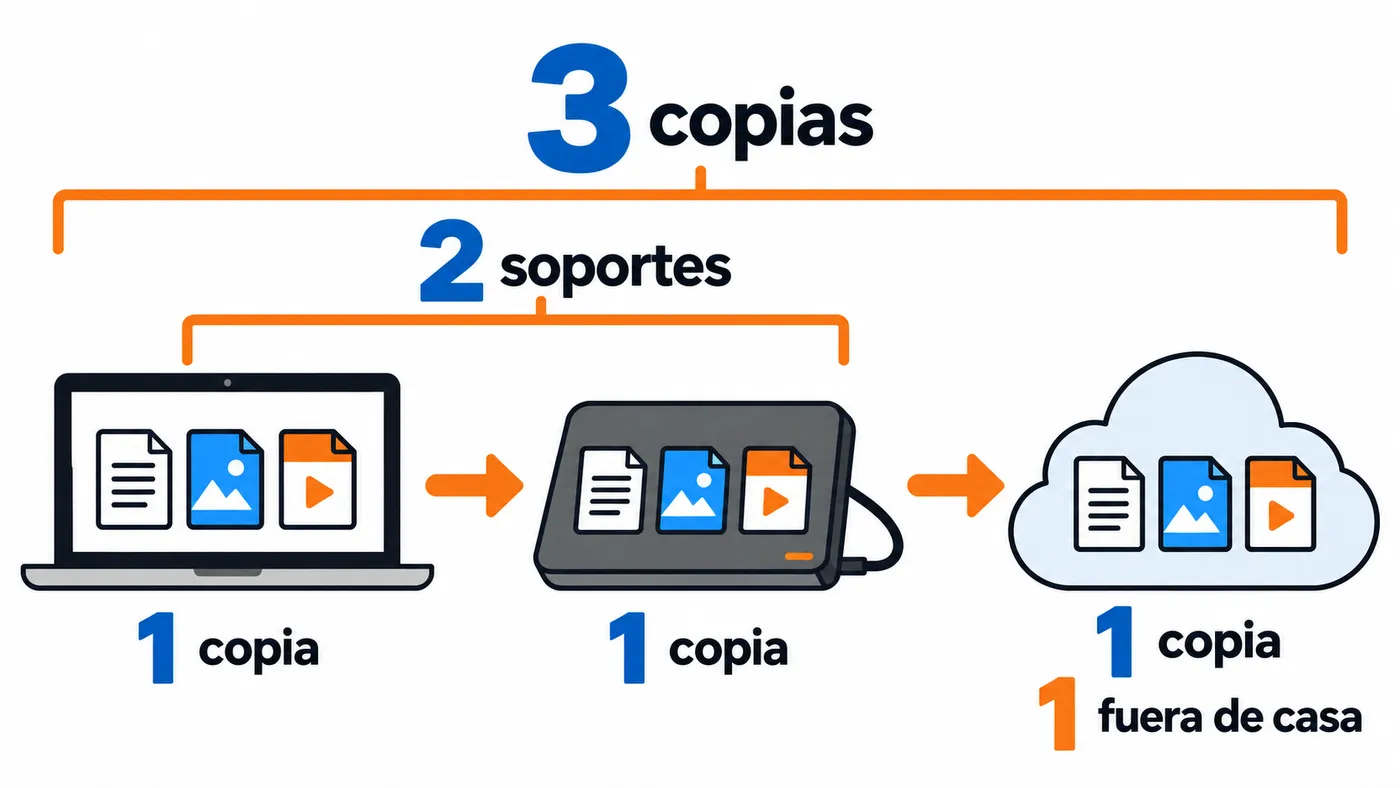
- Copias de seguridad: sigue la regla 3-2-1: tres copias, en dos soportes distintos y una fuera de casa (por ejemplo, en la nube).
Comprobar qué almacenamiento tienes
- Windows 11: Administrador de tareas > Rendimiento muestra cada disco y si es SSD o HDD. Desfragmentar y optimizar unidades también indica el tipo de medio.
- macOS: Información del Sistema > Almacenamiento o NVMExpress muestra la unidad interna y su conexión.
- Linux:
lsblk -d -o name,rota,size,model(rota= 1 indica disco mecánico).
Problemas habituales
El SSD nuevo no aparece. En Windows hay que inicializarlo en Administración de discos antes de usarlo. Si es M.2, revisa que la ranura admita ese tipo (NVMe o SATA).
La NVMe va mucho más lenta de lo anunciado. La ranura puede ser PCIe 3.0 o compartir líneas con otro componente. Revisa el manual de la placa.
Un disco externo rinde como USB 2.0. El cable o el puerto no son del tipo adecuado. Muchos cables USB-C de carga solo transmiten a velocidad USB 2.0.
El SSD va más lento cuando está casi lleno. Deja al menos un 10–20 % libre para que mantenga el rendimiento.