Las unidades NVMe ya son el estándar en ordenadores de sobremesa y portátiles, y su precio por terabyte ha bajado mucho. Además de montarlas en la placa base, puedes meter una en una carcasa y convertirla en un SSD externo muy rápido, conectado por USB-C o USB-A. En esta review pruebo la carcasa NVMe de Lemorele en Windows 11 y en macOS, con las velocidades que obtuve en cada sistema.
Qué es una unidad NVMe
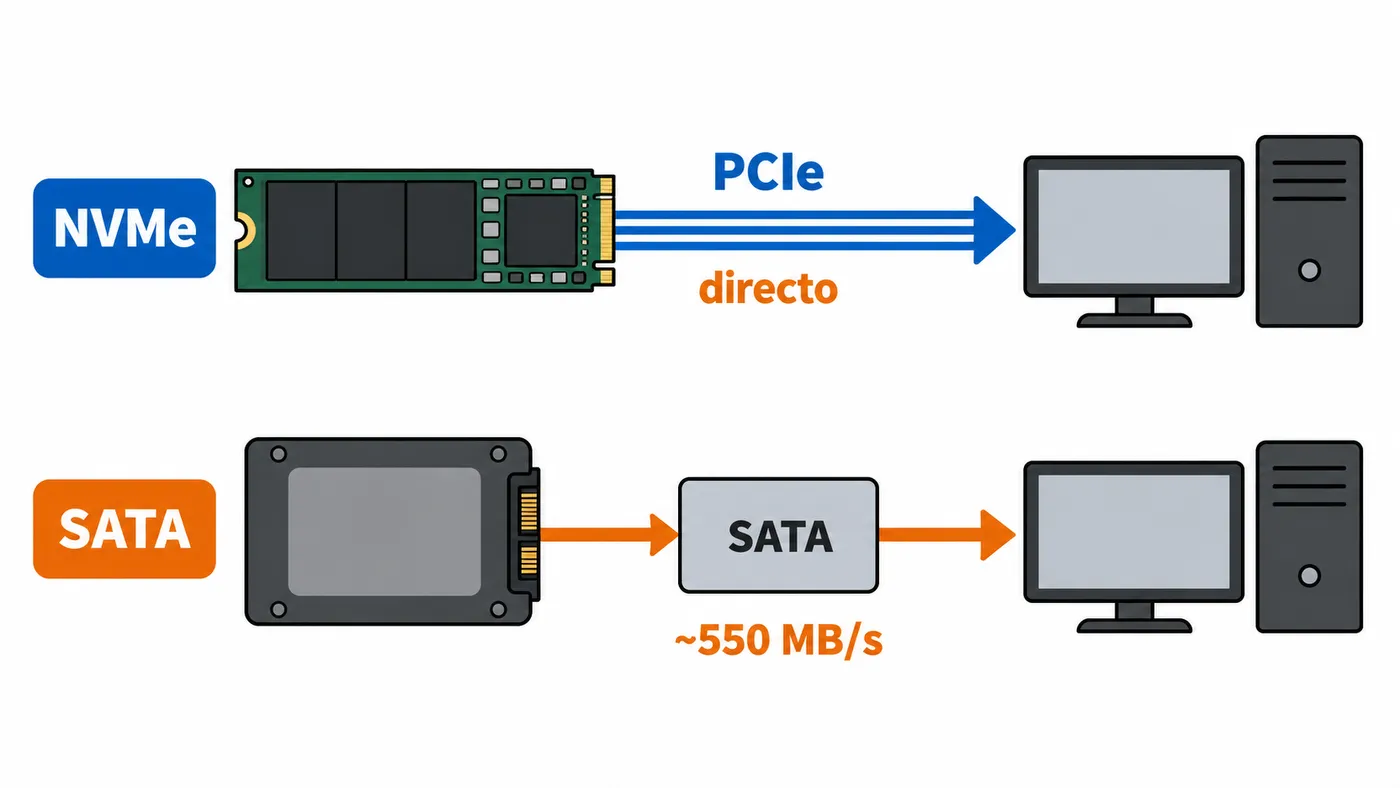
NVMe (Non-Volatile Memory Express) es el protocolo que usan los SSD para comunicarse directamente por PCI Express, sin pasar por la interfaz SATA de los discos duros clásicos. Por eso una unidad NVMe tiene mucha más velocidad y menos latencia que un SSD SATA, limitado a unos 550 MB/s.
Lo que conviene saber para elegir una:
- Formato M.2: casi todas las unidades son tarjetas M.2. El tamaño más común es 2280 (22 mm de ancho y 80 mm de largo), el que admiten la mayoría de carcasas.
- Generación PCIe: una NVMe PCIe 3.0 ronda los 3.500 MB/s, una PCIe 4.0 llega a unos 7.000 MB/s y las PCIe 5.0 superan los 10.000 MB/s. Dentro de una carcasa USB todas quedan limitadas por la conexión, así que no compensa pagar una PCIe 5.0 para uso externo.
- M.2 SATA no es NVMe: hay tarjetas M.2 que en realidad son SATA (conector con dos muescas, «B+M»). Comprueba que tu carcasa las admite si vas a usar una de estas.
La carcasa Lemorele

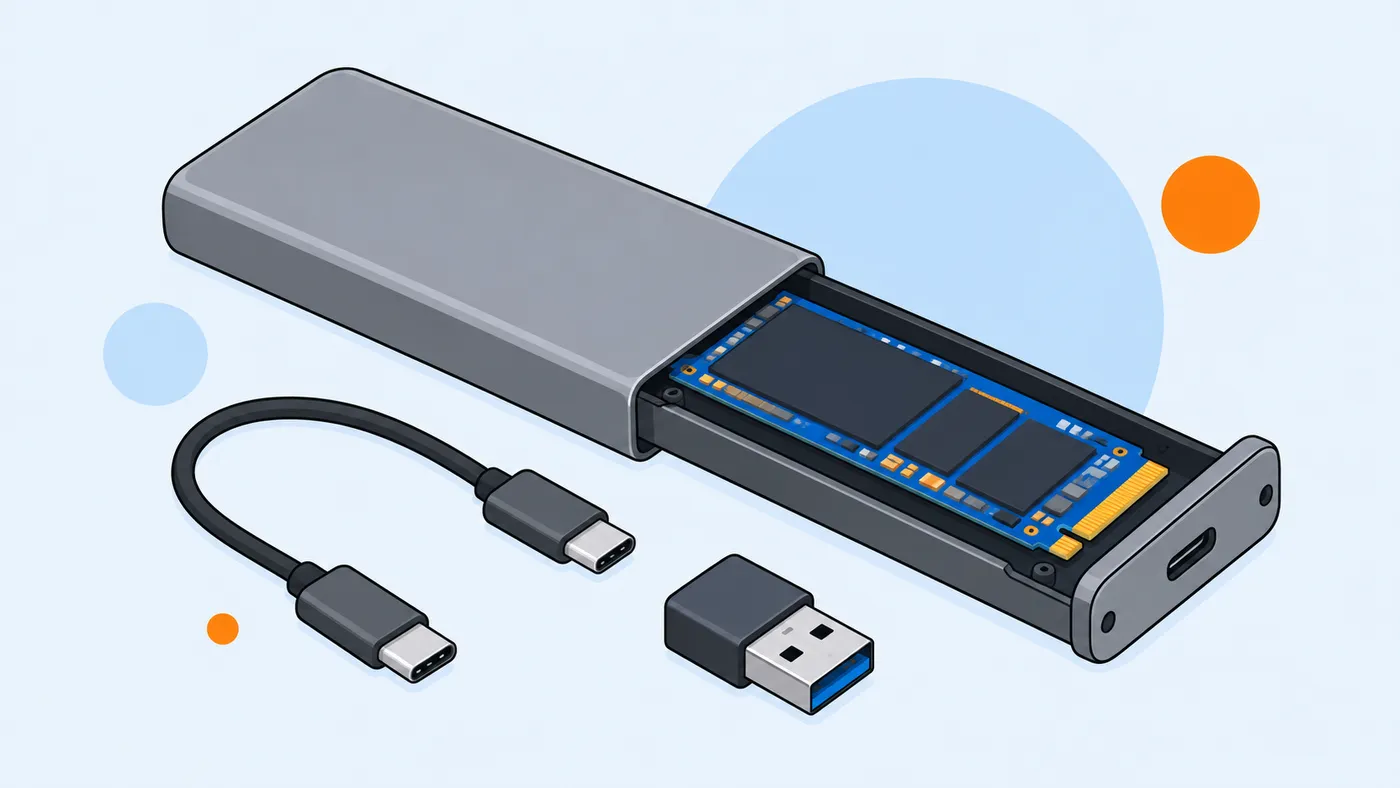
La carcasa se nota de calidad en el material y en los acabados. En la caja viene todo lo necesario para montar la unidad y usarla en cualquier PC o Mac:
- Cable USB-C a USB-C.
- Cable USB-C a USB-A, para ordenadores sin USB-C.
- Topes de goma para fijar la unidad sin tornillos.
- Almohadilla térmica adhesiva.
- Instrucciones.

Montaje
El montaje es muy fácil:
- Desbloquea la pestaña de seguridad y saca la bandeja de la carcasa.
- Inserta la unidad NVMe en el conector M.2, inclinada, y bájala.
- Fíjala con el tope de goma.
- Pega la almohadilla térmica sobre la unidad para que la carcasa ayude a disipar el calor.
- Desliza la bandeja dentro de la carcasa y bloquea la pestaña.
Para las pruebas usé una unidad NVMe Crucial de 500 GB, la que se ve en las fotos.

Resultados de las pruebas
La carcasa llega casi perfectamente a los límites que marca el fabricante, del orden de 1.000 MB/s. Estos son los resultados que obtuve:
| Sistema | Formato | Lectura | Escritura |
|---|---|---|---|
| Windows 11 | NTFS | ~716 MB/s | ~1.050 MB/s |
| macOS | APFS | ~620 MB/s | ~960 MB/s |
Herramientas usadas: CrystalDiskMark en Windows y Blackmagic Disk Speed Test en macOS. El rendimiento es algo mejor en Windows, pero la carcasa es totalmente recomendable en las dos plataformas.
Ten en cuenta que no son pruebas directamente comparables: cada programa mide de forma distinta y el sistema de archivos también influye. Lo importante es el orden de magnitud: unas 5 veces más rápido que un disco duro externo y casi el doble que un SSD SATA por USB.

Uso real: edición de vídeo 4K
Necesitaba un soporte externo para editar vídeo en 4K desde macOS, y todo fue como esperaba: la carcasa con el NVMe mueve sin problemas un proyecto en 4K a 60 fps en Final Cut Pro. Si buscas algo parecido para liberar espacio del SSD interno de tu Mac, es una de las mejores opciones. Tienes la configuración completa en disco externo NVMe para editar vídeo en 4K con Final Cut Pro.
Cómo sacarle el máximo rendimiento
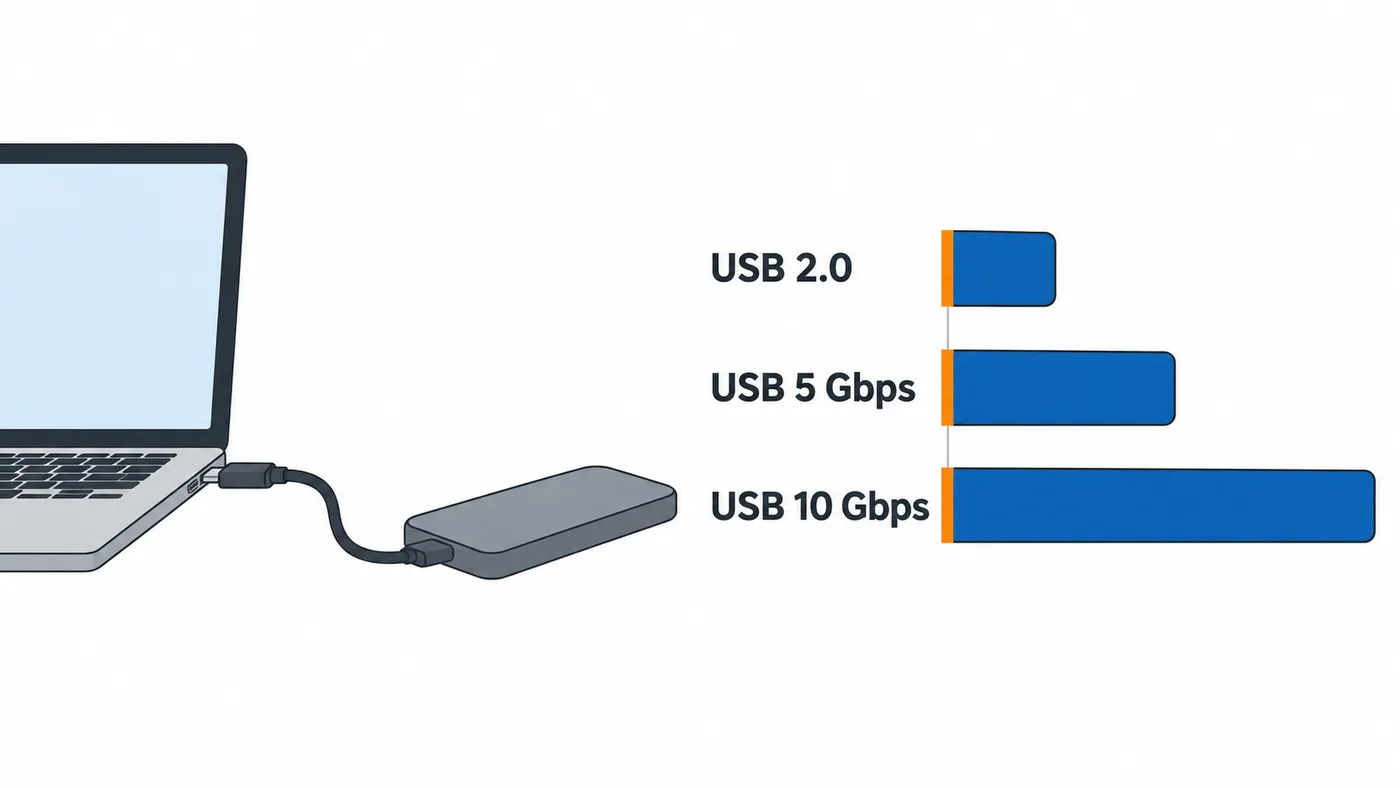
- Conéctala a un puerto USB-C de 10 Gbps o superior. En un USB 3.0 / USB 3.2 Gen 1 (5 Gbps) se quedará en unos 400–450 MB/s, y en USB 2.0 en unos 40 MB/s.
- Usa el cable que trae. Muchos cables USB-C de carga solo son USB 2.0.
- Formatea según el uso: APFS si solo la usas en Mac, NTFS si solo en Windows y exFAT si la vas a mover entre los dos (a costa de algo de fiabilidad ante desconexiones).
- Expúlsala siempre antes de desconectarla, sobre todo con exFAT.
Comprobar que funciona
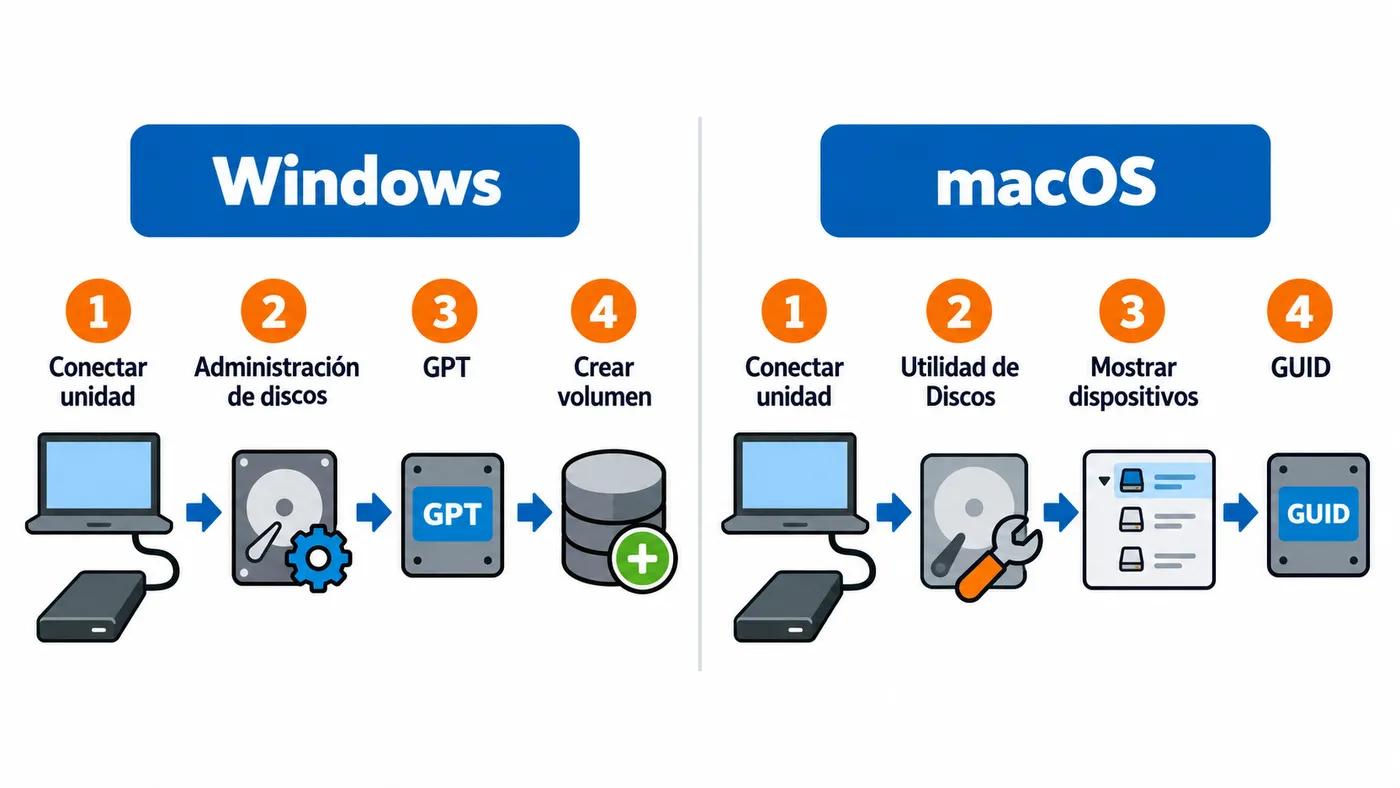
- Windows: debe aparecer en el Explorador. Si es nueva, inicialízala en Administración de discos (GPT) y crea un volumen.
- macOS: en Utilidad de Discos, con Visualización > Mostrar todos los dispositivos, verás la unidad con el nombre del fabricante del NVMe. Bórrala con esquema GUID.
- Pasa CrystalDiskMark o Blackmagic Disk Speed Test: con una conexión de 10 Gbps deberías rondar las cifras de la tabla.
Problemas habituales
La unidad no aparece. Puede ser una M.2 SATA en una carcasa solo NVMe, o la unidad mal asentada en el conector. Vuelve a montarla y revisa el tipo de unidad.
Aparece pero no se puede usar. Es una unidad nueva sin inicializar. En Windows, Administración de discos; en Mac, Utilidad de Discos. Si tiene particiones viejas que no se dejan borrar, mira cómo eliminarlas en macOS o en Windows.
Velocidad muy por debajo de lo esperado. Cable o puerto lento, o un hub intermedio. Conéctala directamente a un puerto de 10 Gbps.
Se calienta y baja la velocidad en copias largas. Es normal que una NVMe se caliente; la almohadilla térmica ayuda a que la carcasa disipe el calor. No la tapes mientras trabaja.
Relacionados
- USB-C, USB4 y Thunderbolt: diferencias, velocidades y qué cable comprar
- Disco externo NVMe para editar vídeo en 4K con Final Cut Pro
- Qué tipos de almacenamiento hay para un ordenador