Cuando formateas un USB o un disco, eliges un sistema de archivos: la forma en que se organizan los datos dentro. Elegir mal significa que el disco no se ve en otro ordenador o que no puedes copiar un archivo grande. Esta guía compara los seis formatos más habituales y te dice cuál usar en cada caso.
En resumen
- exFAT es el formato más compatible para discos y USB que vas a usar en Windows y Mac a la vez.
- FAT32 lo lee casi todo, pero no admite archivos de más de 4 GB.
- Para el disco interno, usa el nativo de cada sistema: NTFS en Windows, APFS en Mac, ext4 (o Btrfs) en Linux y NAS.
Qué es un sistema de archivos
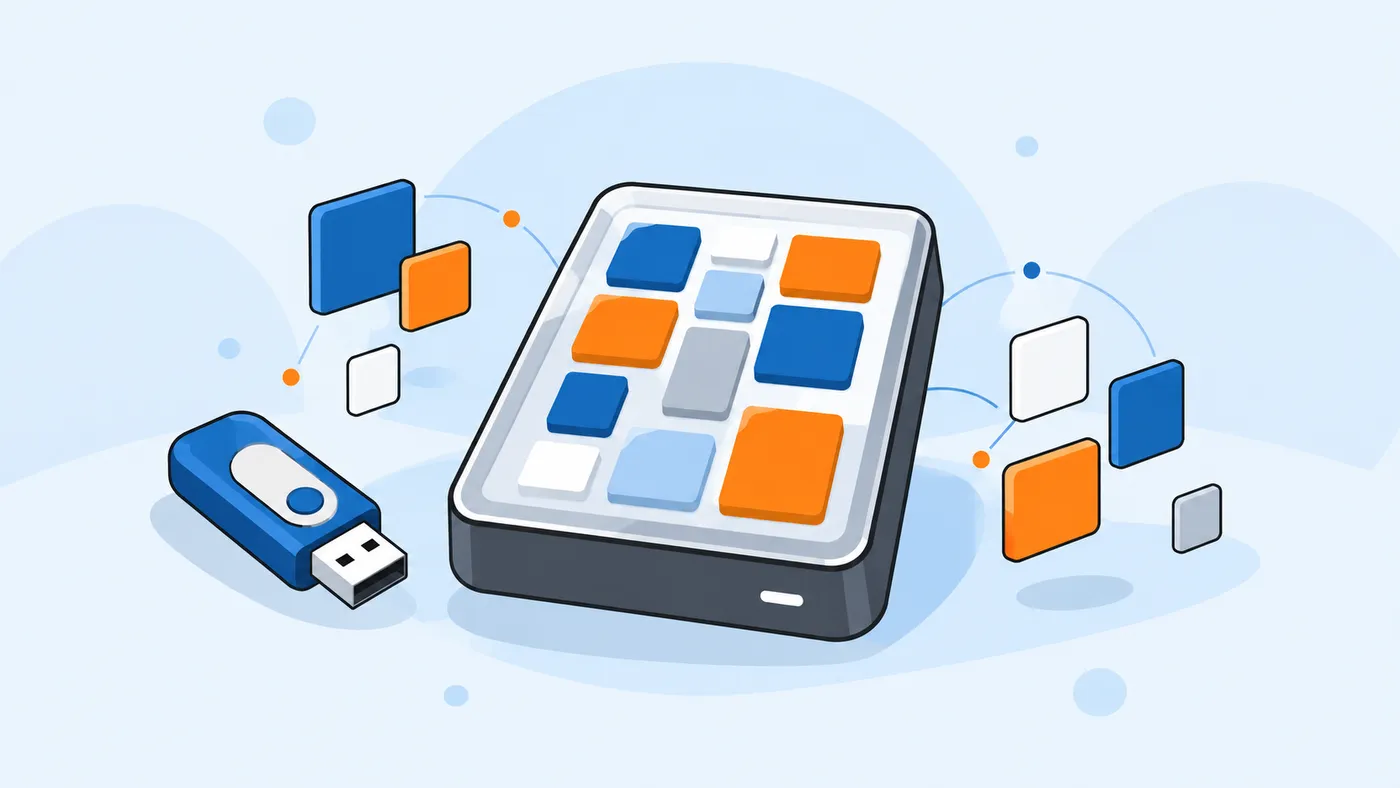
Un disco es, en el fondo, una larga fila de bloques vacíos. El sistema de archivos es el índice que dice qué bloques forman cada archivo, cómo se llama, en qué carpeta está y quién puede abrirlo.
Los formatos modernos añaden funciones importantes:
- Journaling: un registro de cambios que evita que un corte de luz corrompa el disco.
- Permisos: qué usuario puede leer o modificar cada archivo.
- Snapshots: «fotos» del estado del disco para volver atrás.
- Copy-on-write: los cambios se escriben en bloques nuevos, sin sobrescribir los antiguos hasta terminar.
Los seis formatos, uno a uno
FAT32
El veterano. Lo lee prácticamente cualquier aparato con puerto USB.
- Límite de 4 GB por archivo (exactamente 4 GB menos 1 byte). Una película en alta calidad o una imagen ISO no cabe.
- Windows solo permite formatear en FAT32 particiones de hasta 32 GB con sus herramientas gráficas.
- Sin journaling ni permisos.
exFAT
Creado por Microsoft para memorias flash grandes. Es el «FAT32 sin el límite de 4 GB».
- Archivos y volúmenes enormes, sin límites prácticos.
- Lectura y escritura nativa en Windows, macOS y Linux actuales.
- Sin journaling: desconéctalo siempre de forma segura.
NTFS
El formato de Windows desde hace décadas.
- Journaling, permisos, cifrado con BitLocker, compresión y cuotas.
- Con el clúster por defecto de 4 KB, volúmenes y archivos de hasta 16 TB; con clústeres mayores, hasta 8 PB en Windows 10 (1709) y posteriores, según Microsoft.
- macOS solo lo lee: no puede escribir sin software adicional.
APFS
El sistema de archivos de Apple desde macOS High Sierra (10.13).
- Optimizado para SSD, con cifrado integrado, snapshots y contenedores donde varios volúmenes comparten el espacio libre.
- Es lo que usa Time Machine en discos nuevos.
- Windows y Linux no lo leen de forma nativa.
ext4
El formato estándar de la mayoría de distribuciones Linux y de Raspberry Pi OS.
- Journaling, permisos Unix, muy maduro y fiable.
- Archivos de hasta 16 TiB y volúmenes de hasta 1 EiB (con bloques de 4 KB).
- Windows y macOS no lo leen de forma nativa.
Btrfs
Sistema de archivos moderno de Linux, muy usado en NAS (Synology, por ejemplo, lo ofrece en sus equipos).
- Copy-on-write, snapshots, sumas de verificación que detectan datos corruptos, compresión y RAID integrado.
- Ideal para un NAS que guarda datos durante años.
- Solo Linux.
Tabla de compatibilidad
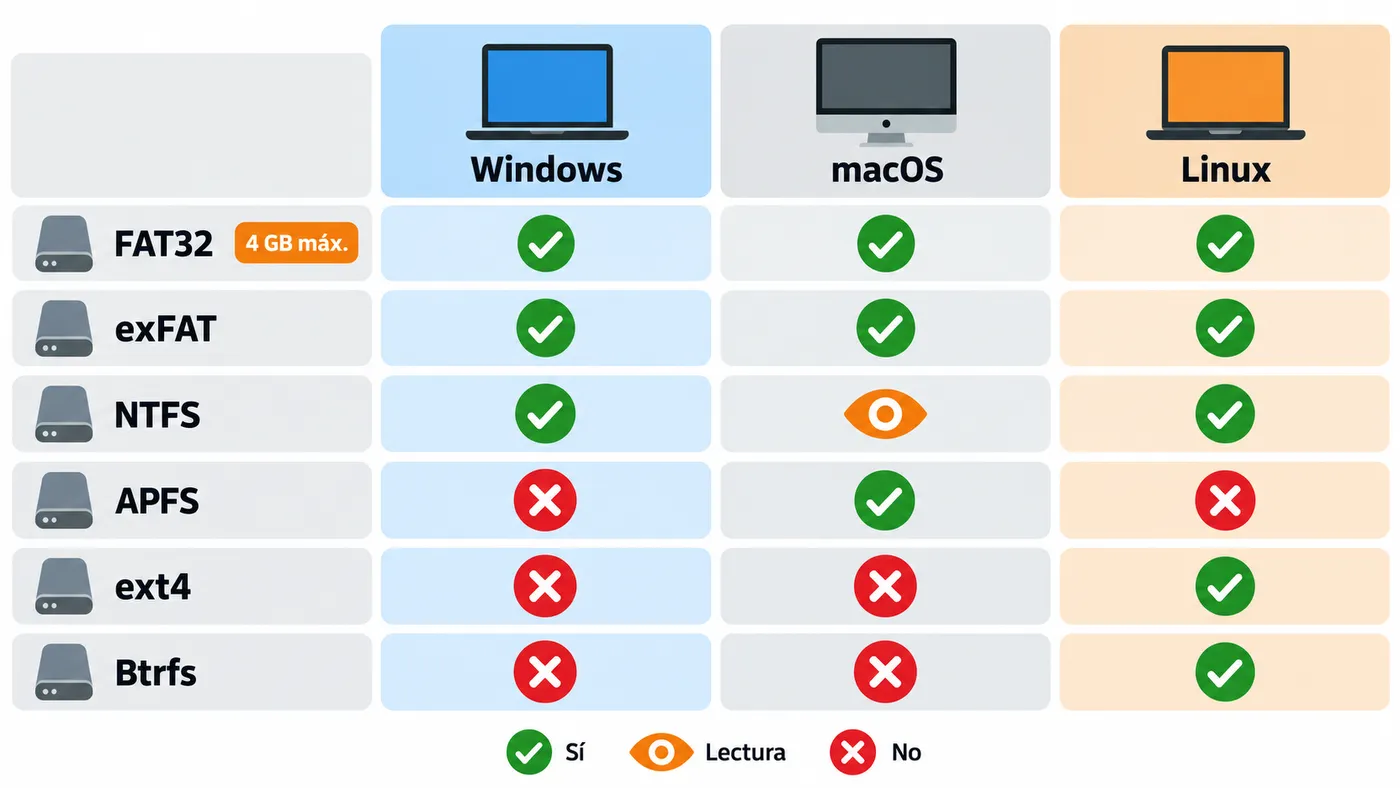
| Formato | Windows 10/11 | macOS | Linux | Tamaño máx. de archivo | Journaling |
|---|---|---|---|---|---|
| FAT32 | Lectura y escritura | Lectura y escritura | Lectura y escritura | 4 GB | No |
| exFAT | Lectura y escritura | Lectura y escritura | Lectura y escritura | Sin límite práctico | No |
| NTFS | Lectura y escritura | Solo lectura | Lectura y escritura (driver ntfs3 o ntfs-3g) | 16 TB con clúster de 4 KB | Sí |
| APFS | No | Lectura y escritura | No (solo herramientas de terceros) | Sin límite práctico | Sí (copy-on-write) |
| ext4 | No (salvo a través de WSL) | No | Lectura y escritura | 16 TiB | Sí |
| Btrfs | No | No | Lectura y escritura | Sin límite práctico | Sí (copy-on-write) |
Compatibilidad con otros aparatos (orientativa, depende de cada modelo):
| Aparato | Lo más seguro |
|---|---|
| Televisores, radios de coche, reproductores | FAT32, y cada vez más exFAT |
| Cámaras de fotos y vídeo | El que crea la propia cámara al formatear la tarjeta |
| Consolas | Consulta el manual: suelen aceptar exFAT o un formato propio |
| Raspberry Pi | ext4 para uso permanente; exFAT o FAT32 para intercambio |
Cuál usar en cada caso
| Uso | Formato recomendado | Por qué |
|---|---|---|
| USB para pasar archivos entre Windows y Mac | exFAT | Lectura y escritura en ambos sin límite de 4 GB |
| USB para la tele, el coche o un aparato antiguo | FAT32 | Máxima compatibilidad |
| USB de arranque (instalar Windows o Linux) | Lo que cree la herramienta | Rufus, Raspberry Pi Imager o el instalador eligen el adecuado |
| Disco externo solo para Windows | NTFS | Journaling y permisos |
| Disco externo solo para Mac o Time Machine | APFS | Nativo, snapshots, cifrado |
| Disco externo compartido Windows + Mac | exFAT | Único formato nativo en los dos |
| Disco en una Raspberry Pi o un servidor Linux | ext4 | Estable y con permisos |
| NAS con varios discos | Btrfs (o ext4) | Snapshots y detección de corrupción |
| Tarjeta SD de cámara | Formatear en la cámara | Evita incompatibilidades |
Cómo formatear
En Windows
Desde el Explorador: clic derecho en la unidad → Formatear. Desde PowerShell como administrador:
Format-Volume -DriveLetter E -FileSystem exFAT -NewFileSystemLabel "DATOS"
En macOS
Utilidad de Discos → selecciona el disco → Borrar → elige APFS, ExFAT o MS-DOS (FAT). Desde Terminal:
diskutil list
diskutil eraseDisk ExFAT DATOS GPT /dev/disk4
Comprueba bien el número de disco con diskutil list antes: borra todo su contenido.
En Linux o Raspberry Pi OS
lsblk
sudo mkfs.ext4 -L datos /dev/sda1
sudo mkfs.exfat -n DATOS /dev/sda1
Usa solo una de las dos líneas mkfs, según el formato que quieras. Si mkfs.exfat no existe, instala el paquete exfatprogs.
Errores habituales
| Problema | Causa | Solución |
|---|---|---|
| «El archivo es demasiado grande para el sistema de archivos de destino» | USB en FAT32 y archivo de más de 4 GB | Formatea en exFAT |
| El Mac ve el disco pero no deja copiar | Está en NTFS | exFAT si lo compartes, APFS si es solo para Mac |
| Windows dice que hay que formatear el disco | Está en APFS o ext4 | Usa el disco en su sistema o cambia a exFAT (borra los datos) |
| Disco exFAT corrupto | Desconectado sin expulsar | Expúlsalo siempre; repáralo con chkdsk o Utilidad de Discos |
| La tele no reconoce el USB | Formato no soportado o esquema GPT | Prueba FAT32 con esquema MBR |
Preguntas frecuentes
¿Puedo cambiar de formato sin perder datos?
En general, no: formatear borra el contenido. Copia los datos a otro sitio antes.
¿El formato afecta a la velocidad?
Poco en el uso diario. Lo que más importa es el disco y la conexión (consulta USB-C, USB4 y Thunderbolt).