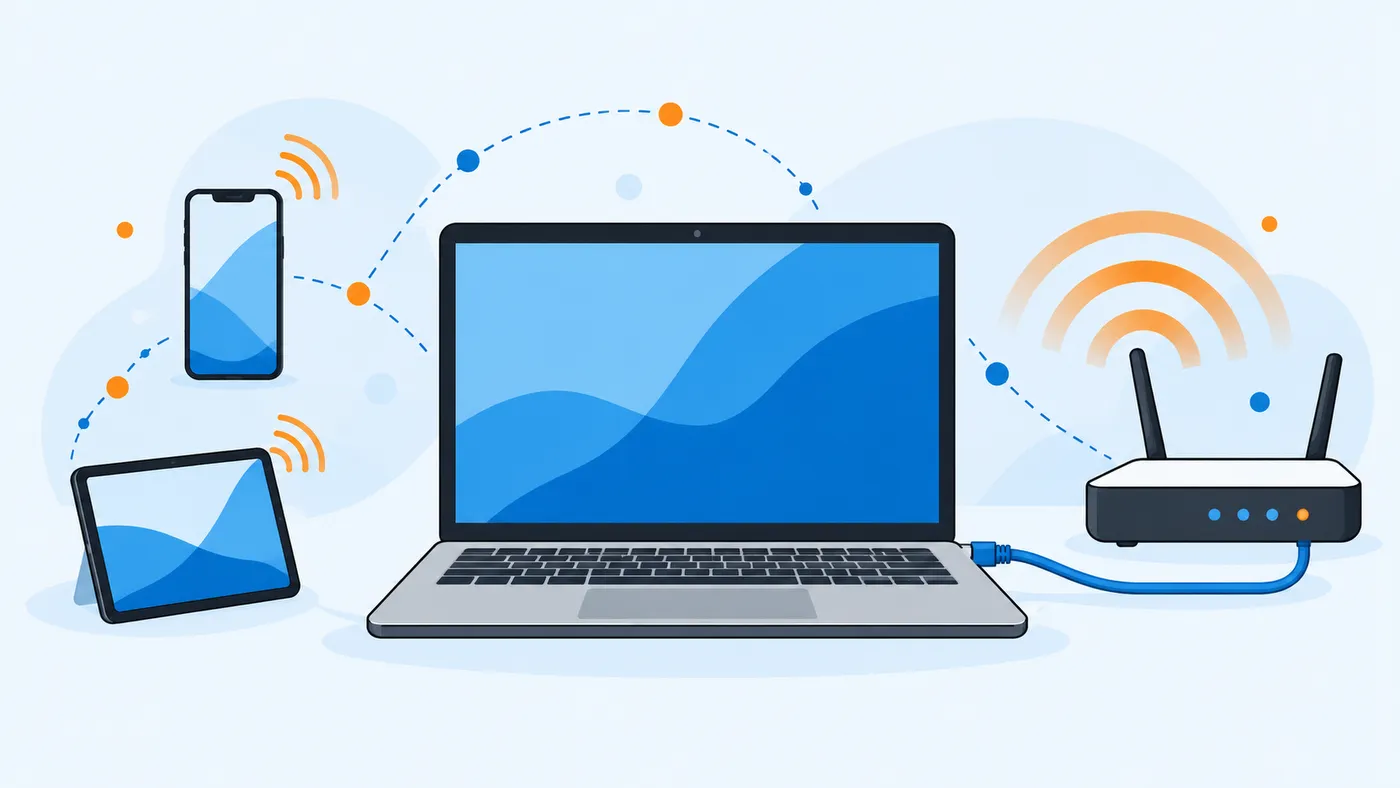
Un ordenador puede conectarse a otros equipos y a Internet de muchas formas: por cable, por radio, con el móvil o incluso enchufando dos ordenadores con un cable Thunderbolt. Cada conexión tiene su velocidad, su alcance y su uso ideal. En esta guía verás cómo funciona cada una y qué conviene usar en 2026.
Resumen rápido
| Conexión | Velocidad típica | Alcance | Uso principal |
|---|---|---|---|
| Ethernet 1 GbE | 1 Gbps | 100 m por cable | Red doméstica estable |
| Ethernet 2,5 / 10 GbE | 2,5 / 10 Gbps | 100 m (con el cable adecuado) | NAS, fibra rápida, edición en red |
| Wi-Fi 6 / 6E / 7 | Cientos de Mbps a varios Gbps reales | Decenas de metros | Portátiles y móviles |
| Thunderbolt / USB4 | Decenas de Gbps | Longitud del cable | Unir dos ordenadores |
| 5G / 4G (móvil) | Variable según cobertura | Kilómetros | Conexión fuera de casa |
| Bluetooth | Hasta unos pocos Mbps | ~10 m habitual | Periféricos y audio |
| NFC | Muy baja | Pocos centímetros | Pagos y emparejamiento |
Ethernet: la conexión por cable
Ethernet es la tecnología de red por cable más usada. El ordenador se conecta con un cable de par trenzado (conector RJ45) a un router o a un switch, que reparte la conexión entre los equipos de la red local.
Cómo funciona
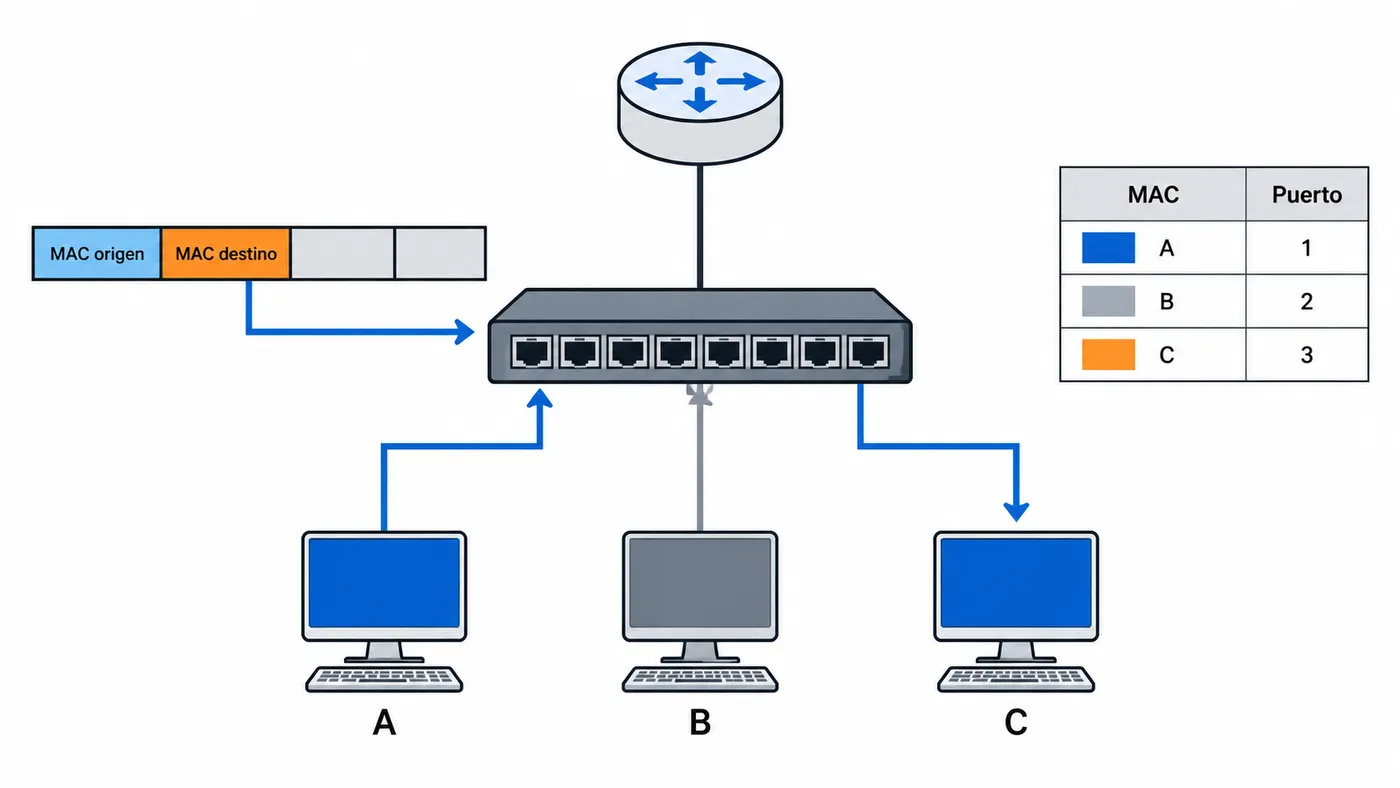
Cada tarjeta de red tiene una dirección MAC única grabada de fábrica. Los datos viajan en tramas que llevan la MAC de origen y la de destino. El switch aprende qué MAC hay en cada puerto y envía cada trama solo al puerto correcto, en lugar de repetirla a todos como hacían los antiguos concentradores (hubs). Por encima, el protocolo IP identifica a cada equipo con su dirección IP para que los datos puedan salir a Internet a través del router.
Velocidades y cables
| Estándar | Velocidad | Cable recomendado |
|---|---|---|
| Fast Ethernet | 100 Mbps | Cat 5 |
| Gigabit Ethernet (1 GbE) | 1 Gbps | Cat 5e o superior |
| 2,5GBASE-T (2,5 GbE) | 2,5 Gbps | Cat 5e o superior |
| 5GBASE-T (5 GbE) | 5 Gbps | Cat 6 o superior |
| 10GBASE-T (10 GbE) | 10 Gbps | Cat 6A (Cat 6 solo en tramos cortos) |
Muchas placas base, routers de fibra y NAS actuales ya traen puertos de 2,5 GbE, y funcionan con el mismo cable Cat 5e que tienes en casa. Es la mejora más barata si tu fibra supera 1 Gbps o mueves muchos archivos con un NAS. 10 GbE sigue siendo más caro y se usa sobre todo en estaciones de trabajo y edición de vídeo en red.
Para que funcione a 2,5 o 10 Gbps, todos los elementos del camino (tarjeta, switch y router) tienen que soportar esa velocidad.
Ventajas: estable, baja latencia, sin interferencias. Inconveniente: necesitas tirar cable.
Wi-Fi: la conexión inalámbrica
El Wi-Fi conecta el ordenador al router o a un punto de acceso mediante ondas de radio. El adaptador del ordenador busca las redes cercanas, se autentica con la contraseña y, a partir de ahí, intercambia paquetes con el router, que los envía a otros equipos o a Internet.
Generaciones
| Nombre | Estándar | Bandas | Novedad principal |
|---|---|---|---|
| Wi-Fi 5 | 802.11ac | 5 GHz | Más velocidad en 5 GHz |
| Wi-Fi 6 | 802.11ax | 2,4 y 5 GHz | Mejor rendimiento con muchos dispositivos (OFDMA) |
| Wi-Fi 6E | 802.11ax | 2,4, 5 y 6 GHz | Añade la banda de 6 GHz, mucho menos saturada |
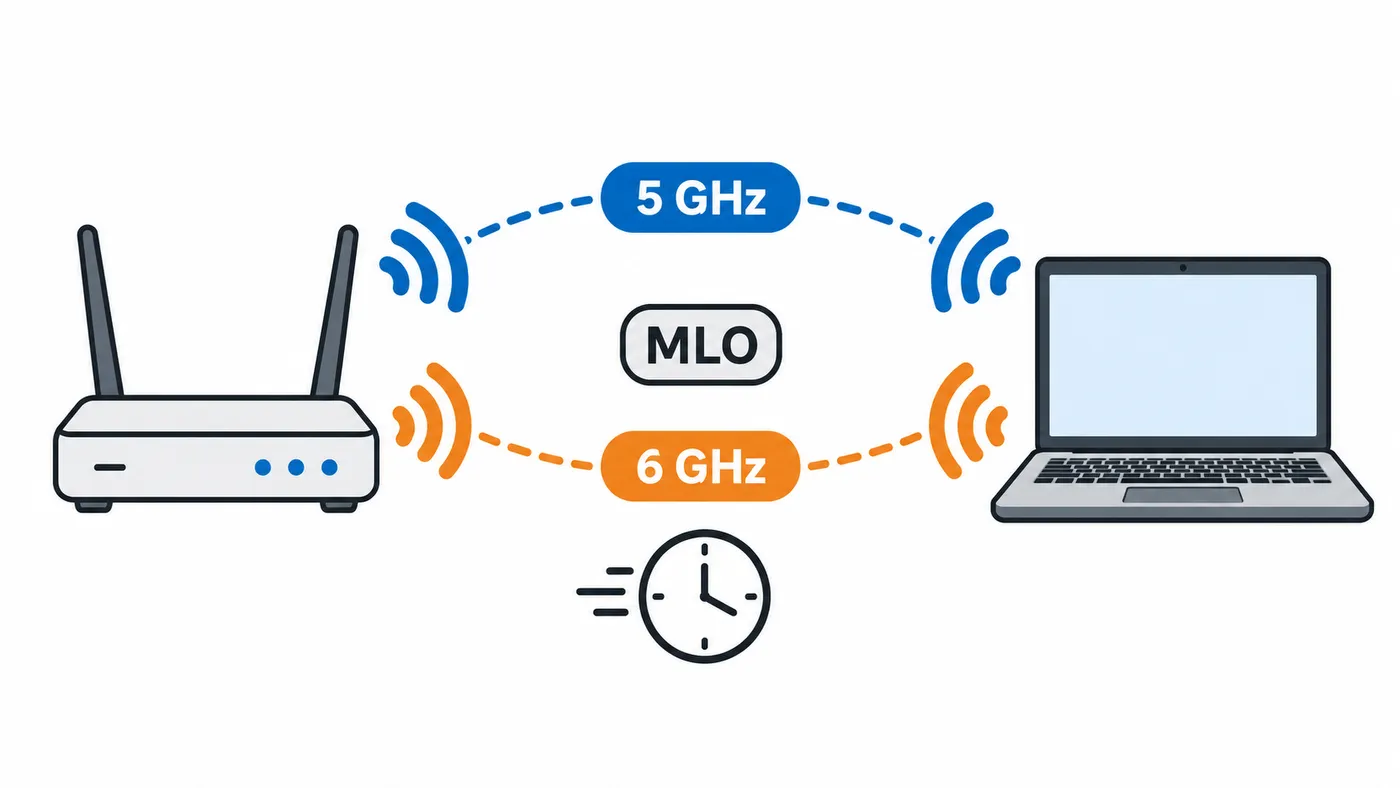
| Wi-Fi 7 | 802.11be | 2,4, 5 y 6 GHz | Canales de 320 MHz, 4096-QAM y MLO |
Lo que aporta Wi-Fi 7 en la práctica:
- MLO (Multi-Link Operation): el dispositivo puede usar varias bandas a la vez, lo que reduce la latencia y los cortes.
- Canales de 320 MHz en 6 GHz: más velocidad máxima cuando estás cerca del router.
- 4096-QAM: más datos por transmisión con buena señal.
Las velocidades anunciadas (varios Gbps) son teóricas. En casa, lo normal es obtener una fracción de eso, y depende mucho de paredes, distancia e interferencias. En Europa solo está habilitada la parte baja de la banda de 6 GHz, lo que limita el número de canales anchos disponibles.
La banda de 6 GHz tiene poco alcance y atraviesa mal las paredes: es ideal en la misma habitación del router. Para cubrir toda la casa, un sistema mesh o puntos de acceso cableados funcionan mejor que un router más potente.
Seguridad
Usa WPA3 siempre que tus dispositivos lo admitan (es obligatorio en la banda de 6 GHz) o WPA2 con AES como mínimo. Evita WEP y WPA, que se pueden romper fácilmente.
Red por Thunderbolt y USB4
Si conectas dos ordenadores con un cable Thunderbolt o USB4, pueden formar una red directa entre ellos, mucho más rápida que el Wi-Fi o el Gigabit Ethernet. En macOS aparece como Puente Thunderbolt en Ajustes del Sistema > Red; en Windows depende del controlador del fabricante.
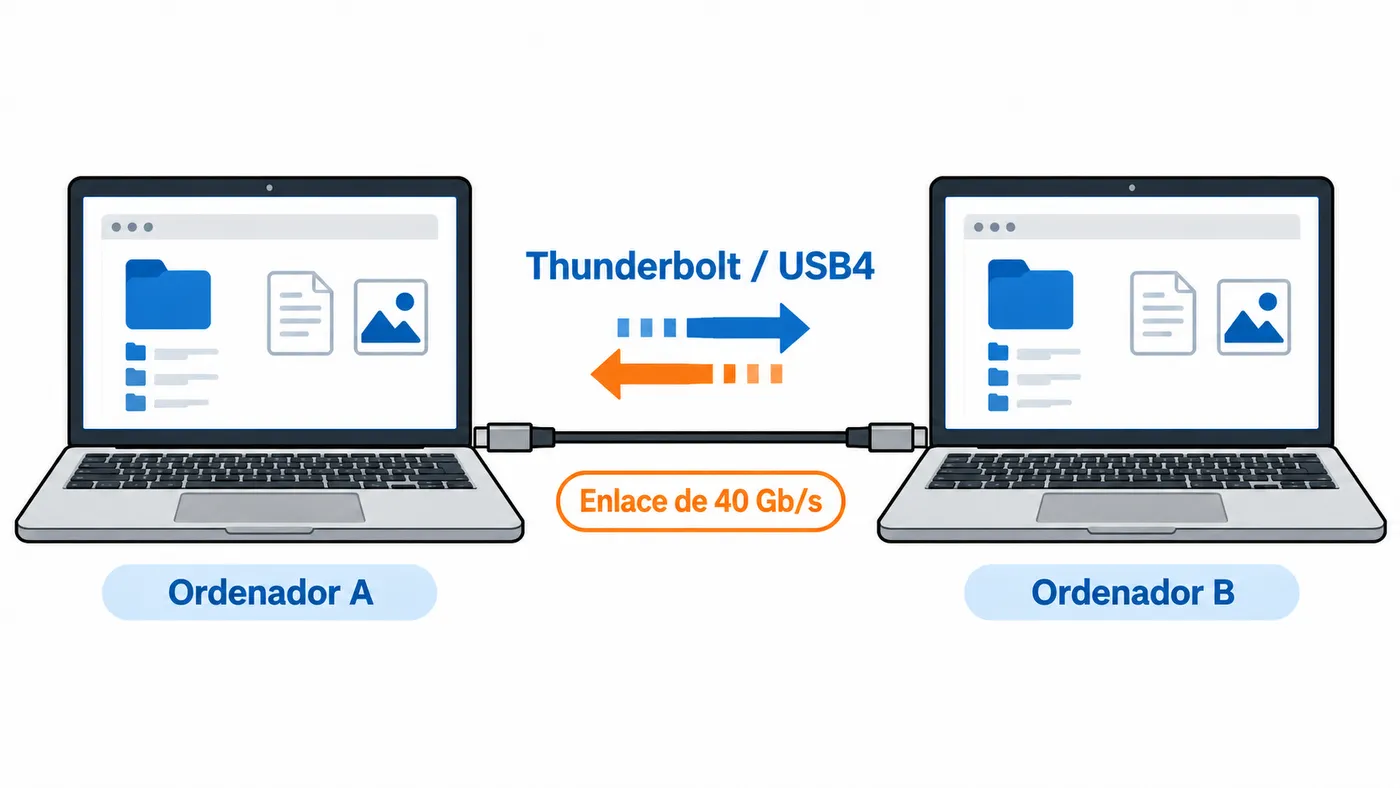
Es útil para migrar datos entre dos equipos o mover proyectos de vídeo sin pasar por la red de casa. Thunderbolt 3, 4 y USB4 trabajan a 40 Gbps de enlace, y Thunderbolt 5 llega a 80 Gbps (hasta 120 Gbps en un sentido). La velocidad de red real es menor que la del enlace, pero sigue superando con margen a 10 GbE en muchos casos. Tienes las diferencias de cables y puertos en USB-C, USB4 y Thunderbolt.
Conexión móvil (4G y 5G)
Muchos portátiles traen módem 4G o 5G con ranura para SIM o eSIM, y cualquiera puede usar el móvil como punto de acceso personal (tethering) por Wi-Fi, USB o Bluetooth. Es la opción para trabajar fuera de casa. La velocidad depende de la cobertura y del plan de datos.
Bluetooth
Bluetooth conecta dispositivos cercanos entre sí: auriculares, altavoces, teclados, ratones, mandos. Usa la banda de 2,4 GHz y salta de frecuencia continuamente para evitar interferencias. Antes de usarse, los dispositivos se emparejan e intercambian claves para cifrar la conexión.
- Alcance: unos 10 metros en la mayoría de periféricos; algunos dispositivos llegan más lejos.
- Bluetooth Low Energy (BLE): versión de bajo consumo para sensores, relojes y rastreadores.
- LE Audio y Auracast: nuevo sistema de audio con mejor calidad a menos consumo y la posibilidad de emitir el mismo audio a muchos auriculares a la vez.
- Bluetooth 6.0 incorpora Channel Sounding, que mide la distancia entre dispositivos con más precisión (útil para localizar objetos o desbloqueos por proximidad).
No sirve para conectarte a Internet de forma habitual: su velocidad es muy baja comparada con el Wi-Fi.
NFC
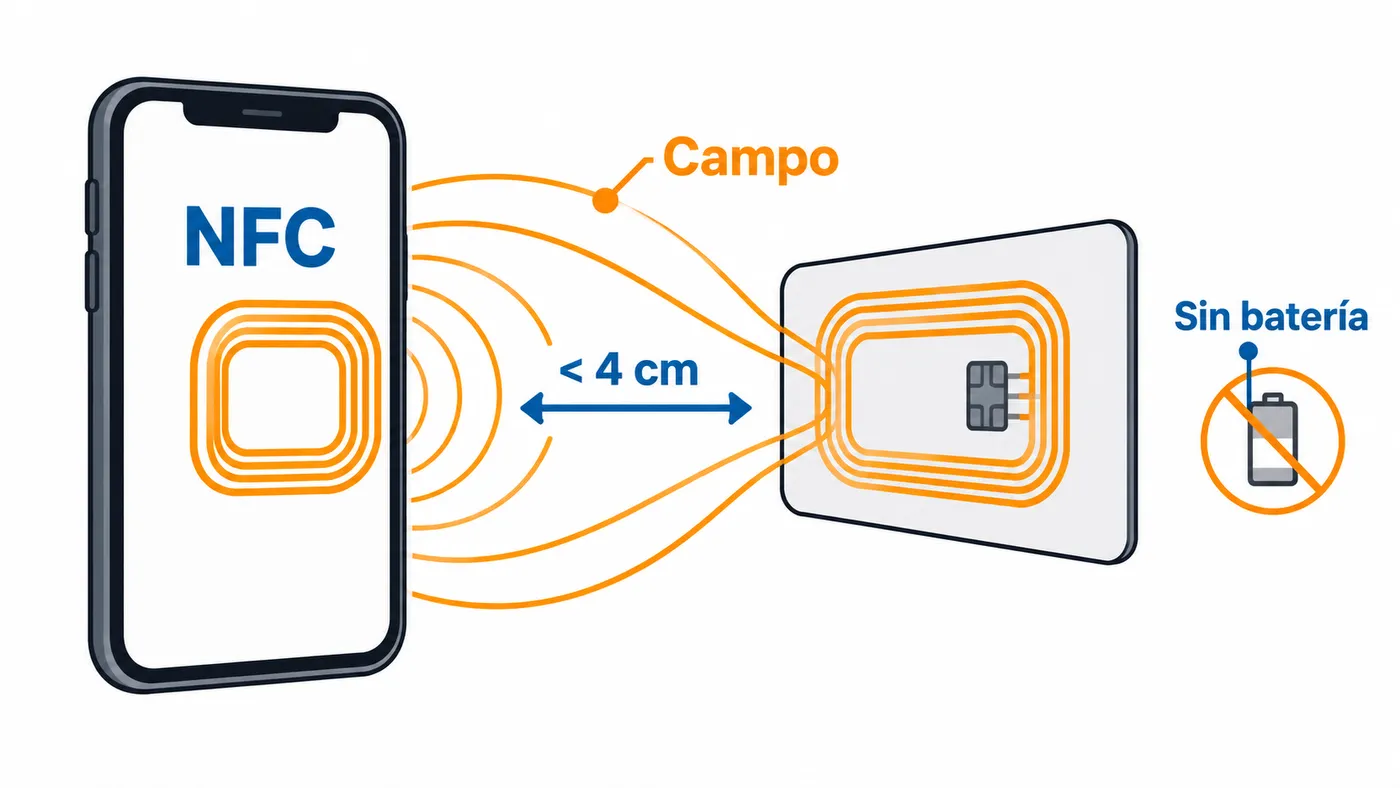
NFC (Near Field Communication) funciona a menos de unos 4 cm y transmite muy pocos datos. Se basa en la tecnología RFID: uno de los dispositivos genera un campo que alimenta o activa al otro, por eso una tarjeta o etiqueta NFC no necesita batería.
En ordenadores se usa poco: algunos portátiles lo incluyen para emparejar periféricos, leer tarjetas o iniciar sesión. Su gran uso está en el móvil (pagos, billetes, llaves). Su seguridad viene sobre todo de la corta distancia y, en pagos, del cifrado propio de cada sistema.
Infrarrojos
Los puertos infrarrojos (IrDA) de los portátiles antiguos para transferir archivos han desaparecido. Hoy el infrarrojo se usa en mandos a distancia y en las cámaras de reconocimiento facial de algunos portátiles, pero no como conexión de red.
Comprobar qué conexión y velocidad tienes
Windows 11: Configuración > Red e Internet muestra la conexión activa; en Propiedades verás la velocidad de enlace y el protocolo Wi-Fi. En PowerShell:
Get-NetAdapter | Select-Object Name, Status, LinkSpeed
macOS: mantén pulsada la tecla Opción y haz clic en el icono de Wi-Fi para ver el estándar, el canal y la velocidad. Para Ethernet, Información del Sistema > Ethernet.
Linux:
ip link
nmcli device show
Problemas habituales
El puerto de 2,5 GbE se conecta a 1 Gbps o a 100 Mbps. El switch o el router no soporta esa velocidad, o el cable está dañado (con un par roto se queda en 100 Mbps). Prueba otro cable Cat 5e o superior.
El Wi-Fi 6E o 7 no aparece. El adaptador del ordenador o el sistema operativo no soporta 6 GHz, o el router tiene la banda desactivada. Revisa también que la red de 6 GHz use WPA3.
El Wi-Fi va lento lejos del router. Es normal en 5 y 6 GHz. Acerca el router, añade un mesh o conecta por cable los equipos fijos.
Bluetooth se corta con el Wi-Fi. Ambos comparten la banda de 2,4 GHz. Usa la red Wi-Fi de 5 o 6 GHz para liberar 2,4 GHz.
Los equipos no se ven en la red local. Suele ser el perfil de red o el uso compartido. En Windows, revisa por qué no se comparten carpetas ni impresoras.