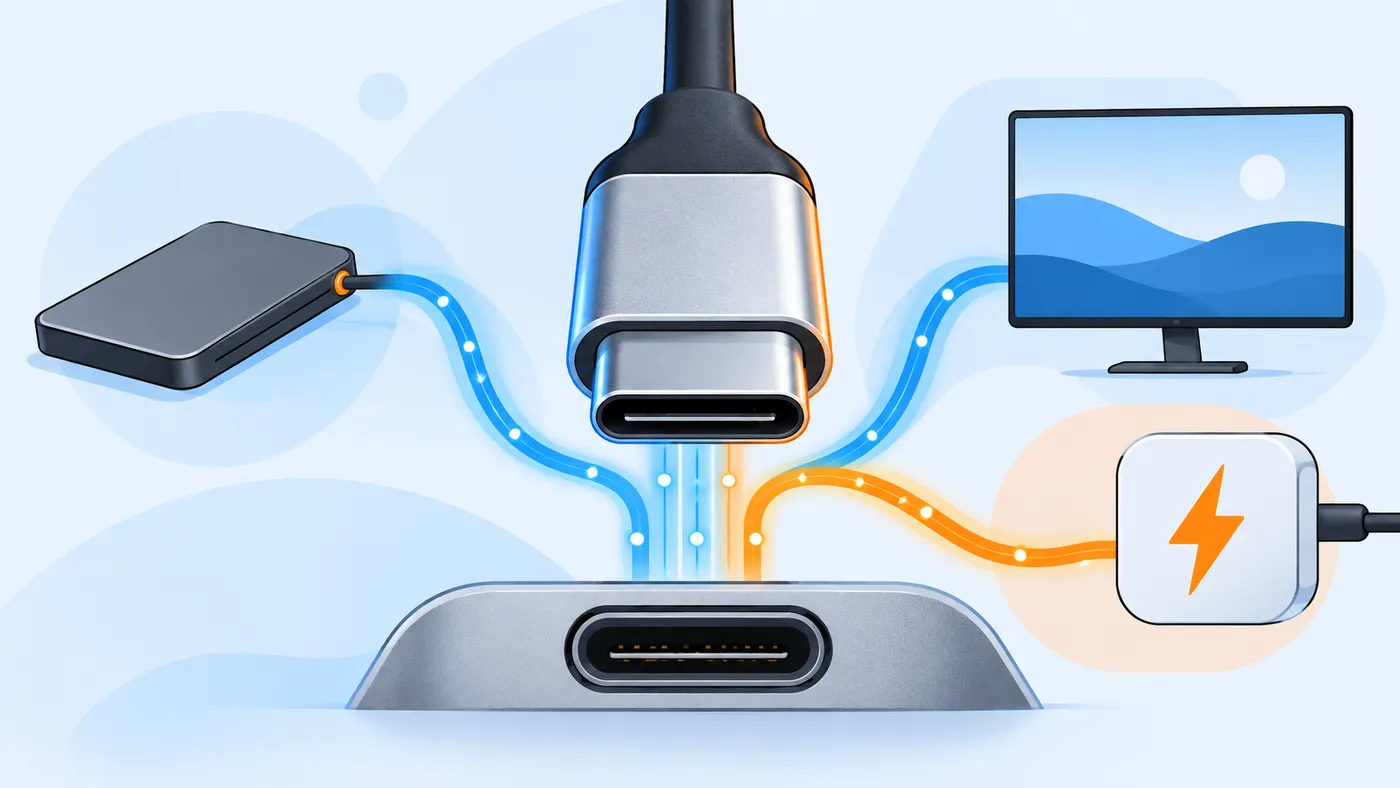
Dos puertos USB-C idénticos por fuera pueden ir a 480 Mb/s o a 80 Gb/s: más de cien veces de diferencia. El motivo es que USB-C es solo la forma del conector; lo que circula por él depende del protocolo que soporten el puerto, el cable y el dispositivo. Esta guía te ayuda a saber qué tienes y qué comprar.
Conector frente a protocolo
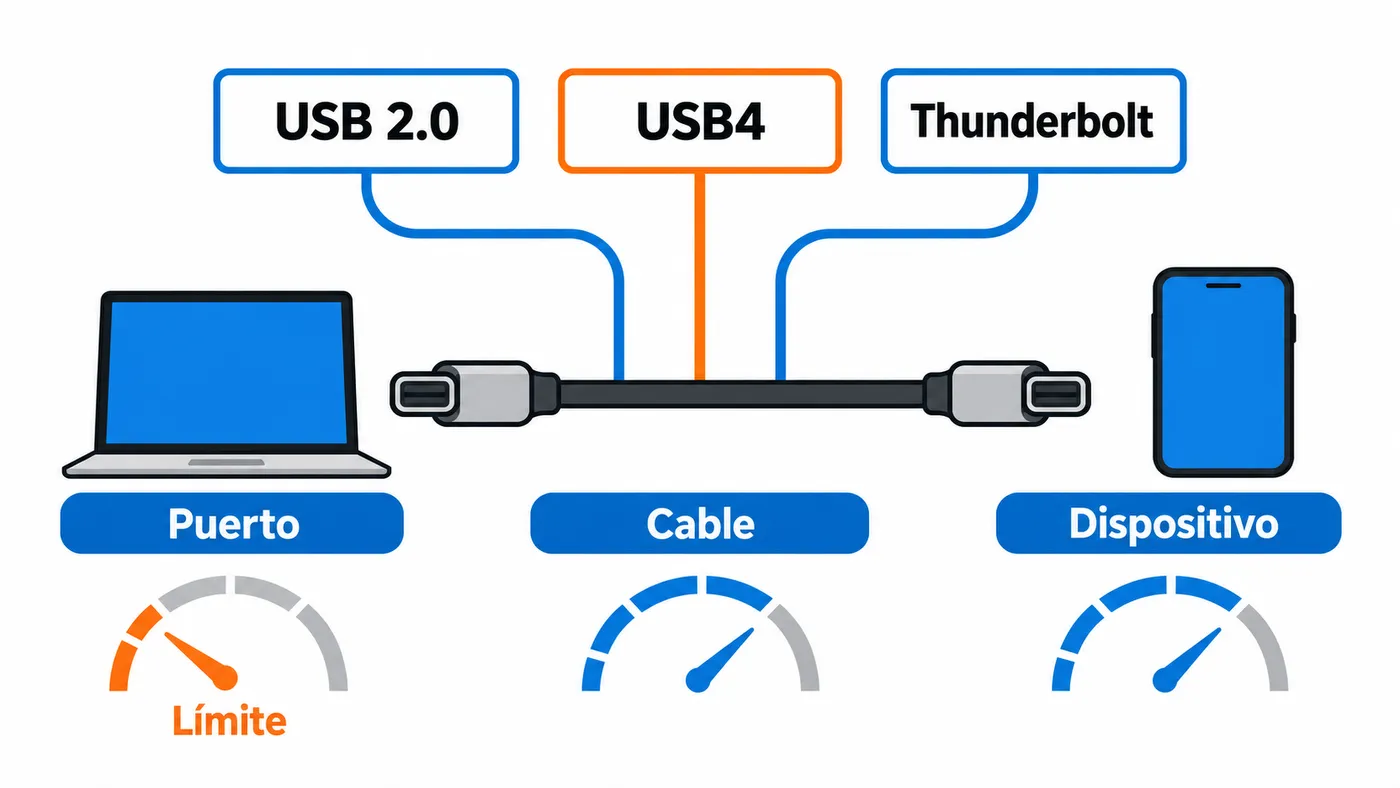
- USB-C es el conector reversible de 24 pines. Nada más.
- USB 2.0, USB 3.2, USB4 son protocolos de datos del USB-IF.
- Thunderbolt 3, 4 y 5 son protocolos de Intel que usan el mismo conector y son compatibles con USB4.
- USB Power Delivery (PD) es el estándar de carga que va por el mismo cable.
- DisplayPort Alt Mode permite sacar vídeo por el puerto.
La velocidad real siempre es la del eslabón más lento: puerto, cable o dispositivo.
Tabla de velocidades
| Nombre técnico | Nombre comercial actual | Velocidad máxima |
|---|---|---|
| USB 2.0 | — | 480 Mb/s |
| USB 3.2 Gen 1 (antes USB 3.0 / 3.1 Gen 1) | USB 5Gbps | 5 Gb/s |
| USB 3.2 Gen 2 (antes USB 3.1 Gen 2) | USB 10Gbps | 10 Gb/s |
| USB 3.2 Gen 2x2 | USB 20Gbps | 20 Gb/s (solo con USB-C, poco común) |
| USB4 (versión 1) | USB 40Gbps | 20 o 40 Gb/s |
| USB4 versión 2.0 | USB 80Gbps | 80 Gb/s (hasta 120 Gb/s en un sentido) |
| Thunderbolt 3 | — | 40 Gb/s |
| Thunderbolt 4 | — | 40 Gb/s con mínimos garantizados |
| Thunderbolt 5 | — | 80 Gb/s (hasta 120 Gb/s en un sentido) |
Los nombres «USB 3.2 Gen 2x2» y compañía son tan confusos que el propio USB-IF recomienda ahora usar directamente la velocidad: USB 5Gbps, 10Gbps, 20Gbps, 40Gbps y 80Gbps. Es lo que verás en los logotipos de las cajas.
Thunderbolt frente a USB4
USB4 se basa en la especificación de Thunderbolt 3, así que se entienden entre ellos. La diferencia está en lo que garantizan:
- USB4 permite a los fabricantes implementar puertos de 20 Gb/s o de 40 Gb/s, y algunas funciones (PCIe por el túnel, carga alta, varios monitores) son opcionales.
- Thunderbolt 4 exige siempre 40 Gb/s, PCIe para dispositivos externos, poder conectar dos monitores 4K o uno 8K, cargar portátiles y arrancar desde el puerto con el equipo en reposo.
- Thunderbolt 5 dobla el ancho de banda a 80 Gb/s, admite el modo asimétrico de 120 Gb/s para monitores muy exigentes y sube la carga mínima en portátiles.
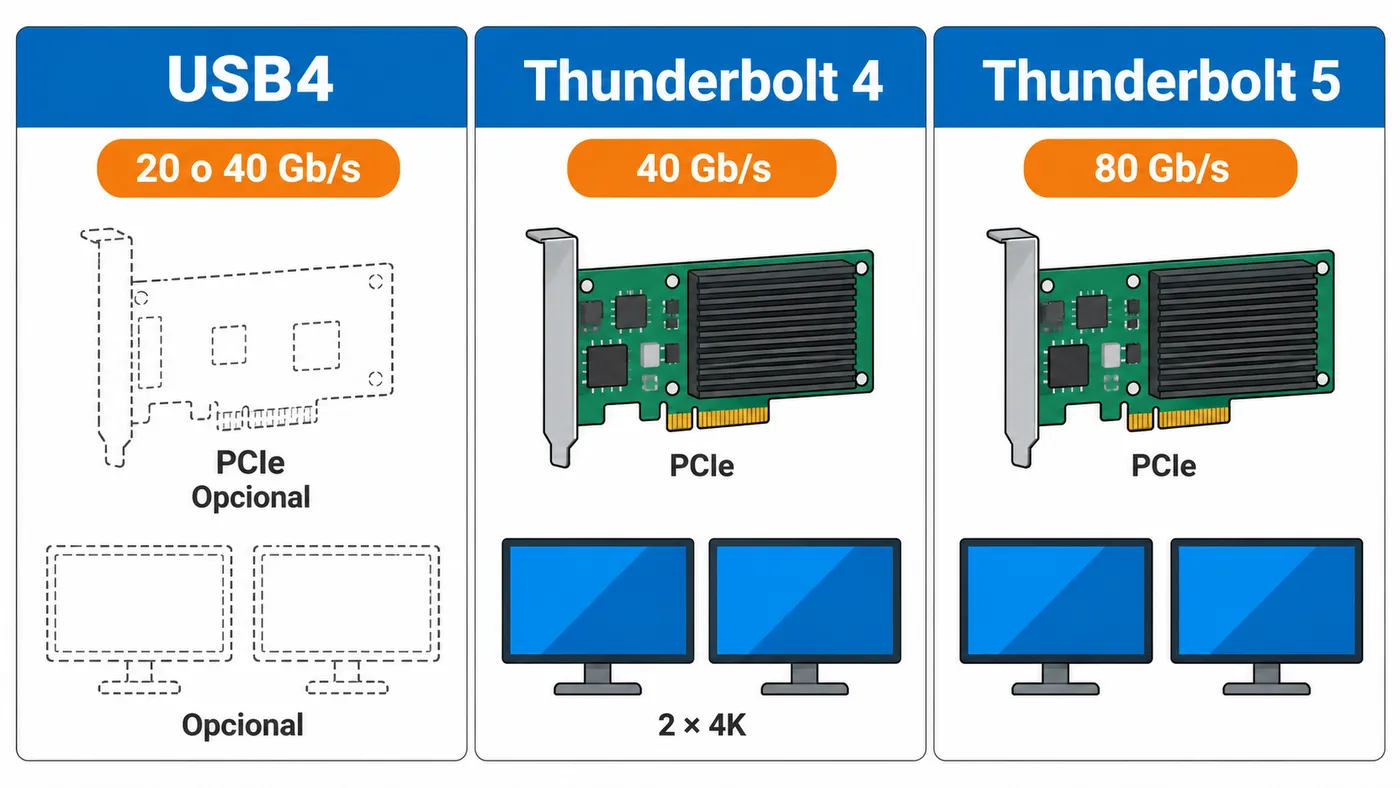
En resumen: Thunderbolt 4 o 5 = sabes exactamente lo que vas a tener. Con USB4 tienes que mirar la ficha técnica.
Para qué sirve cada velocidad
| Uso | Velocidad recomendada |
|---|---|
| Ratón, teclado, impresora | USB 2.0 basta |
| Disco duro mecánico externo | USB 5Gbps (el disco no da más de ~200 MB/s) |
| SSD SATA externo | USB 10Gbps |
| SSD NVMe externo | USB 10Gbps (~1 GB/s), USB 20Gbps (~2 GB/s) o USB4/Thunderbolt (~3–3,8 GB/s) |
| Dock con monitores, red y discos | Thunderbolt 4/5 o USB4 de 40 Gb/s |
| eGPU (tarjeta gráfica externa) | Thunderbolt 4/5 o USB4 con PCIe |
En nuestra review de la carcasa NVMe Lemorele y en las pruebas de disco externo para editar vídeo 4K en Final Cut Pro tienes ejemplos reales de cómo cambia el rendimiento según el puerto.
Los cables importan (mucho)
Un cable USB-C barato de los que vienen con el móvil suele ser USB 2.0: carga bien, pero transfiere datos a 480 Mb/s. Para aprovechar un SSD o un monitor necesitas el cable adecuado:
- Cable USB 2.0: solo carga y datos lentos.
- Cable USB 10Gbps / 20Gbps: para discos externos.
- Cable USB4 40Gbps o Thunderbolt 4: para docks, monitores y SSD rápidos. Un cable Thunderbolt 4 funciona como cable USB4 y viceversa.
- Cable USB4 80Gbps o Thunderbolt 5: para los equipos de última generación.
La longitud también cuenta: los cables pasivos de 40 Gb/s suelen ser de 0,8 m o menos. Los más largos que mantienen la velocidad son activos (y más caros).
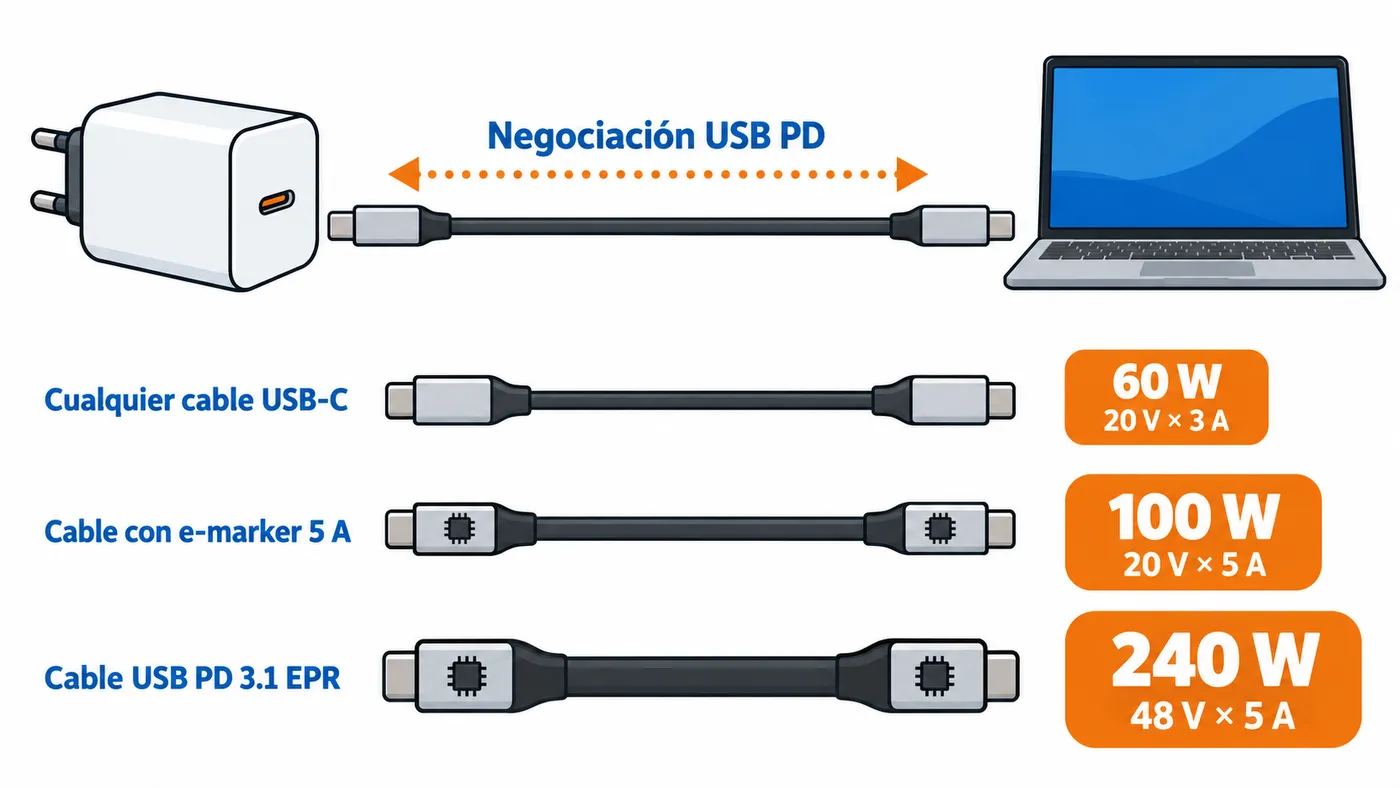
Carga: USB Power Delivery
| Potencia | Requisito |
|---|---|
| Hasta 60 W (20 V × 3 A) | Cualquier cable USB-C a USB-C |
| Hasta 100 W (20 V × 5 A) | Cable con chip e-marker de 5 A |
| Hasta 240 W (48 V × 5 A) | Cargador y cable USB PD 3.1 EPR (240 W) |
El cargador, el cable y el dispositivo negocian la potencia: con un cable de 60 W, un portátil que pide 100 W cargará más despacio, pero sin peligro.
Cómo saber qué puerto tiene tu equipo
- Iconos junto al puerto: un rayo (Thunderbolt), «SS» con un número (USB 5/10 Gbps), «40» o «80» (USB4), una «D» de DisplayPort o un enchufe (carga).
- Ficha técnica del fabricante: es la única fuente fiable, sobre todo en portátiles.
- En Windows: Administrador de dispositivos → Controladoras de bus serie universal (busca «USB4» o «Thunderbolt»).
- En macOS: menú Apple → Información del sistema → Thunderbolt/USB4 o USB. Los Mac con Apple Silicon tienen sobre todo puertos Thunderbolt (los modelos recientes con chips Pro y Max ya llevan Thunderbolt 5), pero algunos puertos USB-C son de 10 Gb/s, como los frontales del Mac mini con M4.
Problemas habituales
- El SSD externo va lento: casi siempre es el cable (USB 2.0) o el puerto (conectado a un USB 5Gbps). Prueba con otro puerto y con el cable original de la carcasa.
- El monitor no da imagen: el puerto no soporta DisplayPort Alt Mode o el cable no lleva vídeo. Mira que ambos lo indiquen.
- El portátil carga muy despacio o avisa de cargador lento: el cargador o el cable no llegan a la potencia que pide el equipo (100 W necesitan cable de 5 A).
- Hub USB-C que se desconecta: muchos hubs baratos se calientan o no reciben suficiente alimentación. Uno con su propia fuente o un dock Thunderbolt es más estable.