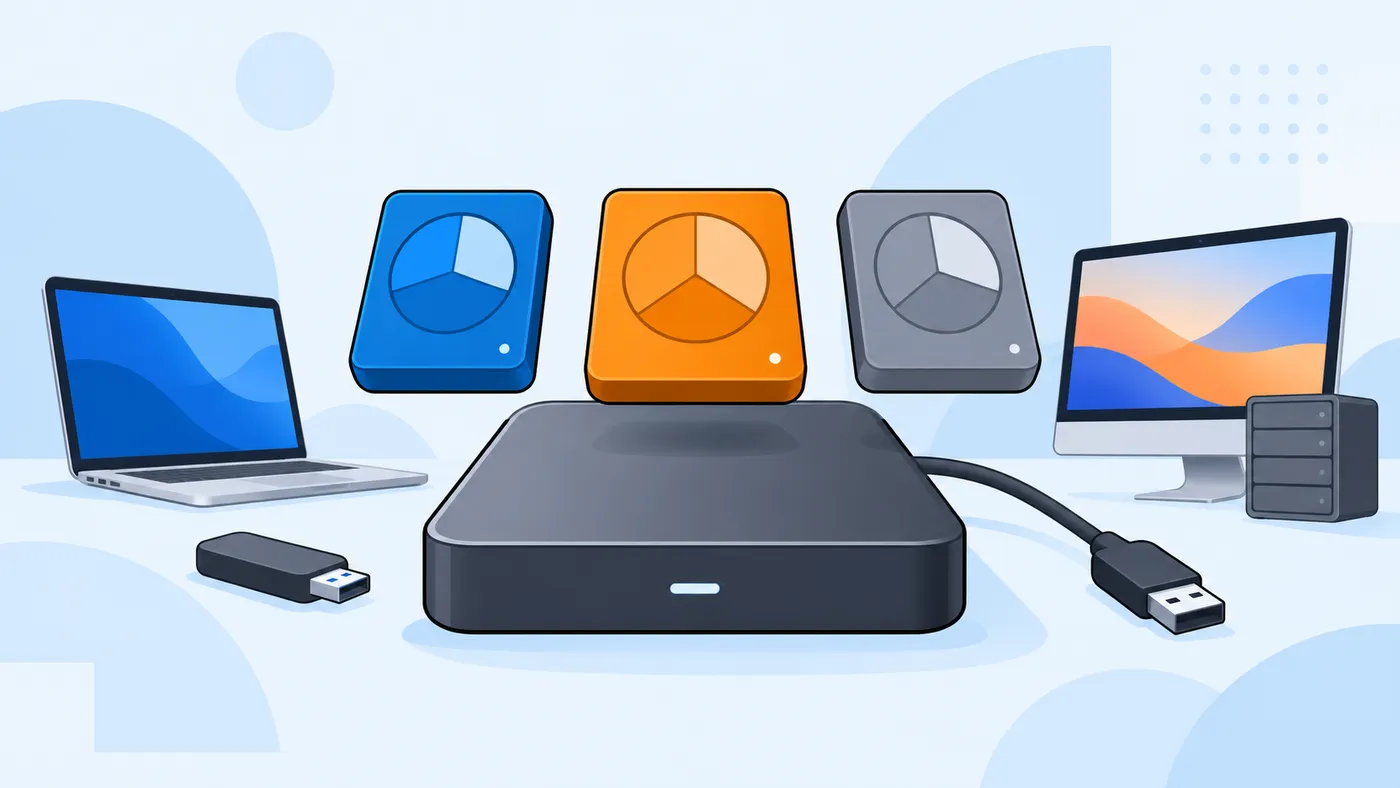
Cuando formateas un disco en la Utilidad de Discos del Mac aparecen varias opciones con nombres parecidos. Elegir mal puede hacer que Windows no vea el disco, que Time Machine se niegue a usarlo o que no puedas copiar un archivo de vídeo grande. Esta guía explica qué es cada formato y cuál conviene en cada caso.
En resumen
- APFS: el formato por defecto desde macOS High Sierra (10.13). Ideal para SSD y discos que solo usas en Mac.
- Mac OS Plus (HFS+): el formato anterior. Solo para Mac con macOS Sierra o anterior.
- exFAT: el que debes elegir para un disco que vas a usar en Mac y en Windows.
- MS-DOS (FAT): máxima compatibilidad con aparatos antiguos, pero archivos de 4 GB como máximo.
- Formatear borra todo el contenido del disco: haz copia antes.
Los formatos que ofrece la Utilidad de Discos
| Formato | Nombre técnico | Lee y escribe en Mac | Lee y escribe en Windows | Uso recomendado |
|---|---|---|---|---|
| APFS | Apple File System | Sí (10.13 o posterior) | No | SSD y discos solo para Mac |
| Mac OS Plus (con registro) | HFS+ | Sí | No | Mac con macOS Sierra o anterior |
| exFAT | exFAT | Sí | Sí | Discos compartidos Mac/Windows |
| MS-DOS (FAT) | FAT32 | Sí | Sí | Pendrives pequeños, TV, consolas antiguas |
Windows no lee APFS ni HFS+ sin programas de terceros. Al contrario, macOS puede leer discos NTFS de Windows, pero no escribir en ellos de serie.
APFS: el formato actual de Apple
APFS es el sistema de archivos que usa macOS desde la versión 10.13. Apple indica que está optimizado para el almacenamiento flash y SSD de los Mac actuales, aunque también funciona en discos duros mecánicos y externos.
Sus ventajas principales:
- Cifrado integrado.
- Instantáneas (snapshots), que Time Machine aprovecha.
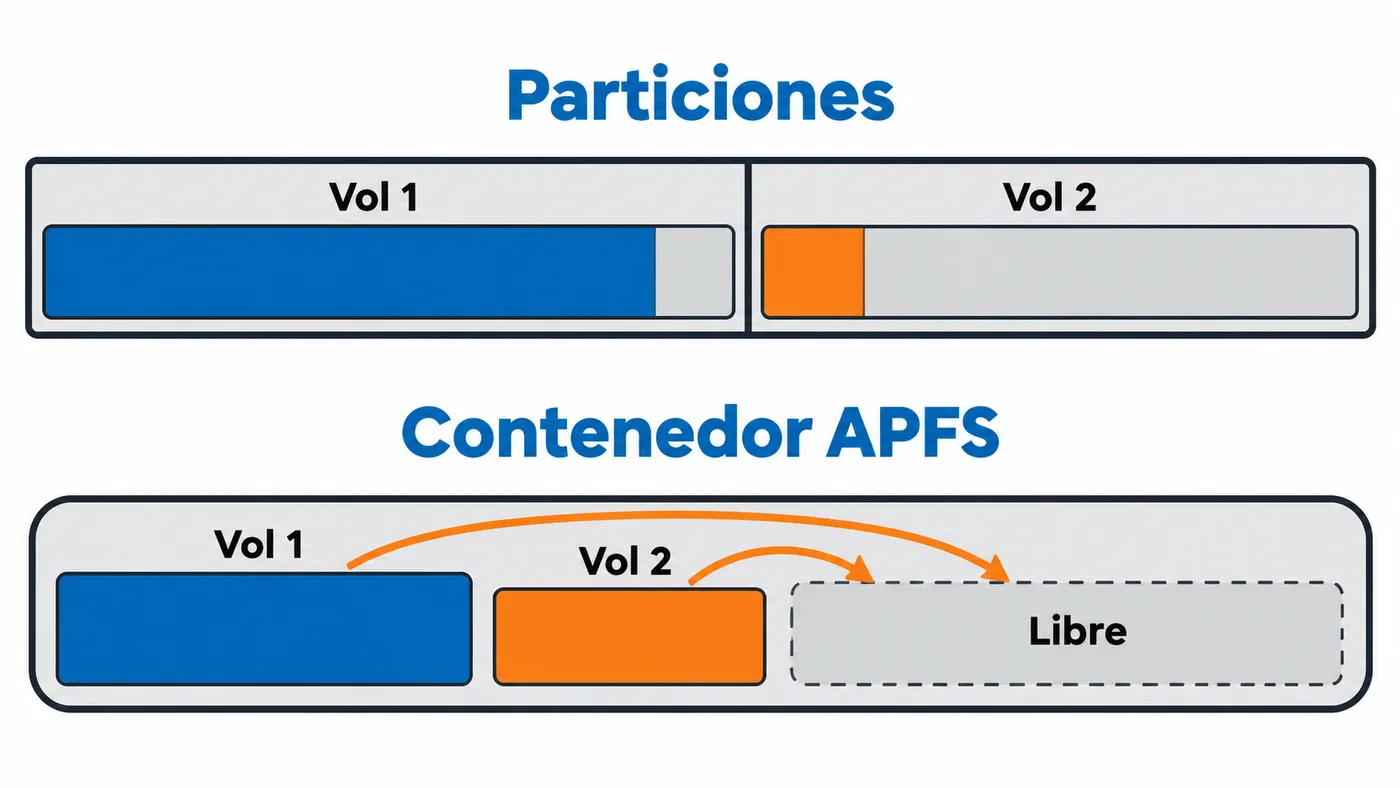
- Espacio compartido: varios volúmenes dentro de un mismo contenedor se reparten el espacio libre, sin tamaños fijos.
- Cálculo rápido del tamaño de carpetas.
Las cuatro variantes de APFS
| Variante | Qué añade | ¿Cuándo usarla? |
|---|---|---|
| APFS | Nada | La opción normal |
| APFS (encriptado) | Cifrado con contraseña | Discos con datos personales o de trabajo |
| APFS (sensible a mayúsculas/minúsculas) | Fotos y fotos son carpetas distintas | Solo si un programa lo exige (algunos entornos de desarrollo) |
| APFS (sensible a mayúsculas/minúsculas, encriptado) | Las dos cosas | Casos muy concretos |
Evita la versión sensible a mayúsculas salvo que sepas que la necesitas: algunas aplicaciones no funcionan bien con ella.
Mac OS Plus (HFS+): el formato anterior
Apple lo describe como el sistema de archivos de macOS Sierra y anteriores. Hoy tiene sentido en pocos casos:
- El disco se va a conectar a un Mac antiguo con macOS 10.12 o anterior, que no entiende APFS.
- Ya tienes un disco de Time Machine en este formato funcionando. Apple sigue admitiendo copias en Mac OS Plus (con registro), aunque recomienda APFS para discos nuevos.
En la lista verás también la variante (con registro, encriptado) y la sensible a mayúsculas/minúsculas. La regla es la misma que en APFS.
exFAT: el formato para Mac y Windows
exFAT lo entienden macOS y Windows sin instalar nada. Apple lo indica para volúmenes de Windows de más de 32 GB.
| Ventaja | Inconveniente |
|---|---|
| Lectura y escritura en Mac y Windows | No tiene registro (journaling) |
| Sin límite práctico de tamaño de archivo | Más riesgo de corrupción si desconectas el disco sin expulsarlo |
| Lo leen muchas TV, cámaras y consolas modernas | Sin cifrado ni instantáneas |
| No vale para Time Machine |
La falta de registro significa que, si arrancas el cable a mitad de una copia, es más probable que el disco quede dañado. Expúlsalo siempre antes de desconectarlo, tanto en Mac como en Windows.
MS-DOS (FAT): compatibilidad máxima
Es FAT32. Apple lo indica para volúmenes de 32 GB o menos. Lo entiende casi cualquier aparato: televisores antiguos, autorradios, impresoras, consolas.
Su gran limitación: ningún archivo puede superar los 4 GB. Una película o un vídeo largo en 4K no cabe. Si al copiar te sale un error de «archivo demasiado grande» en un disco con espacio libre, este es el motivo.
Esquema de particiones: GUID o MBR
Al borrar un disco completo, la Utilidad de Discos también pide un esquema:
- Mapa de particiones GUID: el estándar actual. Úsalo con APFS, Mac OS Plus y también con exFAT si el disco va a Mac y PC modernos.
- Registro de arranque maestro (MBR): solo si un aparato antiguo (una TV, un reproductor) no reconoce el disco con GUID.
Para ver la opción de esquema, en la barra lateral de la Utilidad de Discos selecciona el disco y no el volumen. Si no aparece, usa Visualización → Mostrar todos los dispositivos.
Qué formato elegir: casos prácticos
| Situación | Formato | Esquema |
|---|---|---|
| SSD externo solo para Mac | APFS | GUID |
| Disco con datos sensibles | APFS (encriptado) | GUID |
| Disco para Time Machine | APFS (Time Machine lo propone) | GUID |
| Disco de intercambio Mac ↔ Windows | exFAT | GUID |
| Pendrive para la TV o el coche | MS-DOS (FAT) | MBR |
| Disco para un Mac con macOS Sierra | Mac OS Plus (con registro) | GUID |
Un disco para todo: dos particiones
Si quieres un disco de 2 TB para Time Machine y para pasar archivos a Windows, puedes dividirlo:
- Partición 1: APFS, por ejemplo de 1,5 TB, para Time Machine.
- Partición 2: exFAT, de 500 GB, para intercambio.
En la Utilidad de Discos: selecciona el disco → Particiones → pulsa + y asigna formato y tamaño a cada una.
Formatear desde Terminal
La Utilidad de Discos cubre casi todo, pero diskutil es útil cuando la interfaz da problemas. Primero, identifica el disco:
diskutil list
Busca el identificador de tu disco externo (por ejemplo, disk4). Comprueba dos veces que no sea el disco interno: el comando borra todo sin pedir confirmación.
# exFAT con esquema GUID
diskutil eraseDisk ExFAT INTERCAMBIO GPT disk4

# APFS con esquema GUID
diskutil eraseDisk APFS MACDATOS GPT disk4

# FAT32 con esquema MBR para aparatos antiguos
diskutil eraseDisk FAT32 USB MBR disk4
Para FAT32, el nombre del volumen debe ir en mayúsculas y con 11 caracteres como máximo.
Errores habituales
- Formatear en APFS un disco que va a usarse en Windows. Windows no lo verá y te ofrecerá formatearlo, borrando lo que tenga.
- Usar FAT32 para vídeos grandes. El límite de 4 GB por archivo hará que la copia falle.
- Desconectar un disco exFAT sin expulsarlo. Es la causa más habitual de discos exFAT dañados.
- Elegir la variante sensible a mayúsculas por defecto. Puede dar problemas con algunas aplicaciones.
- Seleccionar el volumen en lugar del disco. Así no puedes cambiar el esquema de particiones.
Preguntas frecuentes
¿Puedo pasar de Mac OS Plus a APFS sin borrar?
El disco de arranque del Mac se convierte a APFS automáticamente al actualizar a las versiones de macOS que lo exigen. Para discos externos, lo más fiable es copiar los datos, borrar el disco en APFS y volver a copiarlos.
¿APFS va peor en discos duros mecánicos?
Apple indica que funciona también en discos duros, aunque lo ha optimizado para SSD. Para un disco duro de copias de seguridad, Time Machine recomienda igualmente APFS.
¿Y NTFS?
macOS lo lee pero no escribe en él de serie. Si el disco es sobre todo para Windows, déjalo en NTFS; si es para los dos sistemas, exFAT es la opción sin programas extra.