
Con una docena de atajos bien aprendidos se trabaja en el Mac el doble de rápido. El problema es que los menús usan símbolos que nadie explica y que quien viene de Windows busca la tecla Control donde no está. Aquí tienes los atajos que de verdad se usan, ordenados por categorías, los símbolos de cada tecla, las equivalencias con Windows y cómo crear los tuyos.
En resumen
- En macOS, Comando (⌘) hace lo que Control hace en Windows: copiar, pegar, guardar, cerrar.
- Opción (⌥) es el modificador oculto: cambia lo que hacen menús, clics y arrastres.
- Puedes crear un atajo para cualquier opción de menú desde Ajustes del Sistema › Teclado.
Los símbolos de las teclas
Los menús de macOS muestran los atajos con símbolos. Esta es la traducción:
| Símbolo | Tecla | Equivale en Windows a |
|---|---|---|
| ⌘ | Comando (Cmd) | Ctrl, en la mayoría de atajos |
| ⌥ | Opción (Alt) | Alt |
| ⇧ | Mayúsculas | Mayús |
| ⌃ | Control | Ctrl, en pocos casos |
| fn | Función o Globo | Fn |
| ⎋ | Escape | Esc |
| ⌫ | Borrar (hacia atrás) | Retroceso |
| ⇥ | Tabulador | Tab |
| ↩ | Retorno | Intro |
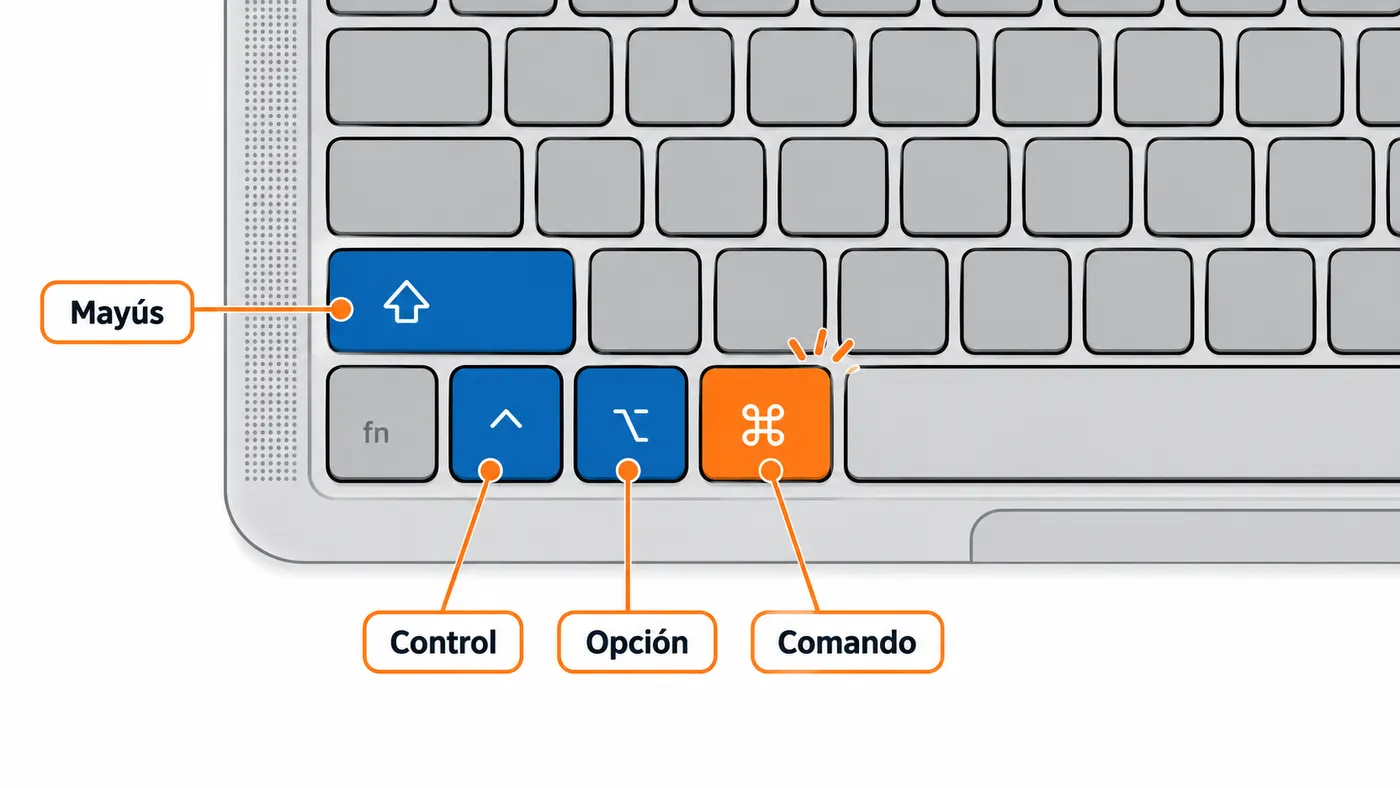
En teclados de Mac recientes, la tecla fn lleva también un globo y abre el selector de emojis o el dictado, según cómo lo tengas configurado.
Ventanas y aplicaciones
| Atajo | Qué hace |
|---|---|
| ⌘ Tab | Cambiar de aplicación (mantén ⌘ y pulsa Tab varias veces) |
| ⌘ W | Cerrar la ventana o pestaña actual |
| ⌘ Q | Salir de la aplicación por completo |
| ⌘ M | Minimizar la ventana al Dock |
| ⌘ H | Ocultar la aplicación |
| ⌥ ⌘ H | Ocultar todas las demás aplicaciones |
| ⌘ , | Abrir los ajustes de la aplicación |
| ⌃ ⌘ F | Pantalla completa (en algunos teclados también fn F) |
| ⌃ ↑ | Mission Control |
| ⌃ ↓ | Ver todas las ventanas de la app actual |
| ⌃ ⌘ Q | Bloquear la pantalla |
Una diferencia clave con Windows: cerrar la última ventana no cierra la app. Sigue abierta (con un punto bajo su icono del Dock) hasta que pulsas ⌘ Q.
Para pasar entre ventanas de la misma aplicación, el atajo por defecto es ⌘ más la tecla del acento grave. En teclado español suele funcionar ⌘ <; si no te va, mira o cambia la tecla en Ajustes del Sistema › Teclado › Funciones rápidas de teclado › Teclado.
Desde macOS Sequoia, puedes colocar ventanas en mosaico con fn ⌃ y las flechas: izquierda o derecha para media pantalla, arriba para ocupar toda la pantalla.
Finder
| Atajo | Qué hace |
|---|---|
| Espacio | Vista rápida del archivo seleccionado |
| ↩ | Renombrar |
| ⌘ ↓ | Abrir el archivo o la carpeta |
| ⌘ ↑ | Subir a la carpeta superior |
| ⌘ ⌫ | Mover a la papelera |
| ⇧ ⌘ ⌫ | Vaciar la papelera |
| ⌘ D | Duplicar |
| ⌘ I | Obtener información (tamaño, permisos) |
| ⇧ ⌘ N | Nueva carpeta |
| ⇧ ⌘ G | Ir a una carpeta escribiendo su ruta |
| ⇧ ⌘ . | Mostrar u ocultar archivos ocultos |
| ⌥ ⌘ P | Mostrar la barra de ruta |
| ⌘ 1 a ⌘ 4 | Cambiar entre iconos, lista, columnas y galería |
| ⌘ K | Conectarse a un servidor |
| ⌘ E | Expulsar el disco seleccionado |
Cortar y pegar archivos no existe como en Windows: copia con ⌘ C y pega con ⌥ ⌘ V para moverlos en lugar de copiarlos.
Texto
| Atajo | Qué hace |
|---|---|
| ⌘ C, ⌘ X, ⌘ V | Copiar, cortar y pegar |
| ⌥ ⇧ ⌘ V | Pegar sin formato (adaptando el estilo) |
| ⌘ Z y ⇧ ⌘ Z | Deshacer y rehacer |
| ⌘ A | Seleccionar todo |
| ⌘ F y ⌘ G | Buscar y buscar el siguiente |
| ⌘ ← y ⌘ → | Ir al principio o al final de la línea |
| ⌘ ↑ y ⌘ ↓ | Ir al principio o al final del documento |
| ⌥ ← y ⌥ → | Saltar palabra a palabra |
| ⌥ ⌫ | Borrar la palabra anterior |
| fn ⌫ | Borrar hacia delante (como Supr) |
| ⌃ ⌘ Espacio | Emojis y símbolos |
Añade ⇧ a cualquier movimiento para seleccionar mientras te desplazas: ⇧ ⌥ → selecciona palabra a palabra.
Capturas, Spotlight y Forzar salida
| Atajo | Qué hace |
|---|---|
| ⇧ ⌘ 3 | Captura de toda la pantalla |
| ⇧ ⌘ 4 | Captura de una zona (pulsa Espacio para una ventana) |
| ⇧ ⌘ 5 | Panel de captura y grabación de pantalla |
| ⌘ Espacio | Spotlight: abrir apps, buscar archivos, hacer cálculos |
| ⌥ ⌘ Espacio | Ventana de búsqueda del Finder |
| ⌥ ⌘ ⎋ | Forzar salida de aplicaciones |
Si añades ⌃ a los atajos de captura, la imagen va al portapapeles en lugar de al escritorio. Tienes todas las opciones en la guía de captura de pantalla en Mac.
⌥ ⌘ ⎋ es el equivalente al Administrador de tareas para cerrar una app colgada. Si el Mac no responde al ratón, mantener ⌥ ⇧ ⌘ ⎋ unos segundos fuerza la salida de la app que está en primer plano.
Opción: el modificador oculto
Mantener ⌥ pulsada cambia muchas cosas de la interfaz. Pocas aparecen documentadas a la vista:
- Menús: abre un menú y pulsa ⌥; algunas opciones cambian. En Archivo, «Duplicar» pasa a Guardar como….
- Menú Ir del Finder: con ⌥ aparece Biblioteca, que está oculta.
- Clic en el icono de Wi-Fi con ⌥: muestra la IP, el canal, la intensidad de la señal y el router.
- Arrastrar un archivo con ⌥: lo copia en lugar de moverlo. Con ⌥ ⌘ crea un alias.
- Clic en el botón rojo con ⌥: cierra todas las ventanas de la app.
- ⌥ + teclas de brillo o volumen: abre directamente los ajustes de pantalla o de sonido.
- ⇧ ⌥ + teclas de volumen: ajuste fino, en pasos más pequeños.
Es la tecla que hay que probar cuando buscas una opción que «debería estar» y no ves.
Si vienes de Windows
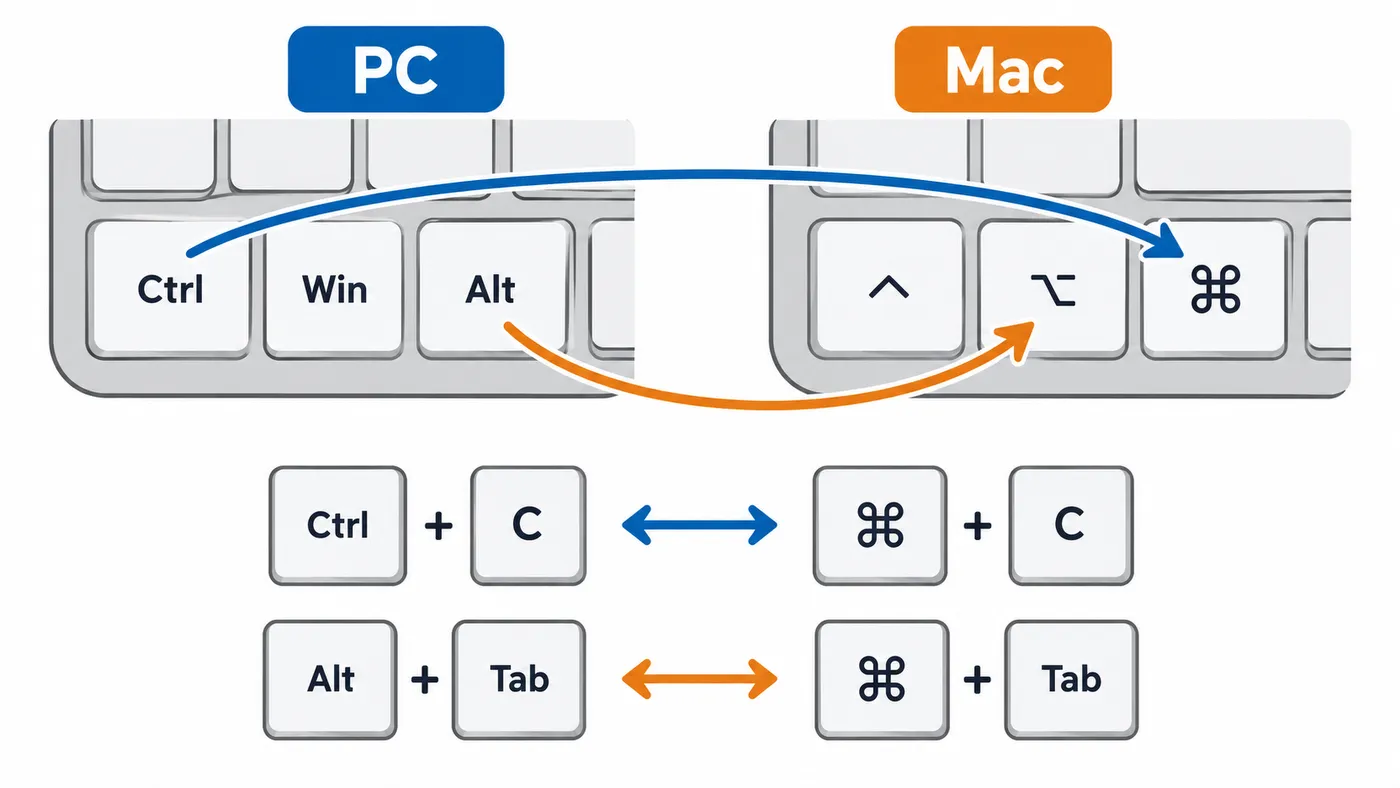
| En Windows | En Mac |
|---|---|
| Ctrl C, Ctrl V, Ctrl Z | ⌘ C, ⌘ V, ⌘ Z |
| Alt Tab | ⌘ Tab |
| Alt F4 | ⌘ W (ventana) o ⌘ Q (app) |
| Ctrl Alt Supr | ⌥ ⌘ ⎋ |
| Windows L | ⌃ ⌘ Q |
| Windows (buscar) | ⌘ Espacio |
| F2 (renombrar) | ↩ |
| Supr (borrar archivo) | ⌘ ⌫ |
| Inicio y Fin | ⌘ ← y ⌘ → |
| Ctrl + flecha | ⌥ + flecha |
| Impr Pant | ⇧ ⌘ 3 |
| Windows Mayús S | ⇧ ⌘ 4 o ⇧ ⌘ 5 |
Si usas un teclado de PC en el Mac, la tecla Windows hace de ⌘ y Alt de ⌥, pero están en orden invertido respecto a un teclado de Mac. Puedes intercambiarlas en Ajustes del Sistema › Teclado › Funciones rápidas de teclado › Teclas modificadoras, eligiendo ese teclado en la lista.
Para los caracteres que no aparecen dibujados en el teclado español de Mac, como @, #, \ o |, tienes la tabla en los comandos básicos de Terminal.
Crear tus propios atajos
Puedes asignar un atajo a cualquier opción de menú de cualquier app:
- Abre Ajustes del Sistema › Teclado y pulsa Funciones rápidas de teclado.
- Ve a Funciones rápidas de apps y pulsa +.
- En Aplicación, elige la app (o Todas las aplicaciones).
- En Título del menú, escribe el nombre exacto de la opción, tal como aparece en el menú, incluidos los puntos suspensivos si los tiene.
- Pulsa en Atajo de teclado, haz la combinación y acepta.
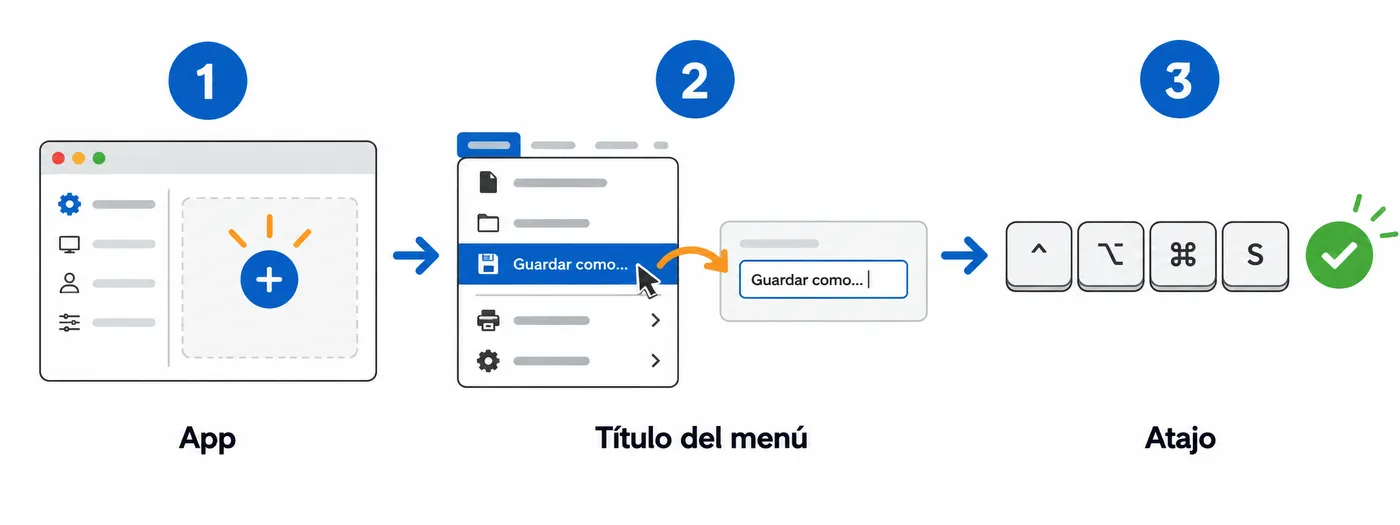
Si el atajo no funciona, casi siempre es por el nombre: un espacio de más, una mayúscula distinta o «…» escrito con tres puntos en lugar del carácter de puntos suspensivos «…».
Errores habituales
- Usar Control como en Windows. ⌃ C no copia; en Terminal, de hecho, interrumpe el comando en curso.
- Pulsar ⌘ Q queriendo cerrar una pestaña. ⌘ W cierra la pestaña; ⌘ Q cierra la app entera.
- Pensar que cerrar la ventana cierra la app y acabar con diez apps abiertas en segundo plano.
- Crear un atajo que ya usa el sistema. El del sistema suele ganar y el tuyo no hará nada; elige combinaciones con ⌃ ⌥ ⌘.
- Buscar «Cortar» en el Finder. Se mueve con ⌘ C y ⌥ ⌘ V.