Hacer una captura de pantalla en Mac es fácil, pero casi nadie aprovecha todo lo que ofrece macOS: capturar una ventana con un clic, copiar al portapapeles sin crear archivos o guardar en JPG en lugar de PNG. Esta guía reúne todos los atajos, las opciones ocultas y los comandos de Terminal para dejarlo a tu gusto.
En resumen
- Cmd + Mayús + 3 captura toda la pantalla y Cmd + Mayús + 4 una zona; con la barra espaciadora capturas una ventana.
- Añade Control a cualquier atajo y la imagen va al portapapeles en lugar de al escritorio.
- Cmd + Mayús + 5 abre el panel completo: grabación de vídeo, temporizador y carpeta de destino. El formato se cambia desde Terminal.
Los atajos básicos
Todos los atajos usan Comando (Cmd) y Mayúsculas (Mayús) más un número. Por defecto, la imagen se guarda en el Escritorio en formato PNG con un nombre del tipo «Captura de pantalla 2026-08-14 a las 10.32.15».
| Atajo | Qué hace |
|---|---|
| Cmd + Mayús + 3 | Captura toda la pantalla (cada monitor en un archivo) |
| Cmd + Mayús + 4 | Convierte el puntero en una cruz para seleccionar una zona |
| Cmd + Mayús + 4, luego barra espaciadora | Captura una ventana, un menú o el Dock |
| Cmd + Mayús + 5 | Abre el panel de captura y grabación |
| Cmd + Mayús + 6 | Captura la Touch Bar (solo MacBook Pro que la tienen) |
| Cmd + Control + Mayús + 3 | Pantalla completa al portapapeles |
| Cmd + Control + Mayús + 4 | Zona o ventana al portapapeles |
Si tienes varios monitores, Cmd + Mayús + 3 genera un archivo por pantalla. Para capturar solo una, usa Cmd + Mayús + 4 o el panel de Cmd + Mayús + 5.
Capturar una zona con precisión
Cmd + Mayús + 4 tiene más trucos de los que parece. Mientras arrastras la selección, sin soltar el ratón:
- Mayús: bloquea el ancho o el alto, y solo cambia el otro lado.
- Opción: la selección crece desde el centro.
- Barra espaciadora (mantenida): mueve la selección entera sin cambiar su tamaño.
- Esc: cancela sin guardar nada.
Junto a la cruz verás las coordenadas del puntero y, al arrastrar, el tamaño en píxeles de la zona. Es útil cuando necesitas una imagen con medidas concretas.
Capturar una ventana (y quitar la sombra)
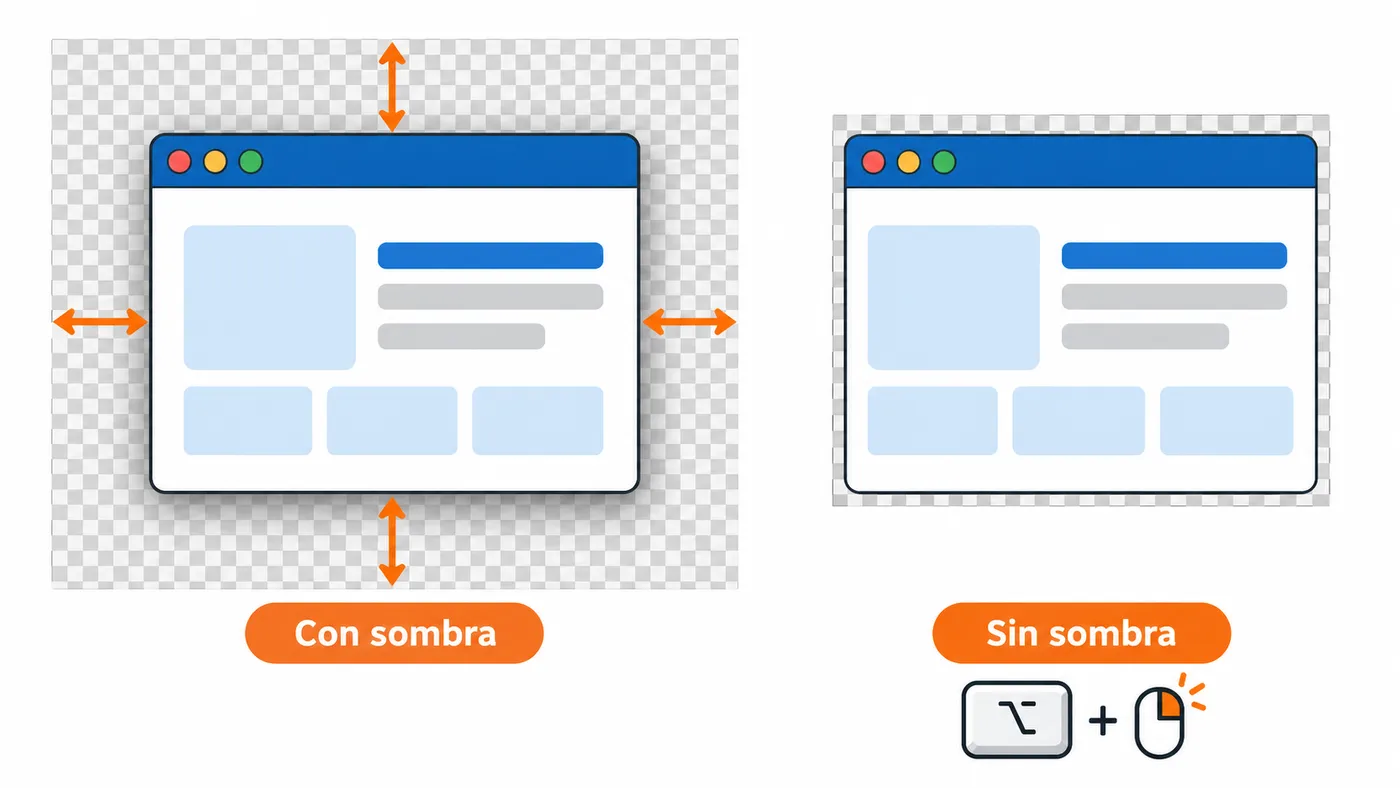
- Pulsa Cmd + Mayús + 4.
- Pulsa la barra espaciadora. El puntero se convierte en una cámara.
- Pasa por encima de la ventana: se resalta en azul.
- Haz clic.
macOS añade una sombra alrededor de la ventana con fondo transparente. Queda bonito, pero añade un margen grande. Para quitarla puntualmente, mantén Opción al hacer clic en el paso 4.
Si quieres que nunca haya sombra, cámbialo para siempre desde Terminal:
defaults write com.apple.screencapture disable-shadow -bool true
killall SystemUIServer
Para volver a tenerla:
defaults delete com.apple.screencapture disable-shadow
killall SystemUIServer
Copiar al portapapeles: el truco de Control
Añadir Control a Cmd + Mayús + 3 o 4 no crea ningún archivo: la imagen queda en el portapapeles, lista para pegar con Cmd + V en un correo, un chat o un documento.
Es la mejor forma de no llenar el Escritorio de capturas que solo necesitas una vez. Funciona también con el truco de la barra espaciadora para ventanas.
El panel de Cmd + Mayús + 5
Este atajo abre una barra en la parte inferior de la pantalla. De izquierda a derecha encontrarás:
| Botón | Función |
|---|---|
| Capturar toda la pantalla | Igual que Cmd + Mayús + 3 |
| Capturar la ventana seleccionada | Igual que el truco de la barra espaciadora |
| Capturar la parte seleccionada | Zona ajustable, que se recuerda entre usos |
| Grabar toda la pantalla | Vídeo de la pantalla completa |
| Grabar la parte seleccionada | Vídeo solo de una zona |
| Opciones | Destino, temporizador, micrófono y más |
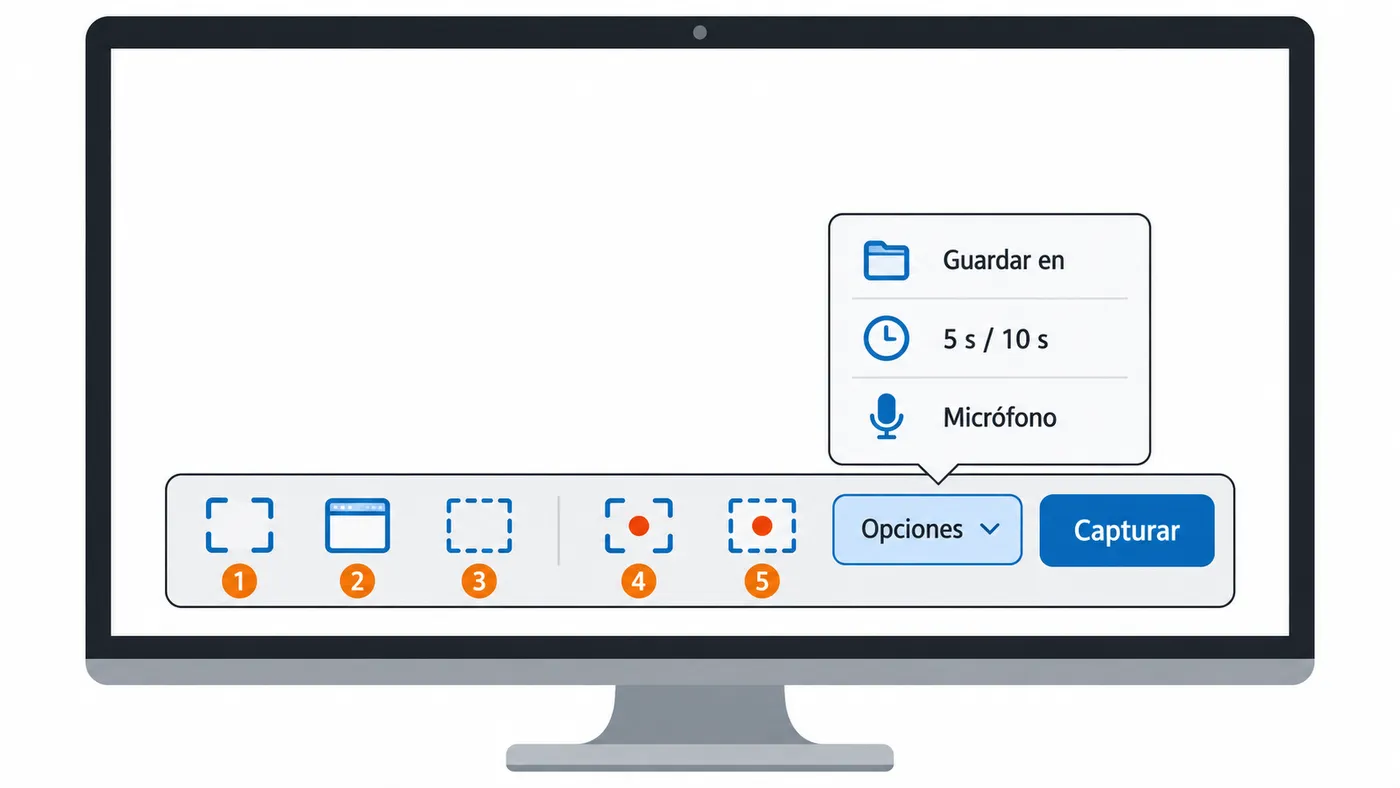
En Opciones tienes:
- Guardar en: Escritorio, Documentos, Portapapeles, Mail, Mensajes, Vista Previa u Otra ubicación.
- Temporizador: ninguno, 5 o 10 segundos. Imprescindible para capturar un menú desplegable o un efecto que desaparece al pulsar teclas.
- Micrófono: para grabar tu voz en los vídeos.
- Mostrar miniatura flotante.
- Recordar la última selección.
- Mostrar el puntero del ratón.
Cambiar la carpeta de las capturas
La forma más rápida:
- Pulsa Cmd + Mayús + 5.
- Abre Opciones → Otra ubicación…
- Elige o crea una carpeta, por ejemplo
Imágenes/Capturas.
A partir de ahí, todos los atajos guardan en esa carpeta, no solo el panel. También puedes hacerlo desde Terminal (la carpeta debe existir):
mkdir -p ~/Pictures/Capturas
defaults write com.apple.screencapture location ~/Pictures/Capturas
killall SystemUIServer
Cambiar el formato: de PNG a JPG
El panel de Cmd + Mayús + 5 no permite cambiar el formato. Para eso hay que ir a Terminal. El PNG es perfecto para texto e interfaces, pero ocupa mucho con fotos o pantallas Retina. El JPG suele ocupar bastante menos.
defaults write com.apple.screencapture type jpg
killall SystemUIServer
Valores habituales para type:
| Valor | Cuándo usarlo |
|---|---|
png | Por defecto. Texto nítido, sin pérdida |
jpg | Archivos más ligeros para web o correo |
heic | Muy ligero, pero menos compatible fuera de Apple |
pdf | Para documentos o imprimir |
tiff | Máxima calidad, archivos grandes |
Para volver al PNG original:
defaults delete com.apple.screencapture type
killall SystemUIServer
La miniatura flotante
Tras cada captura aparece una miniatura en la esquina inferior derecha durante unos segundos. Con ella puedes:
- Hacer clic para abrir el editor y marcar, recortar o añadir texto antes de guardar.
- Arrastrarla directamente a una carpeta, un correo o un documento.
- Deslizarla hacia la derecha para guardarla al momento.
Mientras la miniatura está visible, el archivo todavía no existe. Si haces capturas seguidas y quieres que se guarden al instante, desactívala en Cmd + Mayús + 5 → Opciones → Mostrar miniatura flotante.
Grabar la pantalla
Tienes dos caminos integrados en macOS:
- Cmd + Mayús + 5 → Grabar toda la pantalla o Grabar la parte seleccionada → Grabar.
- QuickTime Player → Archivo → Nueva grabación de pantalla, que abre el mismo panel.
Para detener la grabación, pulsa el botón de parar en la barra de menús o usa Cmd + Control + Esc. El vídeo se guarda en formato MOV en la misma carpeta que las capturas.
Un detalle importante: macOS graba el micrófono, pero no el sonido interno del sistema (lo que suena en el Mac). Para eso hace falta un programa de terceros o un dispositivo de audio virtual.
Cambiar los atajos
Si un atajo choca con otra aplicación, cámbialo en Ajustes del Sistema → Teclado → Funciones rápidas de teclado → Capturas de pantalla. Ahí puedes desactivar cualquiera o asignarle otra combinación.
También existe la app Captura de pantalla, en Aplicaciones → Utilidades, que abre el mismo panel que Cmd + Mayús + 5.
Errores habituales
- La captura no aparece en el Escritorio: o has cambiado la carpeta en Opciones, o la miniatura flotante aún no ha desaparecido. Revisa Cmd + Mayús + 5 → Opciones → Guardar en.
- Los comandos
defaultsno hacen nada: falta elkillall SystemUIServer, o la carpeta indicada enlocationno existe. - Capturas en negro en algunas apps: los reproductores de vídeo con protección anticopia (DRM) bloquean la captura. Es intencionado, no un fallo.
- Una app de terceros no puede capturar: dale permiso en Ajustes del Sistema → Privacidad y seguridad → Grabación de pantalla y audio del sistema (el nombre exacto varía según la versión de macOS).
- El vídeo no tiene sonido del sistema: es la limitación comentada; macOS solo graba el micrófono.
- Cmd + Mayús + 4 no hace nada: comprueba que no lo hayas desactivado en Funciones rápidas de teclado o que otra app no lo haya reasignado.