La Terminal del Mac impone al principio, pero con una docena de comandos haces en segundos cosas que en el Finder cuestan varios clics, y otras que el Finder ni siquiera permite. Esta guía te enseña a moverte por las carpetas, manejar archivos sin borrar lo que no toca y usar utilidades propias de macOS como caffeinate, pmset o mdfind.
En resumen
- Con
pwd,lsycdsabes dónde estás, qué hay y cómo moverte. El tabulador completa los nombres por ti.rmborra sin pasar por la Papelera: no hay deshacer. Úsalo con calma.sudoejecuta como administrador; úsalo solo cuando sepas qué hace el comando.
Abrir la Terminal
Pulsa Cmd + barra espaciadora, escribe Terminal y pulsa Intro. También está en Aplicaciones → Utilidades.
Verás una línea parecida a usuario@MacBook ~ %. El símbolo % indica que el intérprete es zsh, el predeterminado desde macOS Catalina. La ~ es tu carpeta de inicio (/Users/tu_usuario).
En un teclado español de Mac, algunos símbolos se escriben así:
| Símbolo | Teclas |
|---|---|
~ (tilde) | Opción + ñ, y luego barra espaciadora |
| (barra vertical) | Opción + 1 |
\ (barra invertida) | Opción + º |
# | Opción + 3 |
Moverte por las carpetas
pwd
ls
ls -la
ls -lh
cd Documents
cd ..
cd ~
cd -
| Comando | Qué hace |
|---|---|
pwd | Muestra la carpeta en la que estás |
ls | Lista el contenido |
ls -la | Lista todo, incluidos los archivos ocultos, con detalles |
ls -lh | Detalles con tamaños legibles (K, M, G) |
cd carpeta | Entra en una carpeta |
cd .. | Sube un nivel |
cd ~ o solo cd | Vuelve a tu carpeta de inicio |
cd - | Vuelve a la carpeta anterior |
Un detalle que despista: el Finder muestra Documentos, Descargas o Escritorio, pero en Terminal se llaman Documents, Downloads y Desktop. El sistema traduce los nombres solo en la interfaz.
Rutas absolutas y relativas
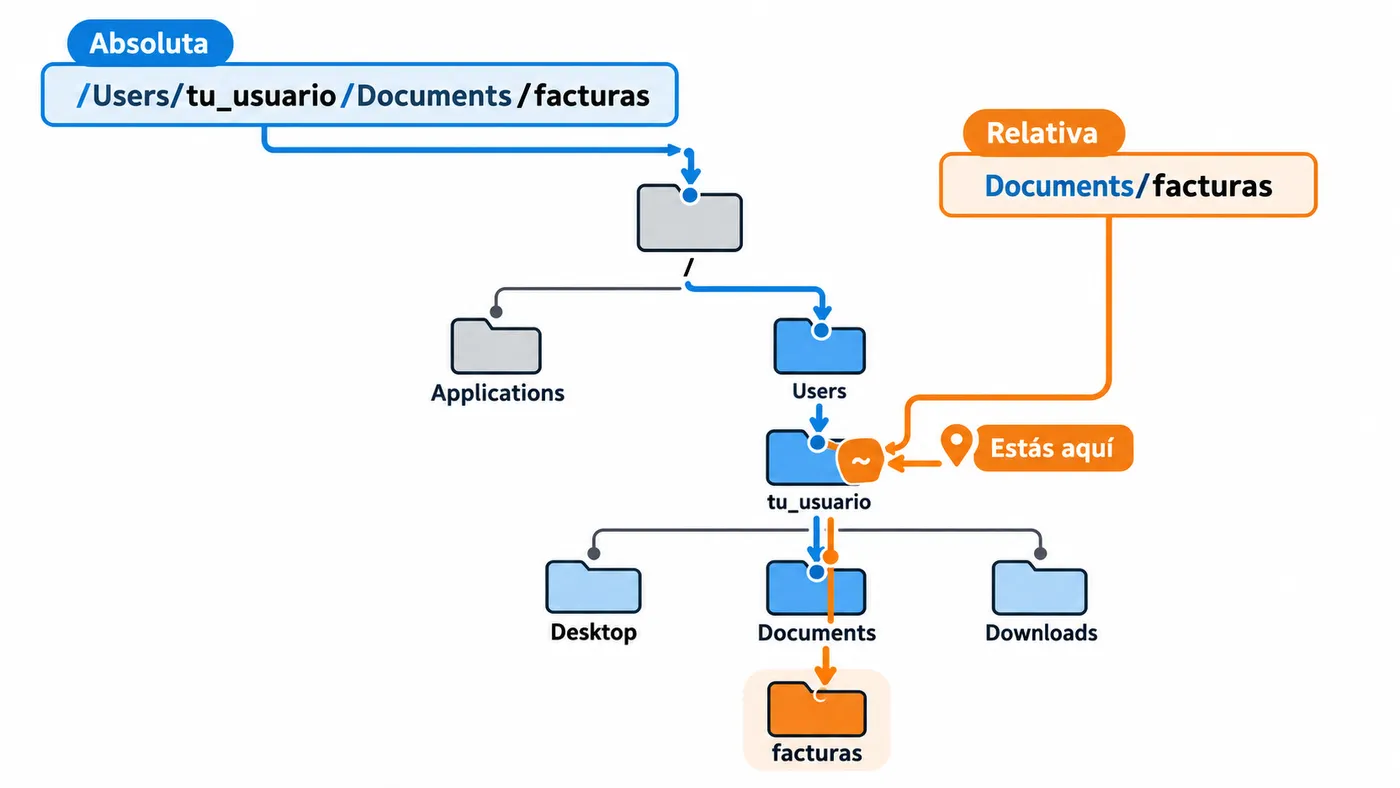
- Una ruta absoluta empieza por
/o~y funciona desde cualquier sitio:/Applicationso~/Downloads. - Una ruta relativa parte de donde estás: si estás en
~,Documents/facturases lo mismo que~/Documents/facturas.
Rutas con espacios
Terminal separa las palabras por espacios. Si una carpeta se llama Mis fotos, tienes tres opciones:
cd "Mis fotos"
cd Mis\ fotos
cd ~/Pictures/"Mis fotos"
El truco más cómodo: escribe cd (con espacio), arrastra la carpeta desde el Finder a la ventana de Terminal y pulsa Intro. La ruta se pega completa y con los espacios ya escapados.
Tabulador e historial: menos tecleo
- Tabulador: escribe las primeras letras de un archivo o carpeta y pulsa Tab. Si hay varias coincidencias, pulsa Tab otra vez para verlas.
- Flecha arriba / abajo: recorre los comandos anteriores.
- Control + R: busca en el historial. Escribe parte del comando y pulsa Intro para ejecutarlo.
history: muestra la lista de comandos anteriores.- Control + C: cancela el comando en curso.
- Cmd + K: limpia la pantalla (o escribe
clear).
Crear, copiar, mover y borrar
mkdir proyectos
mkdir -p proyectos/2026/fotos
touch notas.txt
cp notas.txt copia.txt
cp -R proyectos proyectos-copia
mv copia.txt proyectos/
mv notas.txt apuntes.txt
| Comando | Qué hace |
|---|---|
mkdir nombre | Crea una carpeta |
mkdir -p a/b/c | Crea toda la cadena de carpetas de una vez |
touch archivo | Crea un archivo vacío |
cp origen destino | Copia un archivo |
cp -R carpeta destino | Copia una carpeta con todo su contenido |
mv origen destino | Mueve, o renombra si el destino es otro nombre |
rm archivo | Borra un archivo para siempre |
rm -r carpeta | Borra una carpeta y todo lo que contiene |
Cuidado con rm
Esta es la regla más importante de la guía: rm no envía nada a la Papelera. El archivo desaparece al instante y no hay Cmd + Z. Tampoco cp y mv preguntan antes de sobrescribir un archivo con el mismo nombre.
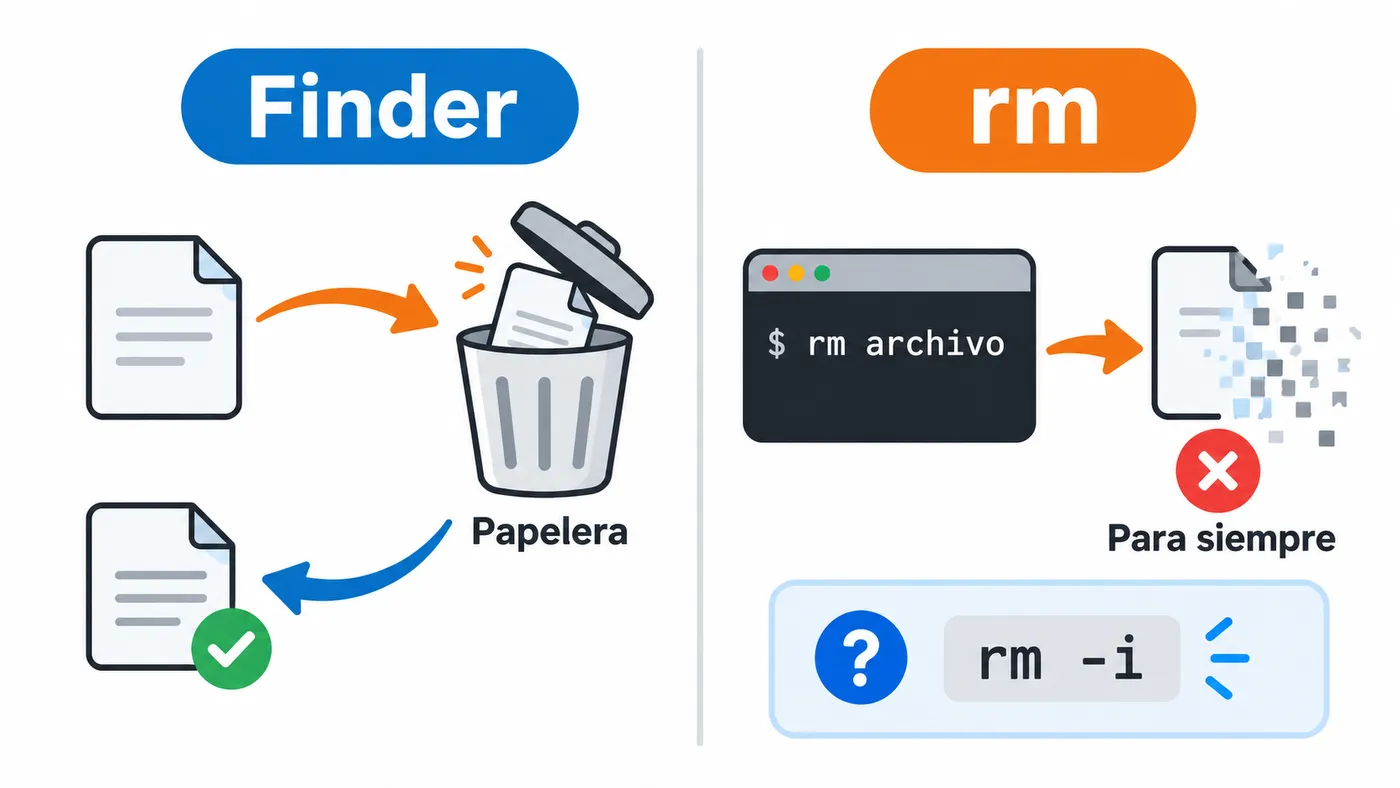
Hábitos que evitan disgustos:
- Antes de borrar, haz un
lscon el mismo patrón para ver qué se va a borrar. - Usa
rm -ipara que pida confirmación archivo por archivo. - Usa
cp -iymv -ipara que avisen antes de sobrescribir. - Si dudas, mueve a la Papelera en lugar de borrar.
ls *.log
rm -i *.log
mv archivo-dudoso.txt ~/.Trash/
Nunca copies de internet un comando con rm -rf sin entender cada parte. Un espacio mal puesto en una ruta puede borrar mucho más de lo que pretendías.
open: el puente con el Finder
open abre cualquier cosa como si hicieras doble clic.
open .
open informe.pdf
open -a "Vista Previa" foto.jpg
open -R informe.pdf
open https://www.apple.com/es/
open .abre la carpeta actual en el Finder.open -aelige con qué app abrirlo.open -Rmuestra el archivo seleccionado en el Finder.
caffeinate: que el Mac no se duerma
Útil para descargas largas, copias por red o presentaciones.
caffeinate
caffeinate -d
caffeinate -t 3600
caffeinate -i rsync -a ~/Documents /Volumes/Copia/
| Opción | Efecto |
|---|---|
| Sin opciones | Evita el reposo hasta que pulses Control + C |
-d | Evita también que se apague la pantalla |
-t 3600 | Solo durante 3600 segundos (1 hora) |
-i comando | Mantiene el Mac despierto mientras dura ese comando |
En un portátil, cerrar la tapa sin pantalla externa conectada lo duerme igualmente.
pmset: energía y reposo
pmset muestra y cambia los ajustes de energía. Para consultar no hace falta ser administrador:
pmset -g
pmset -g batt
pmset -g assertions
pmset sleepnow
pmset -glista los ajustes actuales.pmset -g battda el porcentaje de batería y si está cargando.pmset -g assertionsmuestra qué apps impiden el reposo. Muy útil si el Mac no se duerme solo.pmset sleepnowlo duerme al momento.
Para cambiar ajustes hace falta sudo. Por ejemplo, apagar la pantalla a los 10 minutos:
sudo pmset -a displaysleep 10
mdfind: Spotlight desde Terminal
mdfind usa el índice de Spotlight, así que encuentra archivos en segundos.
mdfind presupuesto
mdfind -name factura
mdfind -onlyin ~/Documents contrato
- Sin opciones busca en el nombre y el contenido.
-namebusca solo en el nombre.-onlyinlimita la búsqueda a una carpeta.
Si una carpeta está excluida de Spotlight, mdfind tampoco la verá.
diskutil list: ver discos y particiones
diskutil list
diskutil list external
diskutil info disk4
diskutil list muestra todos los discos (disk0, disk1…), sus particiones y volúmenes. Es el primer paso antes de formatear o reparar un disco, para identificar el disco correcto. Las órdenes de borrado de diskutil no piden confirmación: comprueba dos veces el identificador.
sudo: permisos de administrador
sudo ejecuta un comando como administrador. Al usarlo, Terminal pide tu contraseña y, mientras la escribes, no aparece nada en pantalla: ni puntos ni asteriscos. Es normal. Escríbela y pulsa Intro.
Tres reglas:
- Usa
sudosolo cuando un comando falla por permisos y sabes por qué los necesita. - Nunca combines
sudocon unrmque no hayas revisado. - Ni siquiera con
sudopuedes modificar el volumen del sistema: está protegido.
Ayuda integrada
Casi todos los comandos tienen manual:
man ls
Te mueves con las flechas, buscas con / y sales con q.
Errores habituales
- «command not found»: hay una errata en el nombre o el programa no está instalado. Revisa mayúsculas y minúsculas.
- «No such file or directory»: la ruta está mal o tiene espacios sin comillas. Usa el tabulador o arrastra desde el Finder.
- «Operation not permitted» en Escritorio, Documentos o Descargas: macOS protege esas carpetas. Da a Terminal Acceso total al disco en Ajustes del Sistema → Privacidad y seguridad.
- La contraseña de sudo «no se escribe»: sí se escribe, solo que no se muestra.
- Has sobrescrito un archivo con
cpomv: no hay deshacer. Si tienes Time Machine, recupéralo desde ahí; y a partir de ahora usa-i.