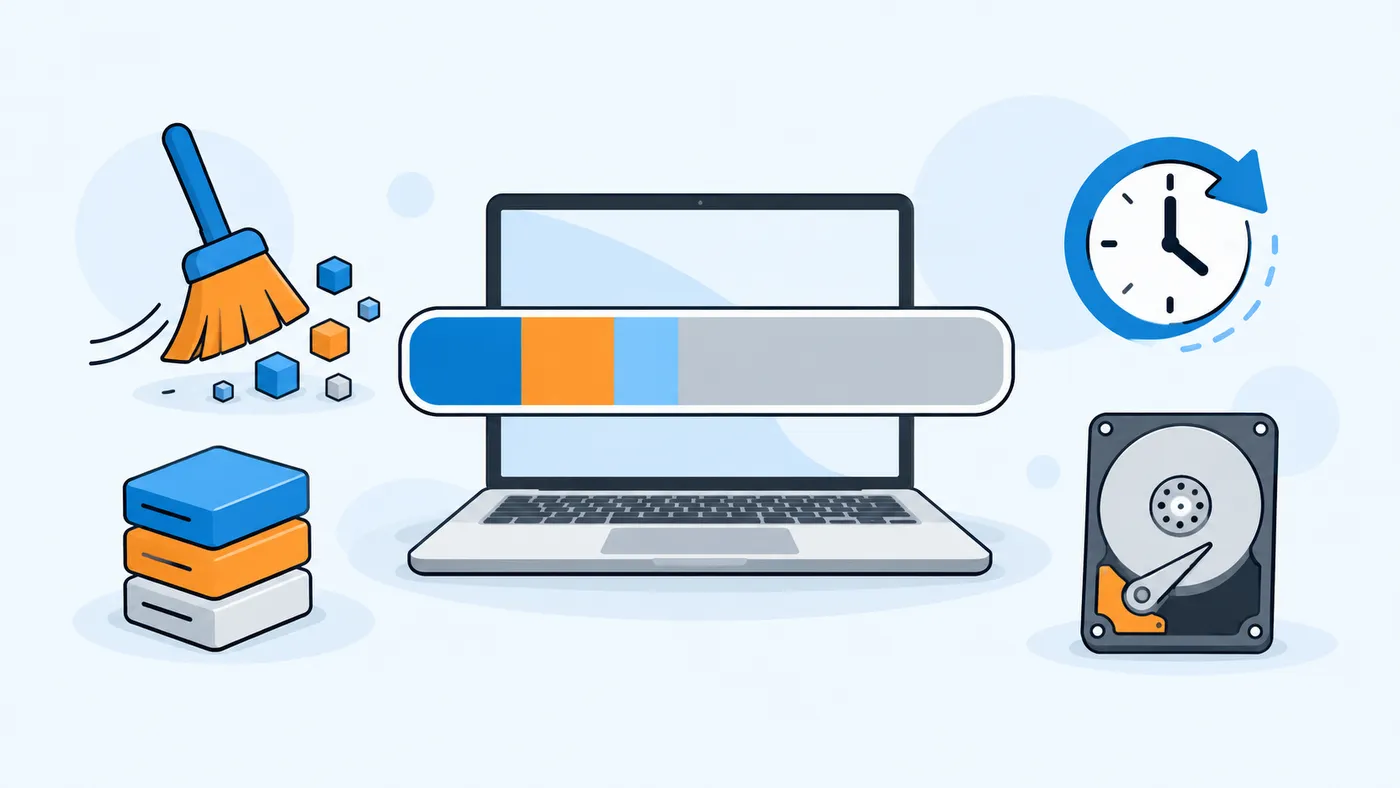
Abres el panel de almacenamiento y una barra gris llamada Datos del sistema se come 60, 80 o más gigas. No es macOS en sí, sino un cajón de sastre donde acaba todo lo que el Mac no sabe clasificar. Aquí verás qué hay dentro, cómo reducirlo con herramientas seguras y qué carpetas no debes tocar.
En resumen
- «Datos del sistema» mezcla instantáneas locales de Time Machine, cachés, registros, máquinas virtuales y archivos de desarrollo.
- Lo que más espacio recupera suele ser
tmutilpara las instantáneas, las cachés de usuario y las carpetas de Xcode.- Nunca borres nada dentro de
/System,/private/var/vmni/Libraryconsudo rm.
Qué es «Datos del sistema»
En Ajustes del Sistema › General › Almacenamiento, macOS reparte el disco en categorías: Aplicaciones, Documentos, Fotos, Archivos de iOS, Desarrollador… Todo lo que no encaja en ninguna va a Datos del sistema (en versiones antiguas se llamaba «Otros»).
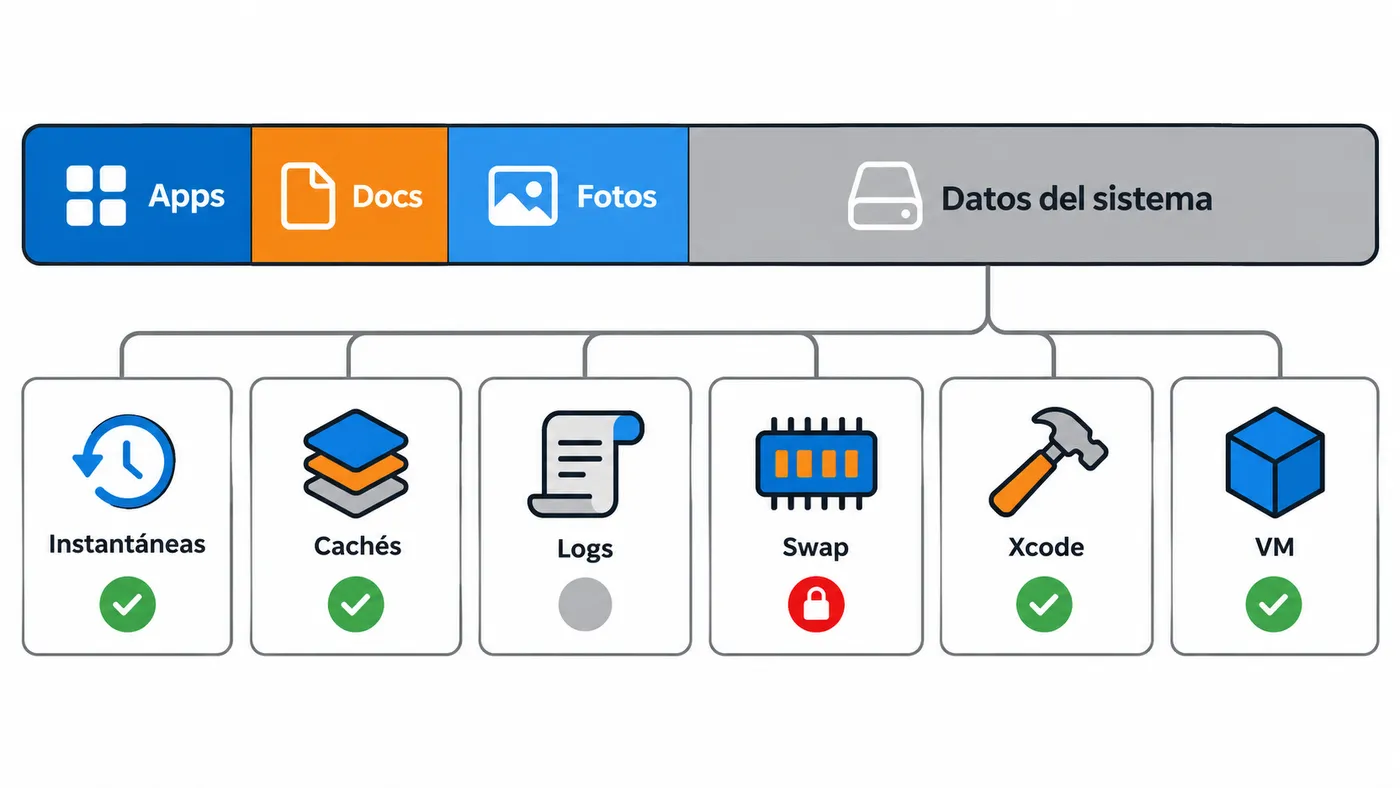
Ahí suele haber:
| Contenido | Dónde vive | ¿Se puede reducir? |
|---|---|---|
| Instantáneas locales de Time Machine | Volumen del sistema (APFS) | Sí, con tmutil |
| Cachés de apps y navegadores | ~/Library/Caches | Sí, con las apps cerradas |
| Registros (logs) | /private/var/log, ~/Library/Logs | Poco; macOS los rota solo |
| Memoria de intercambio y reposo | /private/var/vm | No, lo gestiona macOS |
| Máquinas virtuales e imágenes de contenedores | Carpetas de cada programa | Sí, desde el propio programa |
| Datos de Xcode y simuladores | ~/Library/Developer | Sí |
| Archivos de apps en contenedores | ~/Library/Containers | Solo desde la app |
Un detalle importante: el panel tarda en calcular y a veces muestra cifras desfasadas. Reinicia el Mac antes de sacar conclusiones; al arrancar, macOS libera memoria de intercambio y parte del espacio purgable.
Mira el espacio real desde Terminal
El panel mezcla espacio libre y espacio «purgable» (que macOS puede liberar cuando lo necesite). Para ver lo que hay de verdad:
df -h /
Y para saber qué pesa más dentro de tu carpeta de usuario, incluida la Biblioteca:
du -sh ~/Library/* 2>/dev/null | sort -h | tail -15
du -sh ~/Library/Caches/* 2>/dev/null | sort -h | tail -15
du solo lee, no borra nada. Si Terminal da errores de permiso, concédele Acceso total al disco en Ajustes del Sistema › Privacidad y seguridad.
Instantáneas locales de Time Machine
Si usas Time Machine, macOS guarda instantáneas locales en el disco interno para poder recuperar archivos aunque el disco de copias no esté conectado. Normalmente las borra solo cuando falta espacio, pero a veces se acumulan y aparecen como Datos del sistema.
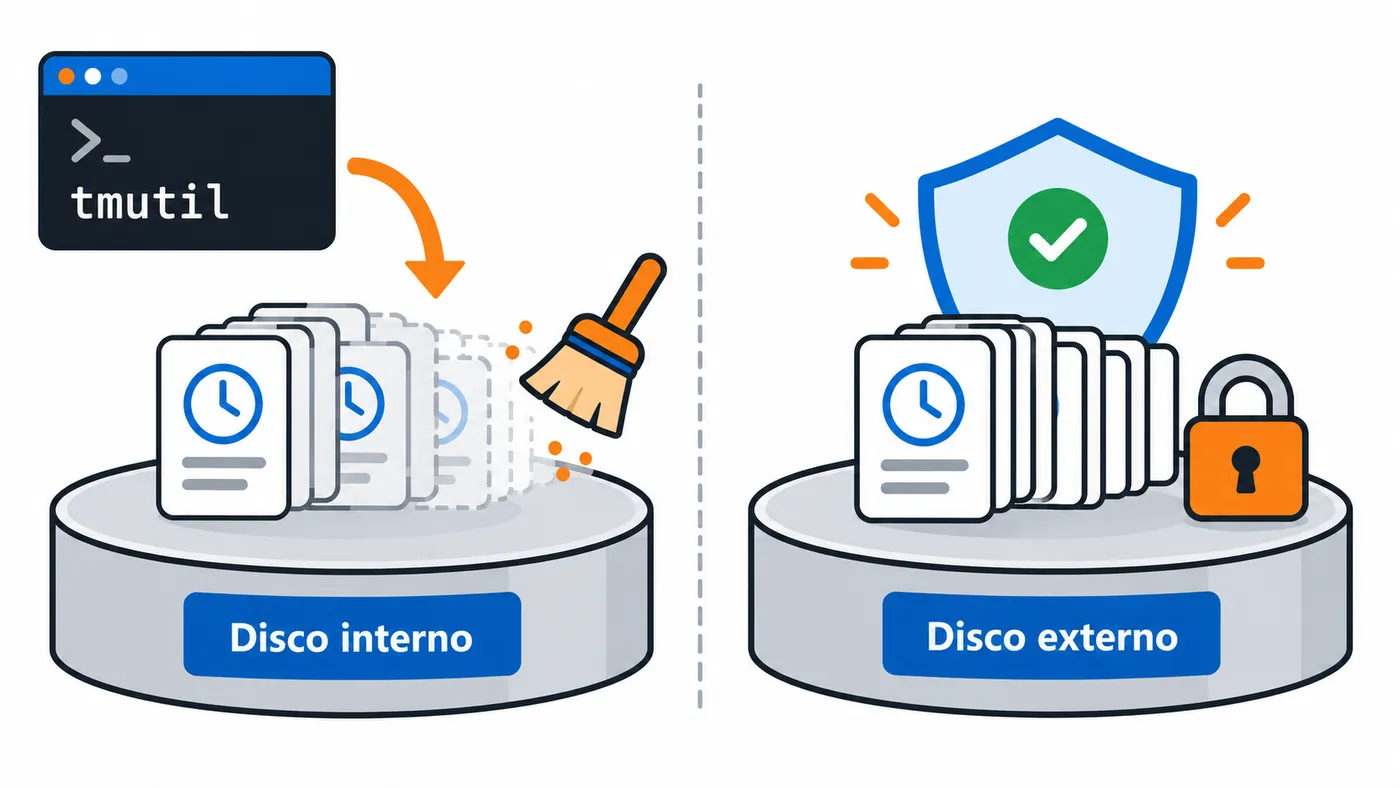
Para verlas:
tmutil listlocalsnapshots /
Cada línea es una instantánea con su fecha, por ejemplo com.apple.TimeMachine.2026-07-20-101530.local. Para borrar una concreta, usa solo la fecha:
sudo tmutil deletelocalsnapshots 2026-07-20-101530
Si prefieres que macOS decida, pide que libere una cantidad de espacio (en bytes) con la urgencia máxima, 4:
sudo tmutil thinlocalsnapshots / 20000000000 4
Ese ejemplo intenta liberar unos 20 GB. Las copias del disco externo no se tocan: solo se eliminan las instantáneas del disco interno. Tienes más órdenes de tmutil en la guía completa de Time Machine.
Cachés de usuario
~/Library/Caches guarda datos que las apps pueden volver a generar: miniaturas, archivos descargados temporalmente, caché de navegadores. Borrar su contenido es seguro, pero tiene matices:
- Cierra la app cuya caché vas a borrar.
- Abre el Finder, pulsa
Mayús + Cmd + Gy escribe~/Library/Caches. - Borra las subcarpetas de las apps que más ocupen, no la carpeta Caches entera.
- Vacía la papelera y reinicia.
La primera vez que vuelvas a abrir esas apps irán algo más lentas mientras reconstruyen la caché. Es normal. Si una caché vuelve a crecer enseguida, el problema es la app, no el Mac.
Para los navegadores, mejor usa su propia opción de borrar datos de navegación: así no pierdes sesiones ni contraseñas por accidente.
Copias de seguridad del iPhone y el iPad
Las copias locales de dispositivos iOS pueden ocupar decenas de gigas cada una. Normalmente aparecen en Archivos de iOS, pero conviene revisarlas siempre:
- En Ajustes del Sistema › General › Almacenamiento, pulsa el botón de información junto a Archivos de iOS.
- Selecciona las copias de dispositivos que ya no tienes y elimínalas.
También puedes hacerlo desde el Finder: conecta el iPhone, selecciónalo en la barra lateral y pulsa Gestionar copias de seguridad. Las copias viven en ~/Library/Application Support/MobileSync/Backup; no muevas ni renombres esa carpeta a mano, o el Finder dejará de reconocerlas.
Xcode y herramientas de desarrollo
Si programas, aquí suele estar el agujero más grande. Todo esto se regenera solo:
| Carpeta | Qué contiene | Efecto de borrarla |
|---|---|---|
~/Library/Developer/Xcode/DerivedData | Compilaciones intermedias | El próximo build tardará más |
~/Library/Developer/Xcode/iOS DeviceSupport | Símbolos de cada versión de iOS conectada | Se vuelven a copiar al conectar el dispositivo |
~/Library/Developer/CoreSimulator/Caches | Cachés de simuladores | Ninguno relevante |
~/Library/Developer/Xcode/Archives | Builds archivadas | Pierdes los dSYM para leer informes de fallos |
Los simuladores de versiones que ya no tienes instaladas se eliminan así:
xcrun simctl delete unavailable
Las máquinas virtuales e imágenes de contenedores funcionan igual: un único archivo enorme que no se reduce solo al borrar cosas dentro. Límpialas desde la opción de mantenimiento del propio programa, nunca borrando el archivo de disco a mano.
Almacenamiento optimizado
En Ajustes del Sistema › General › Almacenamiento, en Recomendaciones, macOS ofrece:
- Almacenar en iCloud: deja en la nube los archivos de Escritorio y Documentos y las fotos a tamaño completo, y descarga cuando los abres.
- Optimizar almacenamiento: elimina películas y series ya vistas de la app TV.
- Vaciar la papelera automáticamente: borra lo que lleva 30 días en la papelera.
Estas opciones liberan espacio en otras categorías, pero ayudan a que macOS no tenga que purgar instantáneas y cachés con urgencia.
Qué no tocar
| Ruta | Por qué |
|---|---|
/System | Volumen sellado y protegido; macOS no te deja y no debes intentarlo |
/private/var/vm | Memoria de intercambio y archivo de reposo; macOS los gestiona |
/Library (raíz) | Extensiones, perfiles y ajustes del sistema |
~/Library/Containers | Datos de apps; bórralos desde la app o desinstalándola |
~/Library/Mobile Documents | Es iCloud Drive; borrar aquí borra en la nube |
Desconfía de cualquier receta con sudo rm -rf sobre carpetas del sistema. Si no sabes qué hace un archivo, déjalo.
Errores habituales
- Borrar la carpeta
~/Library/Cachesentera con apps abiertas. Algunas fallan hasta reiniciar. - Fiarse de la cifra del panel sin reiniciar. A menudo baja sola tras un reinicio.
- Desactivar Time Machine para eliminar instantáneas. Es mejor
tmutil thinlocalsnapshots, y así no pierdes las copias. - Usar programas «limpiadores» que borran cosas sin explicarte qué. Lo que hacen bien lo puedes hacer tú con
duy el Finder. - Borrar
Archivesde Xcode de apps publicadas y no poder interpretar después los informes de fallos. - Olvidar vaciar la papelera. Hasta entonces, el espacio no se libera.