Si editas en 4K con Final Cut Pro y la vista previa va a saltos, se congela o el programa pasa el rato renderizando, el culpable suele ser el disco donde están los clips. Un disco duro mecánico externo, aunque sea USB 3.0, no da la velocidad ni la latencia que pide una línea de tiempo 4K con varias pistas. Guardarlo todo en el SSD interno del Mac funciona para un proyecto pequeño, pero lo llenarás enseguida salvo que tengas mucha capacidad.
La solución práctica es una unidad NVMe externa: o un SSD externo ya montado, o una carcasa y un NVMe por separado (normalmente más barato y te permite cambiar la unidad más adelante). Esta guía explica qué elegir, cómo prepararla y cómo configurar Final Cut Pro para trabajar desde ella.
Antes de empezar
- Un Mac con USB-C o Thunderbolt. Los Mac con chip de Apple tienen puertos Thunderbolt / USB 4 de 40 Gbps; varios modelos recientes con chips Pro y Max ya incluyen Thunderbolt 5. Mira el modelo en Menú Apple > Acerca de este Mac.
- Una carcasa NVMe o un SSD externo con conexión USB 3.2 Gen 2 (10 Gbps) como mínimo, o Thunderbolt si quieres más velocidad.
- Una unidad NVMe M.2 (la mayoría de carcasas admiten 2280, el tamaño más común).
- Copia de seguridad de lo que haya en la unidad: formatearla borra todo su contenido.
Qué velocidad necesitas de verdad
Todo depende del códec con el que trabajes:
| Material | Qué exige al disco |
|---|---|
| H.264 / HEVC de cámara, dron o móvil | Bitrate moderado, pero mucho trabajo de CPU al decodificar |
| Apple ProRes (optimizado o grabado en ProRes) | Bitrate muy alto: el disco pasa a ser el cuello de botella |
| Proxies de Final Cut Pro | Bitrate bajo: cualquier SSD los mueve con soltura |
Una carcasa USB de 10 Gbps rinde en la práctica alrededor de 1.000 MB/s, de sobra para 4K en H.264/HEVC y para la mayoría de proyectos en ProRes con varias pistas. Thunderbolt (40 Gbps o más) tiene sentido si trabajas con ProRes de alta calidad, varias cámaras a la vez o 6K/8K.
En las pruebas de la carcasa Lemorele en un Mac con la unidad en APFS se obtuvieron unos 960 MB/s de escritura y unos 620 MB/s de lectura, y la carcasa con el NVMe movía sin problemas un proyecto en 4K a 60 fps en Final Cut Pro.
Paso 1: montar la unidad NVMe en la carcasa
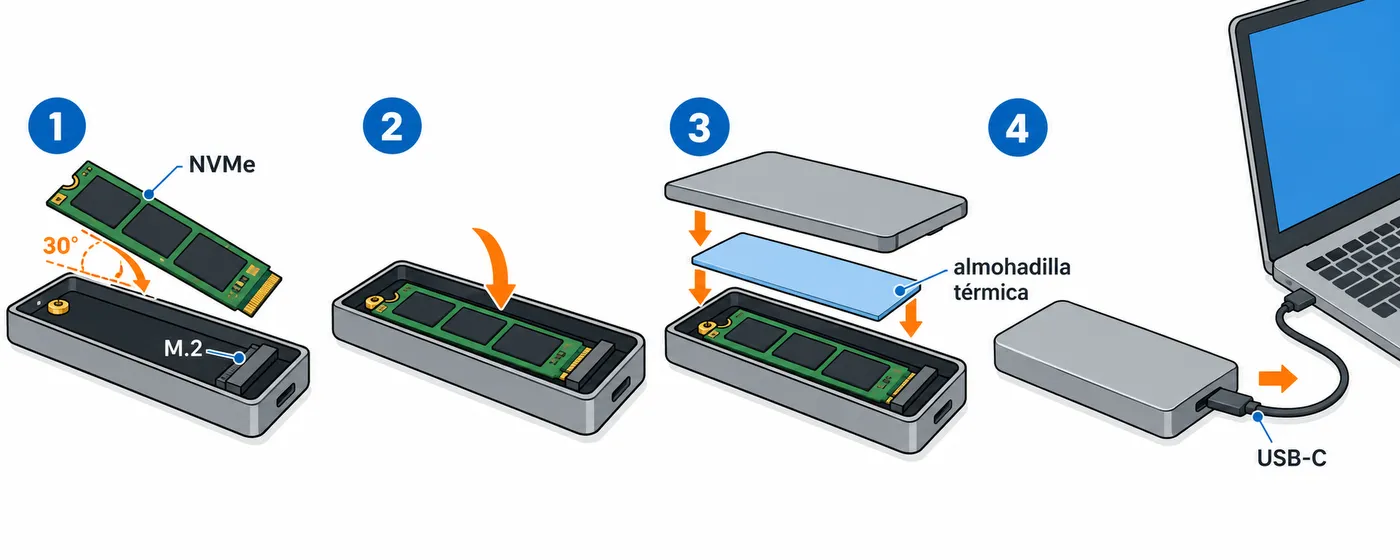
- Abre la carcasa (muchas tienen una pestaña o tapa sin tornillos).
- Inserta el NVMe en el conector M.2 inclinado unos 30° y bájalo hasta el soporte.
- Fíjalo con el tope de goma o tornillo que incluya la carcasa.
- Coloca la almohadilla térmica entre el NVMe y la tapa si viene incluida: ayuda a que no baje la velocidad por calor en copias largas.
- Cierra la carcasa y conéctala directamente al Mac, sin hubs intermedios.
Paso 2: formatear en APFS
Apple recomienda APFS para los discos externos que uses con Final Cut Pro. Los discos que vienen formateados en exFAT o FAT32 pueden no rendir como se espera.
- Abre Utilidad de Discos (Aplicaciones > Utilidades).
- Ve a Visualización > Mostrar todos los dispositivos.
- Selecciona el dispositivo (la línea superior de la unidad externa, no el volumen).
- Pulsa Borrar, elige formato APFS y esquema Mapa de particiones GUID.
- Ponle un nombre claro, por ejemplo
EDICION.
Si Utilidad de Discos no te deja borrarla, tienes el método por Terminal en eliminar completamente las particiones en macOS.
Paso 3: crear la biblioteca de Final Cut Pro en el disco externo
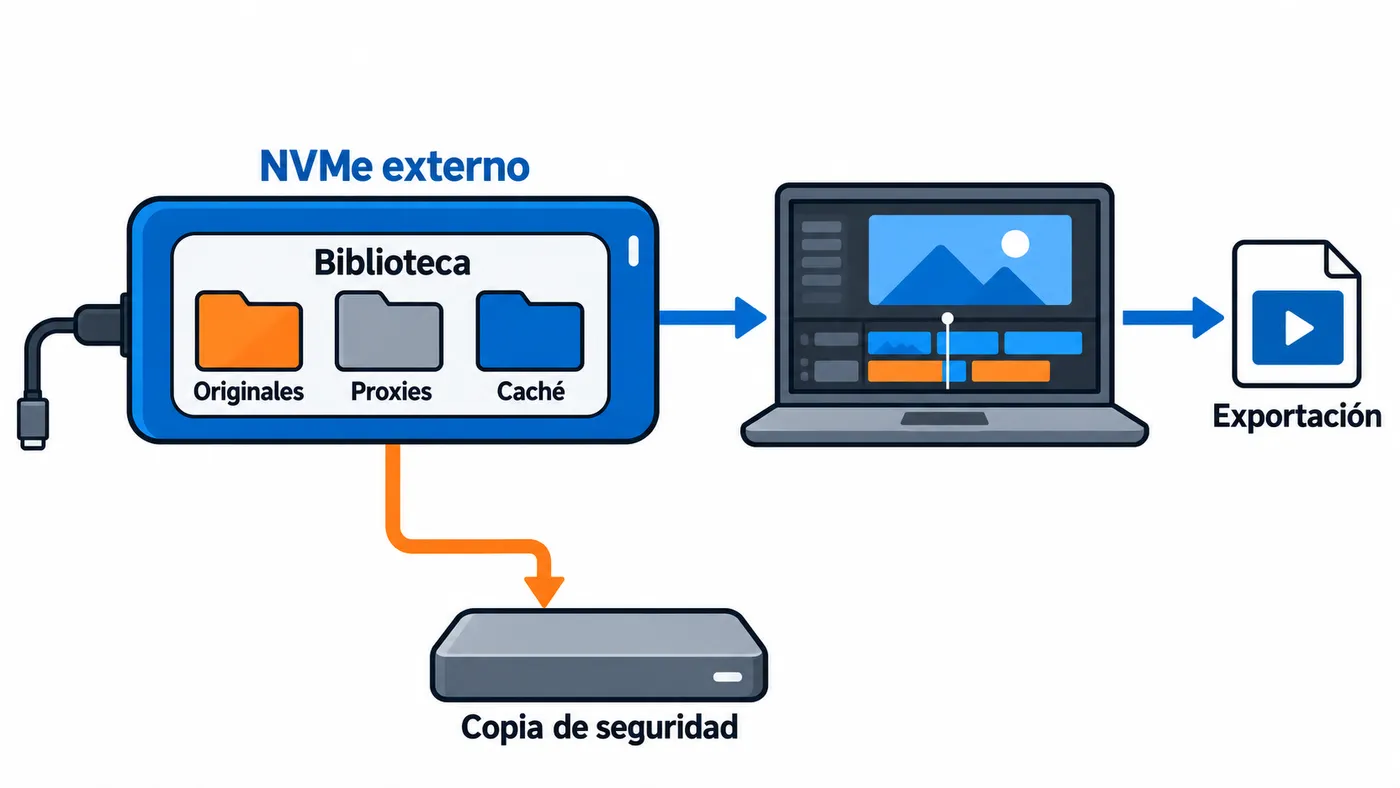
- En Final Cut Pro, ve a Archivo > Nueva > Biblioteca.
- Guárdala en el disco externo.
- Al importar, elige copiar los archivos a la biblioteca si quieres que todo el proyecto viaje junto en el mismo disco. Si los dejas en su ubicación original, asegúrate de que esa ubicación también esté en el disco externo.
- En los ajustes de la biblioteca (panel Inspector con la biblioteca seleccionada) puedes indicar dónde se guardan los archivos multimedia, la caché y las copias de seguridad.
No guardes la biblioteca en un disco que uses para Time Machine: Final Cut Pro no lo permite.
Paso 4: usar proxies si el equipo no llega
Si el Mac tiene poca potencia o el material viene en un códec muy pesado, crea medios proxy al importar (o después, desde el menú contextual del clip) y cambia la reproducción a proxy en el menú de visualización del visor. Editas con archivos ligeros y al exportar Final Cut Pro usa los originales.
Comprobar que funciona
- Velocidad: pasa un test con Blackmagic Disk Speed Test (gratuito en la Mac App Store). Con USB 10 Gbps deberías rondar los 900–1.000 MB/s; mucho menos indica cable o puerto lento.
- Formato: en el Finder, selecciona el disco, Archivo > Obtener información y revisa que el formato sea APFS.
- Reproducción: reproduce la línea de tiempo a calidad completa y comprueba que no aparecen fotogramas perdidos. Final Cut Pro puede avisarte de ellos si activas la advertencia correspondiente en sus ajustes de reproducción.
Problemas habituales
La velocidad se queda en 40 MB/s o en unos 400 MB/s. El cable o el puerto es USB 2.0 o USB 3.0 de 5 Gbps. Usa el cable que trae la carcasa y conéctalo a un puerto Thunderbolt / USB-C del Mac.
La velocidad cae a mitad de una copia larga. Puede ser temperatura (la unidad reduce velocidad para protegerse) o la caché del NVMe que se llena. Pon la almohadilla térmica y evita fundas o superficies que no disipen calor.
El disco se desconecta solo. Suele ser un hub sin alimentación o un cable defectuoso. Conecta directo al Mac y expulsa siempre el disco antes de desenchufarlo para no dañar la biblioteca.
Final Cut Pro no deja compartir o da errores de biblioteca. Revisa el formato: los volúmenes locales deben ser APFS o Mac OS Plus. Si está en exFAT, copia los datos, formatea en APFS y vuelve a copiarlos.
Sigue yendo a saltos con un disco rápido. El cuello de botella ya no es el disco sino la decodificación: usa medios optimizados o proxies y desactiva el renderizado en segundo plano mientras editas.
Preguntas frecuentes
¿Me vale un SSD SATA externo? Para H.264/HEVC en 4K, sí: rinde unos 400–500 MB/s por USB. Para ProRes con varias pistas se queda más justo.
¿Thunderbolt o USB? Si tu proyecto cabe en unos 1.000 MB/s, una carcasa USB de 10 Gbps es la opción con mejor precio. Thunderbolt solo compensa con material muy pesado.
¿Puedo usar el mismo disco en Windows? En APFS no sin software adicional. Si necesitas intercambiar con Windows, usa otro disco en exFAT solo para transferir.
Relacionados
- Review y pruebas de la carcasa NVMe Lemorele
- USB-C, USB4 y Thunderbolt: diferencias, velocidades y qué cable comprar
- Qué tipos de almacenamiento hay para un ordenador
- Eliminar completamente las particiones en macOS