Utilidad de Discos suele bastar para borrar un disco, pero a veces no deja eliminar una partición rebelde: discos que vienen de Windows o Linux, pendrives de arranque, tarjetas SD con varias particiones o unidades con un esquema de particiones dañado. En esos casos diskutil desde Terminal borra el disco entero y lo deja con una sola partición limpia.
Esta guía es para discos externos o secundarios. Para el disco interno del Mac hay un procedimiento distinto que verás más abajo.
Antes de empezar
- Haz copia de seguridad. Todo lo que vas a hacer borra el disco completo y no se puede deshacer.
- Desconecta los demás discos externos que no vayas a tocar. Así reduces el riesgo de equivocarte de identificador.
- Necesitas una cuenta de administrador.
Paso 1: probar primero con Utilidad de Discos
- Abre Utilidad de Discos (Aplicaciones > Utilidades).
- Ve a Visualización > Mostrar todos los dispositivos. Sin esto solo verás volúmenes y no podrás borrar las particiones.
- Selecciona el dispositivo físico (la línea superior, con el nombre del fabricante).
- Pulsa Borrar, elige un formato y el esquema Mapa de particiones GUID.
Si da error o la opción de esquema no aparece, sigue con Terminal.
Paso 2: identificar el disco correcto
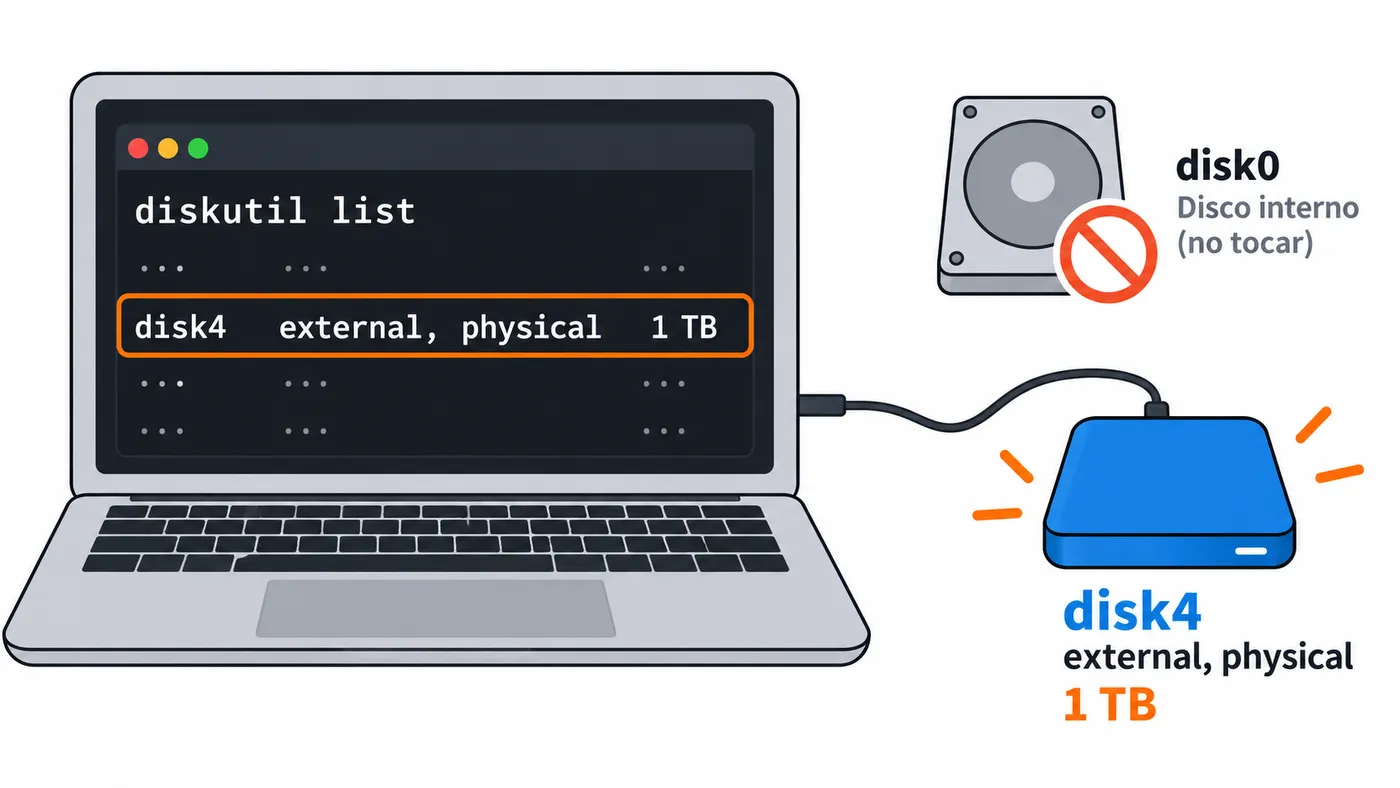
Abre Terminal y lista los discos:
diskutil list
Verás entradas como /dev/disk0 (internal), /dev/disk4 (external, physical), etc. Localiza el tuyo por el tamaño y por la etiqueta external, physical. Para asegurarte del todo:
diskutil info disk4
Revisa el nombre del dispositivo (Device / Media Name), el tamaño y que diga que es externo. En los ejemplos se usa disk4: cámbialo por el tuyo.
Paso 3: desmontar el disco
diskutil unmountDisk disk4
Si dice que está en uso, cierra las apps que tengan archivos abiertos en él o fuerza el desmontaje:
diskutil unmountDisk force disk4
Paso 4: borrar todas las particiones
La forma más directa es eraseDisk, que reescribe el esquema de particiones y crea un único volumen:
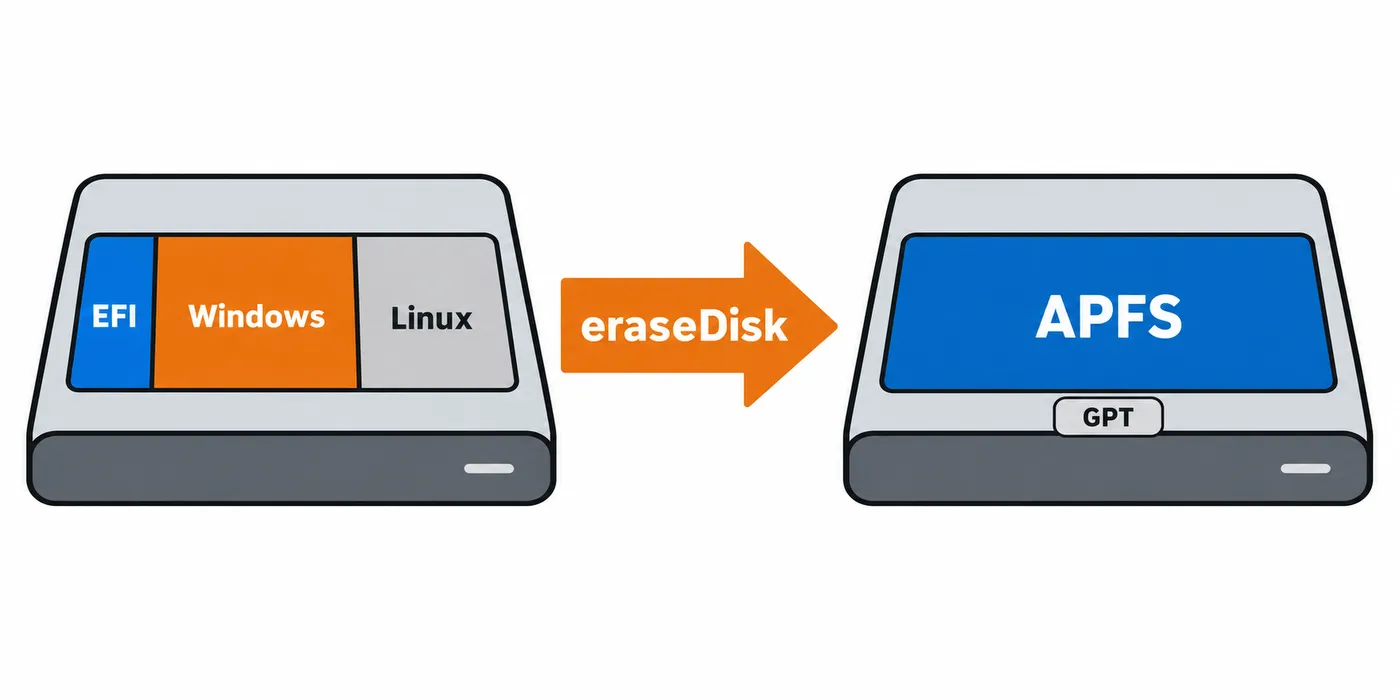
diskutil eraseDisk APFS "MiDisco" GPT disk4
Elige el formato según el uso:
| Formato | Cuándo usarlo |
|---|---|
APFS | Solo Mac, SSD y NVMe. Recomendado para macOS actual |
JHFS+ | Mac OS Plus con registro: discos mecánicos o Mac antiguos |
ExFAT | Compartir con Windows y otros dispositivos |
FAT32 | Dispositivos antiguos (archivos de máximo 4 GB; mejor con esquema MBR) |
El método del artículo original con partitionDisk también sigue funcionando. Crea una sola partición que ocupa todo el disco (R significa «el resto del espacio»):
diskutil partitionDisk disk4 1 GPT APFS "MiDisco" R
Si el disco va a usarse en un PC muy antiguo con BIOS, cambia GPT por MBR.
Borrar el disco interno del Mac
No uses estos comandos sobre disk0 en un Mac con chip de Apple. El disco interno contiene contenedores del sistema que el Mac necesita para arrancar; si los borras, el Mac puede quedarse sin poder iniciar hasta que lo restaures con otro Mac.
Lo correcto es:
- Para dejar el Mac de fábrica (Mac con chip de Apple o con chip T2, macOS Monterey o posterior): Ajustes del Sistema > General > Transferir o restablecer > Borrar contenidos y ajustes. Borra todos los volúmenes y usuarios y cierra la sesión de iCloud.
- Para borrar el disco desde Recuperación: arranca en Recuperación de macOS (en Mac con chip de Apple, mantén pulsado el botón de encendido y elige Opciones; en Mac con Intel, Comando (⌘)-R), abre Utilidad de Discos, selecciona Macintosh HD y pulsa Borrar (o Borrar grupo de volúmenes si aparece). Después reinstala macOS desde la misma Recuperación.
Tienes todas las combinaciones de teclas en opciones de arranque de macOS.
Comprobar que funciona
diskutil list disk4
Debe aparecer el esquema GUID_partition_scheme, una partición EFI pequeña y tu volumen (en APFS verás además un contenedor sintetizado). El disco debería montarse solo en el Finder con el nombre que le diste.
Problemas habituales
«Resource busy» o «Couldn’t unmount disk». Algún proceso usa el disco (Spotlight, Time Machine, una app abierta). Usa diskutil unmountDisk force disk4 y repite.
El borrado falla con un error de permisos o de medio protegido. Muchas tarjetas SD tienen un interruptor de bloqueo; comprueba que esté desbloqueada. Algunos pendrives dañados se ponen en solo lectura y no tienen arreglo.
No aparece el disco en diskutil list. Prueba otro cable y otro puerto, y evita hubs sin alimentación. Si sigue sin aparecer, el problema es de hardware o de la carcasa, no de particiones.
El disco tiene contenedores APFS que no se borran. Borra primero el contenedor con diskutil apfs deleteContainer disk5 (el identificador del contenedor, no del disco físico) y luego ejecuta eraseDisk sobre el disco físico.
Windows no ve el disco después. Lo formateaste en APFS o Mac OS Plus. Repite con ExFAT si lo vas a compartir.
Preguntas frecuentes
¿Esto borra los datos de forma segura? No: elimina las particiones y el sistema de archivos. En SSD y NVMe el propio sistema hace que los datos borrados sean muy difíciles de recuperar, pero si necesitas borrado certificado usa la herramienta del fabricante.
¿Puedo hacerlo con un disco que viene de Windows? Sí, es justo el caso más habitual. Si quieres hacerlo desde Windows, tienes la guía para eliminar particiones en Windows.