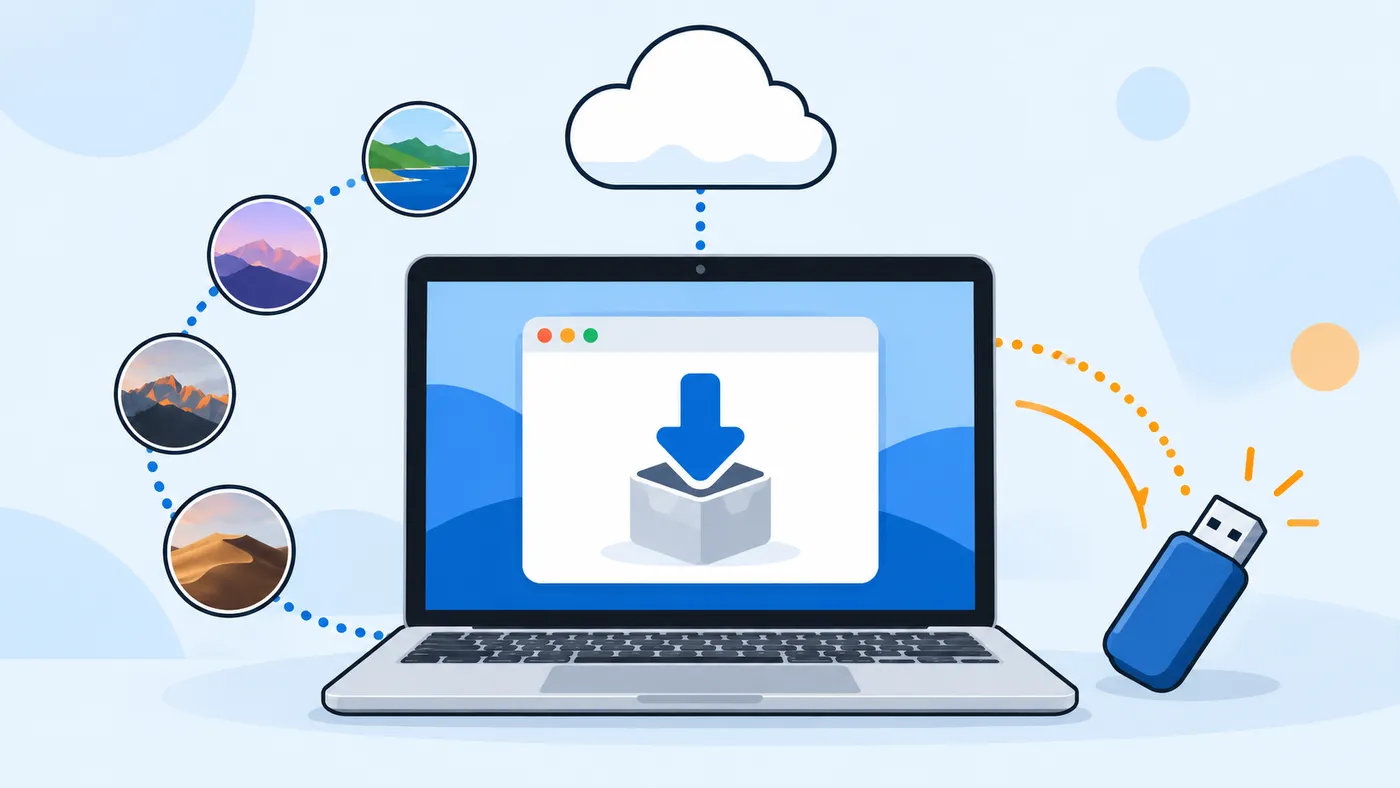
La App Store solo muestra la versión más reciente de macOS, pero Apple sigue ofreciendo los instaladores de versiones anteriores mediante enlaces directos. Te sirven para crear un USB de arranque, reinstalar un Mac antiguo o probar software en una versión concreta. Descargarlos siempre de Apple es lo más seguro: los instaladores de webs de terceros pueden venir modificados.
Todos los enlaces de esta página salen del artículo oficial de Apple Cómo descargar e instalar macOS, revisado en octubre de 2026.
Antes de empezar
- Compatibilidad: el Mac desde el que descargas tiene que ser compatible con la versión que quieres. Si no lo es, la App Store atenúa el botón Obtener o avisa de que no está disponible.
- No bajes de la versión de fábrica: un Mac no puede instalar una versión de macOS anterior a la que traía de serie.
- Espacio libre: cada instalador ocupa entre 6 y 15 GB aproximadamente, y la instalación necesita bastante más.
- Para crear un USB de arranque desde la App Store, el Mac debe tener macOS Mojave 10.14 o posterior.
Versiones actuales: Golden Gate y Tahoe
Las versiones más recientes (macOS 27 Golden Gate y macOS Tahoe 26) se instalan desde Ajustes del Sistema > General > Actualización de software, que solo muestra lo compatible con tu Mac. Si necesitas el instalador completo de una versión concreta, usa Terminal (siguiente apartado).
Descargar con Terminal (softwareupdate)
Desde macOS Catalina 10.15, puedes ver los instaladores completos disponibles para tu Mac:
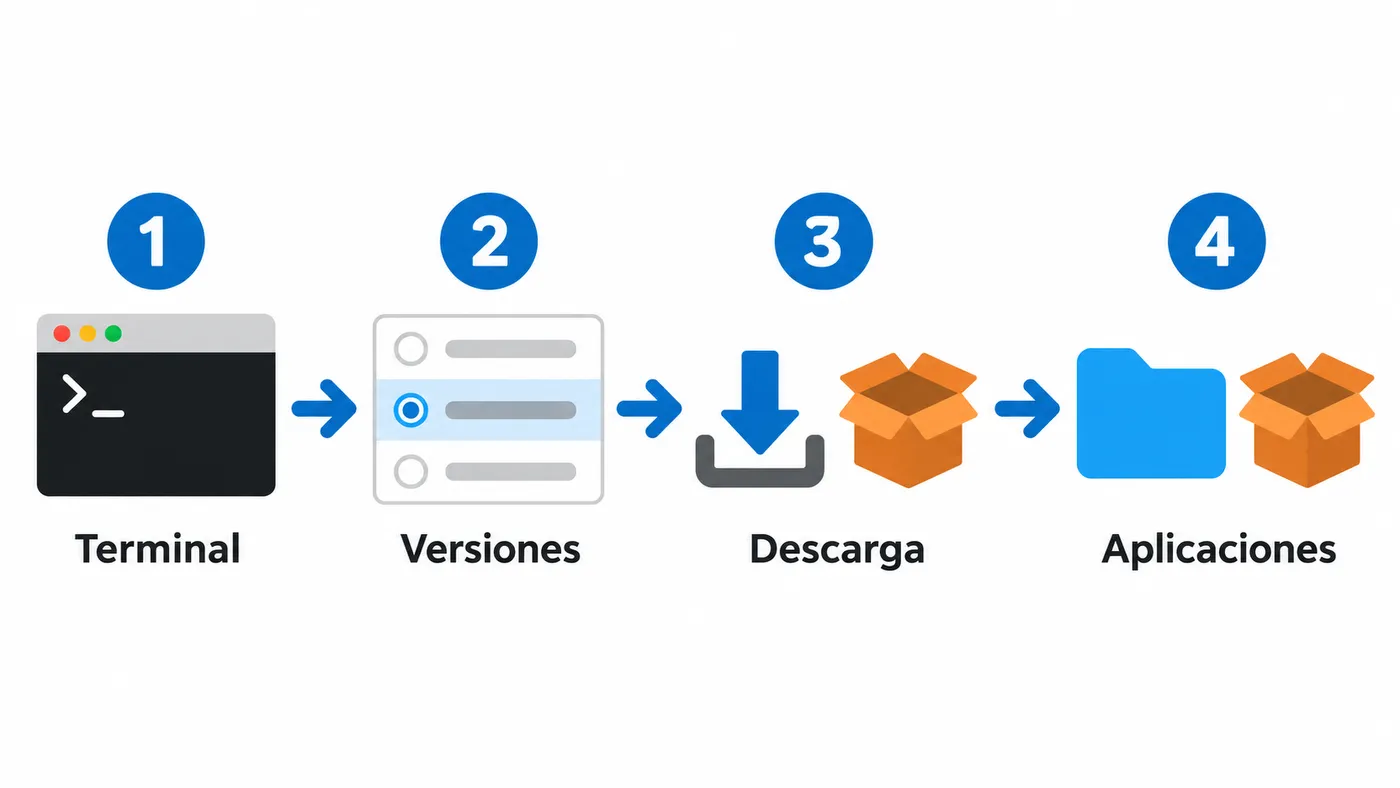
softwareupdate --list-full-installers
Y descargar el que quieras indicando su número de versión (por ejemplo, una versión de Tahoe):
softwareupdate --fetch-full-installer --full-installer-version 26.6.2
El instalador aparece en la carpeta Aplicaciones con el nombre «Instalar macOS …». Si Terminal responde «update not found», esa versión no está disponible para tu modelo.
Enlaces de la App Store
Cada enlace abre la ficha en la App Store. Pulsa Obtener y la descarga aparecerá en Actualización de software.
macOS Sequoia 15
apps.apple.com/app/macos-sequoia/id6596773750
macOS Sonoma 14
apps.apple.com/app/macos-sonoma/id6450717509
macOS Ventura 13
apps.apple.com/app/macos-ventura/id1638787999
macOS Monterey 12
apps.apple.com/app/macos-monterey/id1576738294
macOS Big Sur 11
apps.apple.com/app/macos-big-sur/id1526878132
macOS Catalina 10.15

apps.apple.com/app/macos-catalina/id1466841314
macOS Mojave 10.14

apps.apple.com/app/macos-mojave/id1398502828
macOS High Sierra 10.13

apps.apple.com/app/macos-high-sierra/id1246284741
Versiones más antiguas: imagen de disco (DMG)
Sierra, El Capitan y anteriores ya no están en la App Store: Apple las ofrece como imagen de disco que se descarga desde el navegador. Abre el DMG, ejecuta el paquete que contiene y el instalador quedará en Aplicaciones.
macOS Sierra 10.12

Descargar macOS Sierra (DMG de Apple)
OS X El Capitan 10.11

Descargar OS X El Capitan (DMG de Apple)
OS X Yosemite, Mountain Lion y Lion
También están disponibles como DMG en el artículo oficial de Apple. Lion y Mountain Lion se descargan gratis desde 2021.
Crear un USB de arranque
Con el instalador en Aplicaciones y un USB de al menos 16 GB (se borrará entero), formatea el USB como Mac OS Plus (con registro) con el nombre MyVolume y ejecuta, por ejemplo para Sequoia:
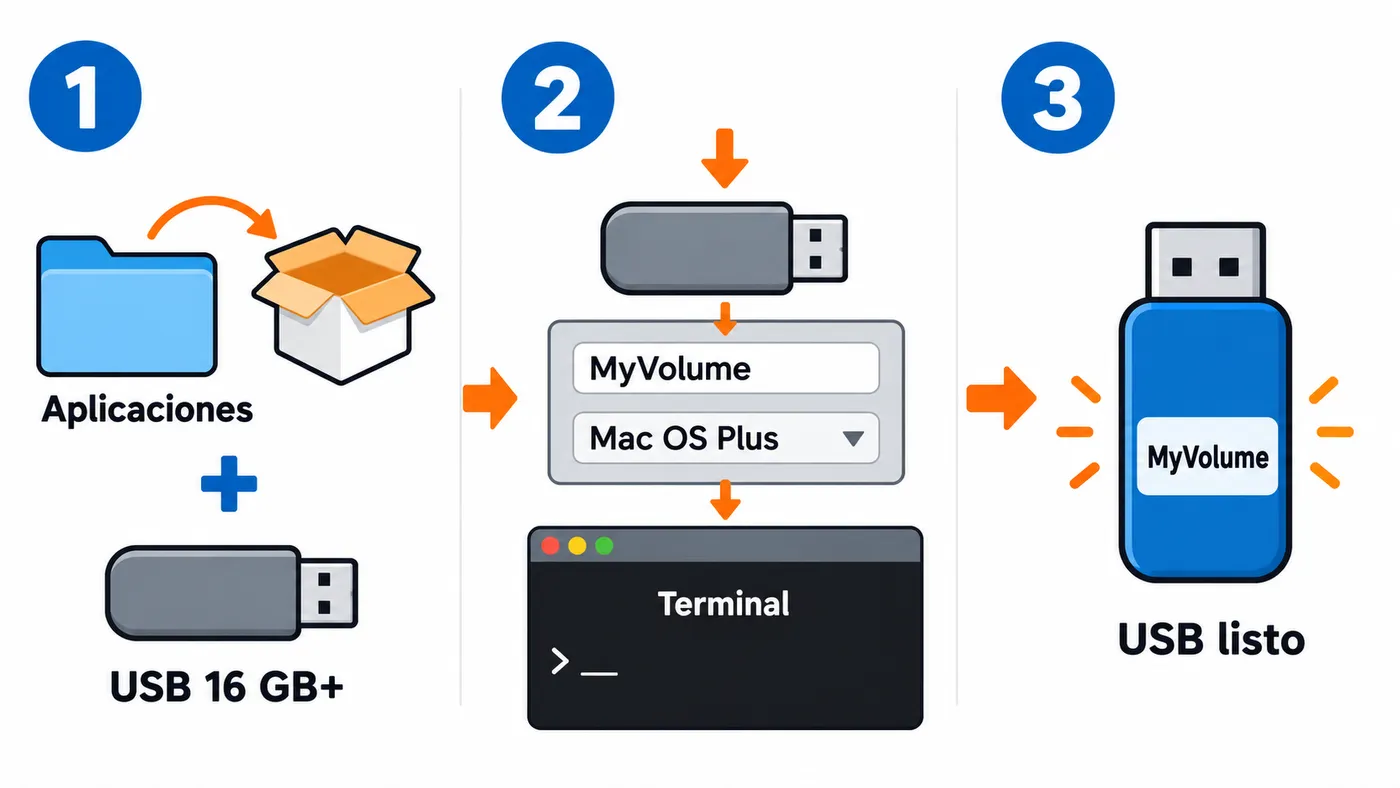
sudo /Applications/Install\ macOS\ Sequoia.app/Contents/Resources/createinstallmedia --volume /Volumes/MyVolume
Cambia el nombre de la app por el de la versión que hayas descargado. Para arrancar desde el USB, consulta las opciones de arranque de macOS.
Comprobar que funciona
- El instalador aparece en Aplicaciones con el nombre «Instalar macOS …».
- Para ver la versión exacta: clic derecho sobre el instalador, Obtener información.
- Si creaste el USB, Terminal termina con «Install media now available at…».
Problemas habituales
El botón Obtener está atenuado o dice que no es compatible. Tu Mac no admite esa versión. Prueba con softwareupdate --list-full-installers para ver cuáles sí, o descarga desde otro Mac compatible.
«La aplicación está dañada y no se puede utilizar». Suele pasar con instaladores antiguos cuyo certificado ha caducado. Vuelve a descargarlo desde los enlaces oficiales, que Apple ha ido actualizando.
La descarga se queda a medias. Elimina el instalador incompleto de Aplicaciones, reinicia y vuelve a intentarlo con una conexión estable.
createinstallmedia dice «command not found». La ruta no coincide con el nombre real de la app. Arrastra la app a Terminal para que escriba la ruta correcta.