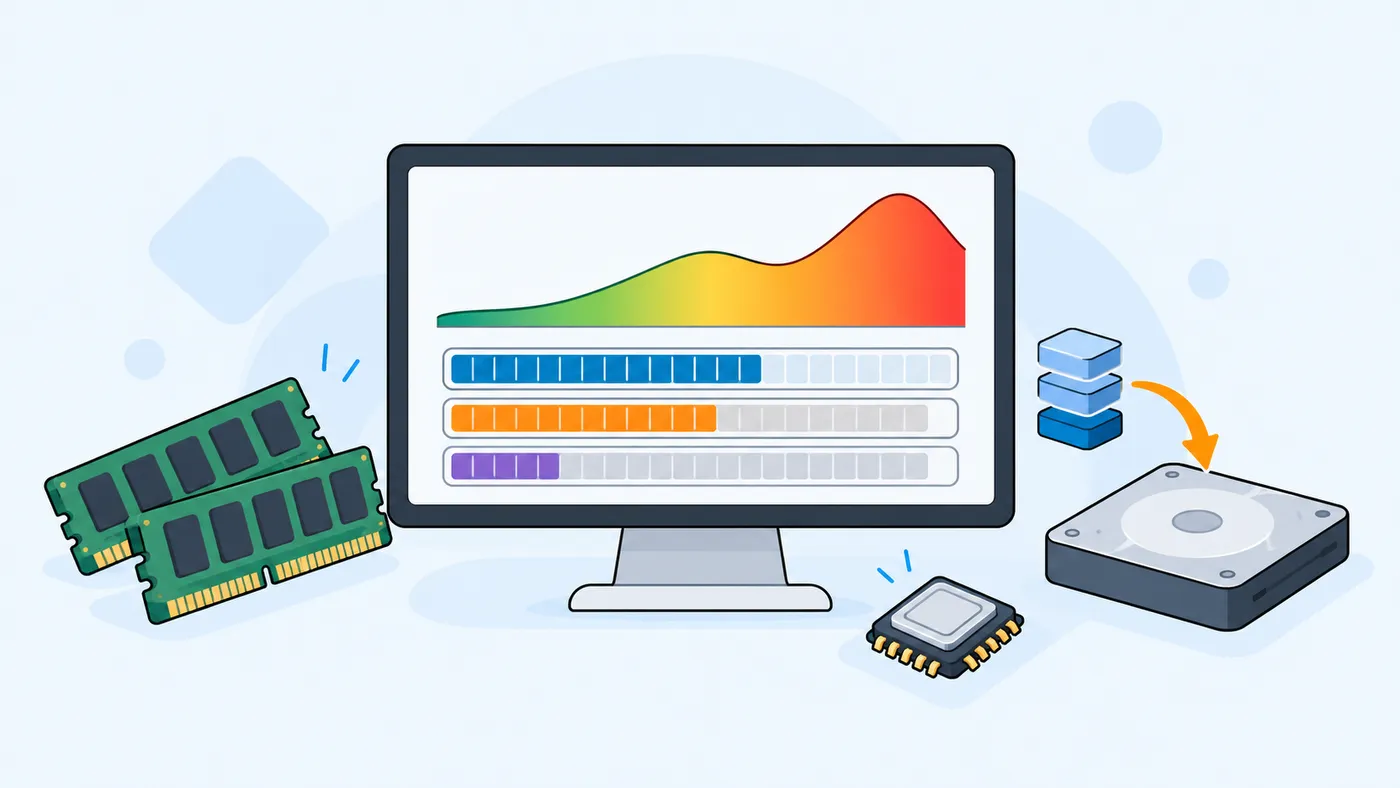
El Monitor de Actividad es el equivalente al Administrador de tareas de Windows: muestra qué consume memoria, procesador y batería en tu Mac. Esta guía explica cómo leer sus cifras sin asustarte por una «memoria usada» alta y cómo decidir, con datos, si tu próximo Mac necesita más RAM.
En resumen
- Que la memoria esté «llena» es normal: macOS usa la RAM libre como caché.
- El dato que importa es la presión de memoria: verde va bien, amarillo es aviso, rojo indica que falta RAM.
- La swap y la memoria comprimida son normales en pequeñas cantidades; crecen cuando la RAM se queda corta.
- En la pestaña CPU, ordena por % CPU para encontrar procesos que se han disparado.
- En Energía, el impacto energético te dice qué apps gastan más batería.
Cómo abrir el Monitor de Actividad
Tienes dos formas:
- Spotlight: pulsa Comando + barra espaciadora, escribe
Monitor de Actividady pulsa Intro. - Finder: Aplicaciones → Utilidades → Monitor de Actividad.
Arriba verás pestañas: CPU, Memoria, Energía, Disco y Red. Cualquier columna se ordena haciendo clic en su título.
Pestaña Memoria: el panel inferior
La lista de procesos muestra cuánta memoria usa cada uno. Lo útil de verdad está en el panel inferior.
| Dato | Qué es |
|---|---|
| Presión de memoria | Gráfica que indica si la memoria da abasto |
| Memoria física | RAM total instalada |
| Memoria usada | RAM en uso, desglosada en las tres siguientes |
| Memoria de apps | La que ocupan las aplicaciones |
| Memoria permanente (Wired) | La que necesita el sistema; no se puede liberar ni comprimir |
| Comprimida | Memoria de apps inactivas comprimida para hacer sitio |
| Archivos en caché | Archivos guardados en RAM libre para abrirlos más rápido |
| Swap usada | Espacio del disco de arranque usado como extensión de la RAM |
Por qué la «memoria usada» parece siempre alta
macOS intenta no desperdiciar RAM. Si tienes 16 GB y solo usas 8 GB en apps, aprovecha el resto como caché de archivos. Esa caché se libera en cuanto una app necesita memoria.
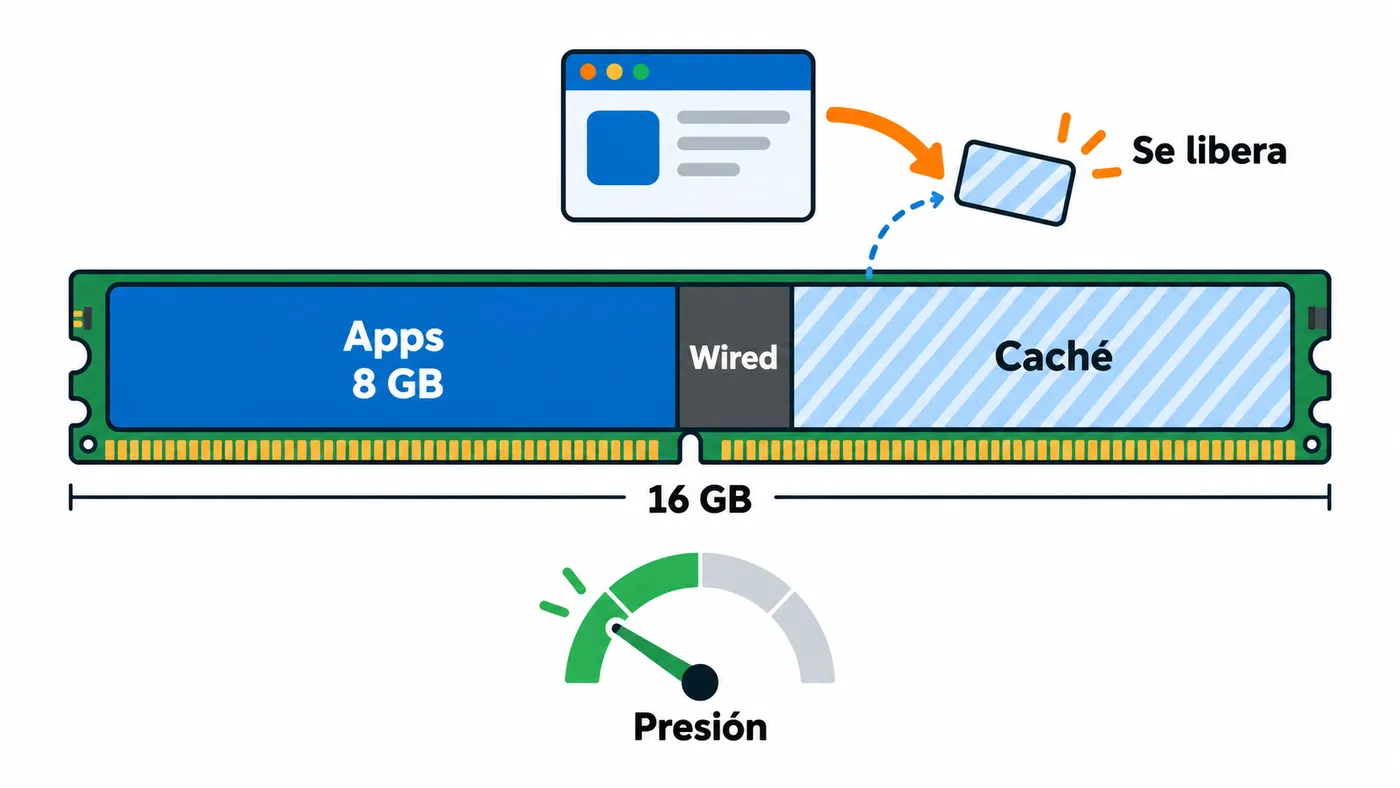
Por eso es normal ver casi toda la memoria ocupada con el Mac funcionando con fluidez. No es un problema y no hace falta ninguna app de «limpieza de RAM».
La presión de memoria, el dato clave
Apple explica que la gráfica de presión de memoria se calcula a partir de la memoria libre, la tasa de swap, la memoria permanente y la memoria de archivos en caché. Sus colores significan:
| Color | Según Apple | Qué hacer |
|---|---|---|
| Verde | El Mac usa la RAM de forma eficiente | Nada |
| Amarillo | Puede que acabe necesitando más RAM | Revisa qué apps consumen más |
| Rojo | El Mac necesita más RAM | Cierra apps o plantéate más memoria |
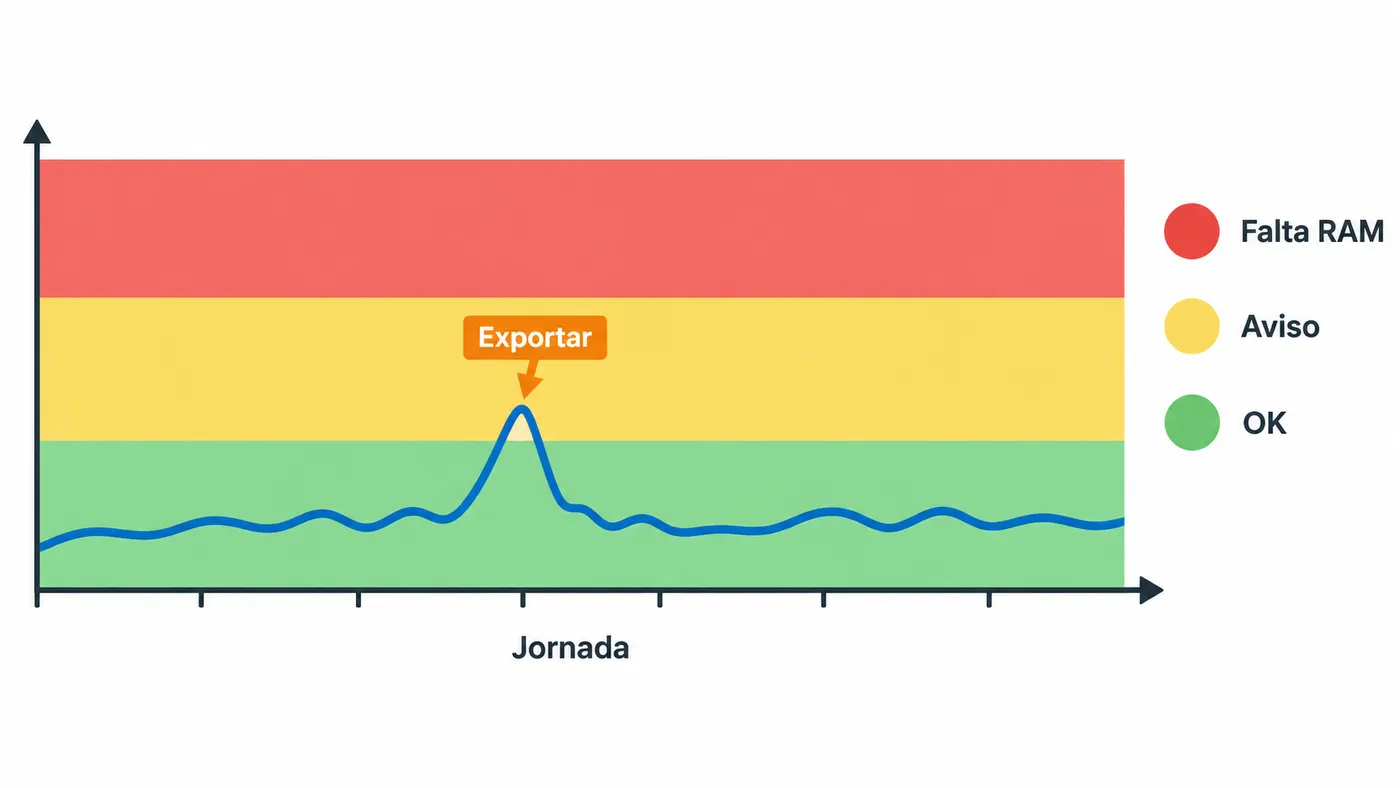
Fíjate en la gráfica durante tu uso habitual, no en un momento puntual. Un pico amarillo al exportar un vídeo es normal. Estar en amarillo o rojo durante horas de trabajo normal indica que te falta RAM.
Memoria comprimida y swap
Cuando la RAM se acerca a su límite, macOS hace dos cosas, por este orden:
- Comprime la memoria de las apps inactivas. Comprimir es rápido y libera espacio sin tocar el disco.
- Si no basta, mueve datos al disco de arranque: eso es la swap.
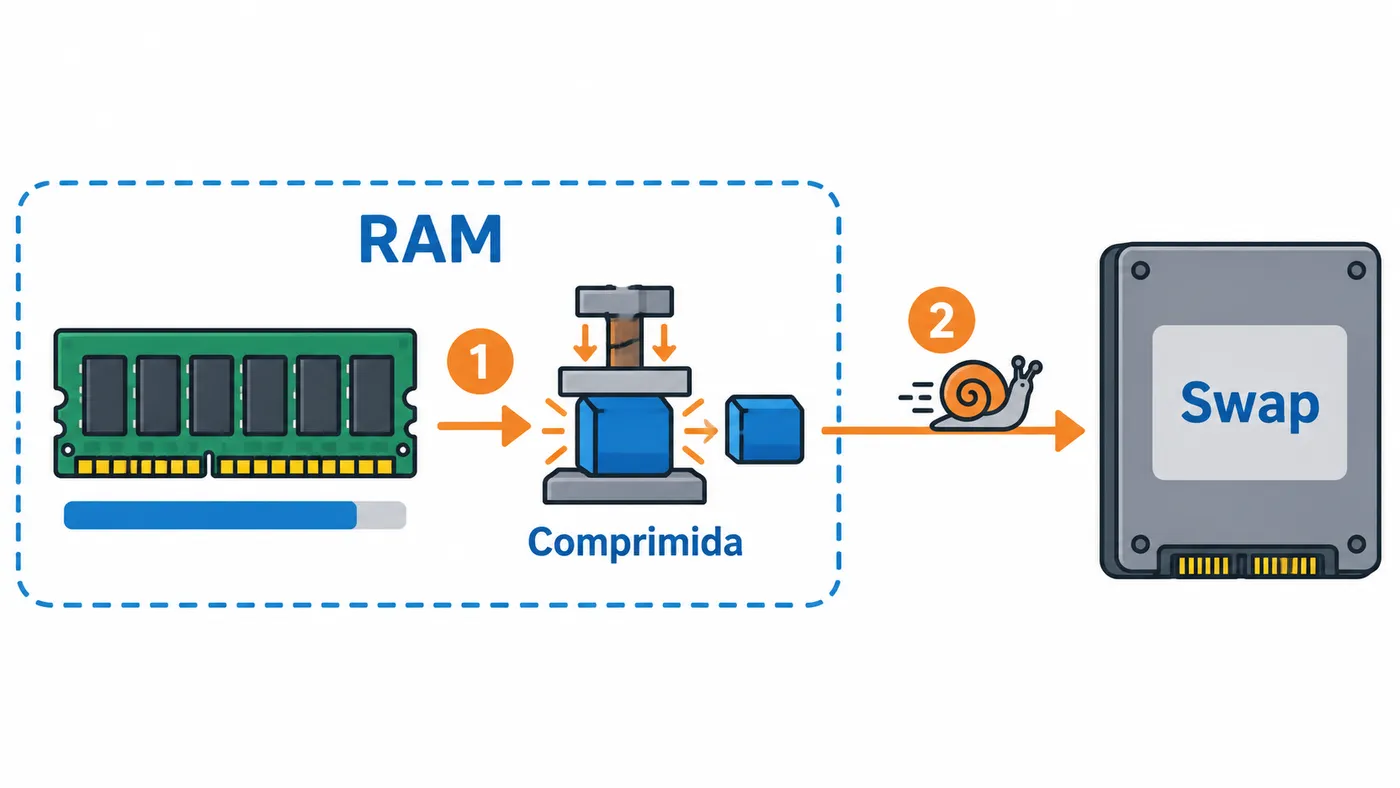
La swap es mucho más lenta que la RAM, aunque los SSD actuales la hacen bastante tolerable. Además, escribe en el SSD continuamente.
Cómo interpretar la swap
- Unos cientos de MB con presión verde: normal. macOS mueve a swap datos que lleva tiempo sin usar.
- Varios GB con presión amarilla o roja y el Mac lento: la RAM se queda corta para lo que haces.
Para ver la swap desde Terminal:
sysctl vm.swapusage
La salida muestra el total, lo usado y lo libre:
vm.swapusage: total = 2048.00M used = 1291.50M free = 756.50M (encrypted)
La swap se crea y crece sola según la necesidad. No hay que configurarla.
Ejemplo práctico: ¿necesito un Mac con más RAM?
Supón un Mac con 8 GB de RAM y este uso diario: Safari con 25 pestañas, Slack, Spotify y Lightroom.
- Abre el Monitor de Actividad y deja la pestaña Memoria visible mientras trabajas.
- Revisa la gráfica de presión varias veces durante la jornada.
- Anota la swap usada y la comprimida al final del día.
Posibles resultados:
| Presión | Swap al final del día | Conclusión |
|---|---|---|
| Verde casi siempre | Menos de 1 GB | 8 GB te bastan |
| Amarilla a ratos | 2–4 GB | Al límite; el siguiente Mac, con más RAM |
| Amarilla o roja a menudo | Más de 4 GB y el Mac va a tirones | Te falta memoria para este uso |
En los Mac con chip de Apple la memoria va integrada en el chip y no se puede ampliar después. Por eso conviene hacer esta prueba antes de comprar el siguiente equipo.
Antes de culpar a la RAM
Ordena la lista por la columna Memoria y revisa los primeros puestos:
- Una pestaña del navegador con una web pesada puede ocupar varios GB.
- Un proceso que no para de crecer puede tener una fuga de memoria; reiniciar esa app lo arregla temporalmente.
Pestaña CPU
Muestra cuánto procesador usa cada proceso.
| Columna o dato | Qué indica |
|---|---|
| % CPU | Porcentaje de un núcleo. Más del 100 % significa que usa varios núcleos |
| Tiempo de CPU | Tiempo total de procesador consumido desde que se abrió |
| Hilos | Número de hilos del proceso |
| Sistema / Usuario / Inactivo (panel inferior) | Reparto del procesador entre macOS, tus apps y el tiempo libre |
Uso típico: si los ventiladores suenan sin motivo o el Mac está caliente, ordena por % CPU. Si un proceso marca de forma continua un valor muy alto sin que estés haciendo nada con él, ciérralo.
Para cerrar un proceso, selecciónalo y pulsa el botón X de la barra superior. Elige Salir; usa Forzar salida solo si no responde.
Procesos del sistema que no debes cerrar
Algunos nombres aparecen arriba a menudo y suelen ser legítimos:
- kernel_task: el núcleo de macOS. Si su uso de CPU sube cuando el Mac está caliente, macOS lo usa para limitar la temperatura.
- mds y mds_stores: indexación de Spotlight. Se disparan tras actualizar macOS o conectar un disco nuevo, y vuelven a la normalidad.
- WindowServer: dibuja todo lo que ves en pantalla. Sube con varios monitores o muchas ventanas.
Pestaña Energía
Útil en portátiles para saber qué gasta batería.
| Columna | Qué indica |
|---|---|
| Impacto energético | Consumo actual relativo; cuanto más bajo, mejor |
| Energía de 12 h | Media de las últimas 12 horas (solo en portátiles) |
| App Nap | Si macOS está «durmiendo» la app cuando no la ves |
| Previniendo reposo | Si la app impide que el Mac entre en reposo |
Si el portátil no se duerme solo, busca Sí en la columna Previniendo reposo: suele ser una videollamada, una descarga o un reproductor abierto.
Errores habituales
- Mirar la memoria usada en lugar de la presión. Una memoria casi llena con presión verde es lo normal.
- Instalar «limpiadores de RAM». Vacían la caché que macOS usa para ir más rápido.
- Alarmarse por algo de swap. Solo importa si va acompañada de presión alta y lentitud.
- Forzar la salida de procesos del sistema. Puedes provocar cierres de sesión o reinicios.
- Juzgar por un momento puntual. Observa durante tu jornada normal.