Cuando un Mac no arranca bien, necesitas reinstalar macOS o quieres iniciar desde otro disco, todo empieza en las opciones de arranque. El problema es que cambian por completo según el procesador: los Mac con chip de Apple (M1 y posteriores) usan el botón de encendido, y los Mac con Intel usan combinaciones de teclas al encender.
Antes de empezar: ¿qué Mac tienes?
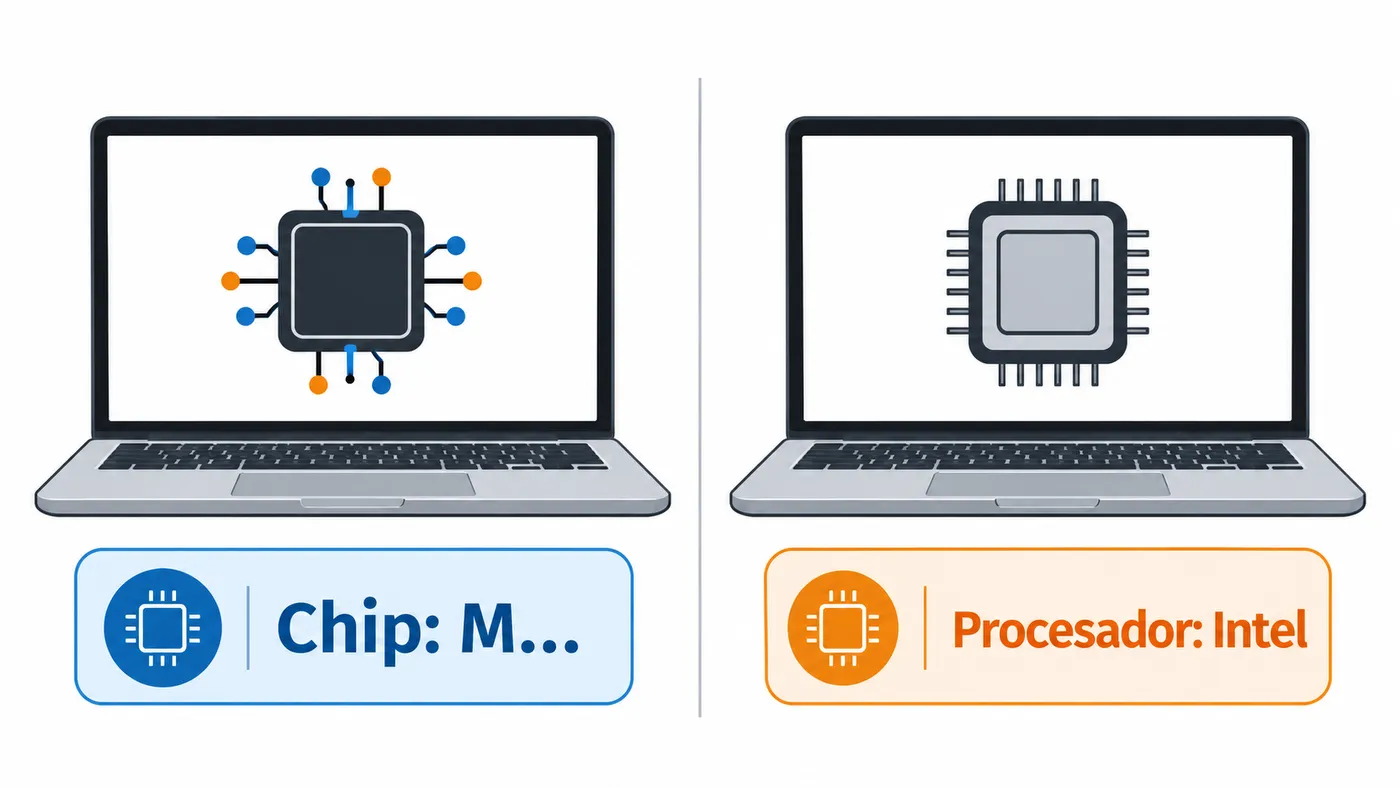
Ve a Menú Apple > Acerca de este Mac. Si en Chip aparece «Apple M…», tienes un Mac con chip de Apple. Si aparece Procesador con «Intel», es un Mac con Intel.
Con el Mac apagado, usa un teclado con cable o el integrado si las combinaciones no responden: algunos teclados Bluetooth no se detectan a tiempo durante el arranque.
Mac con chip de Apple
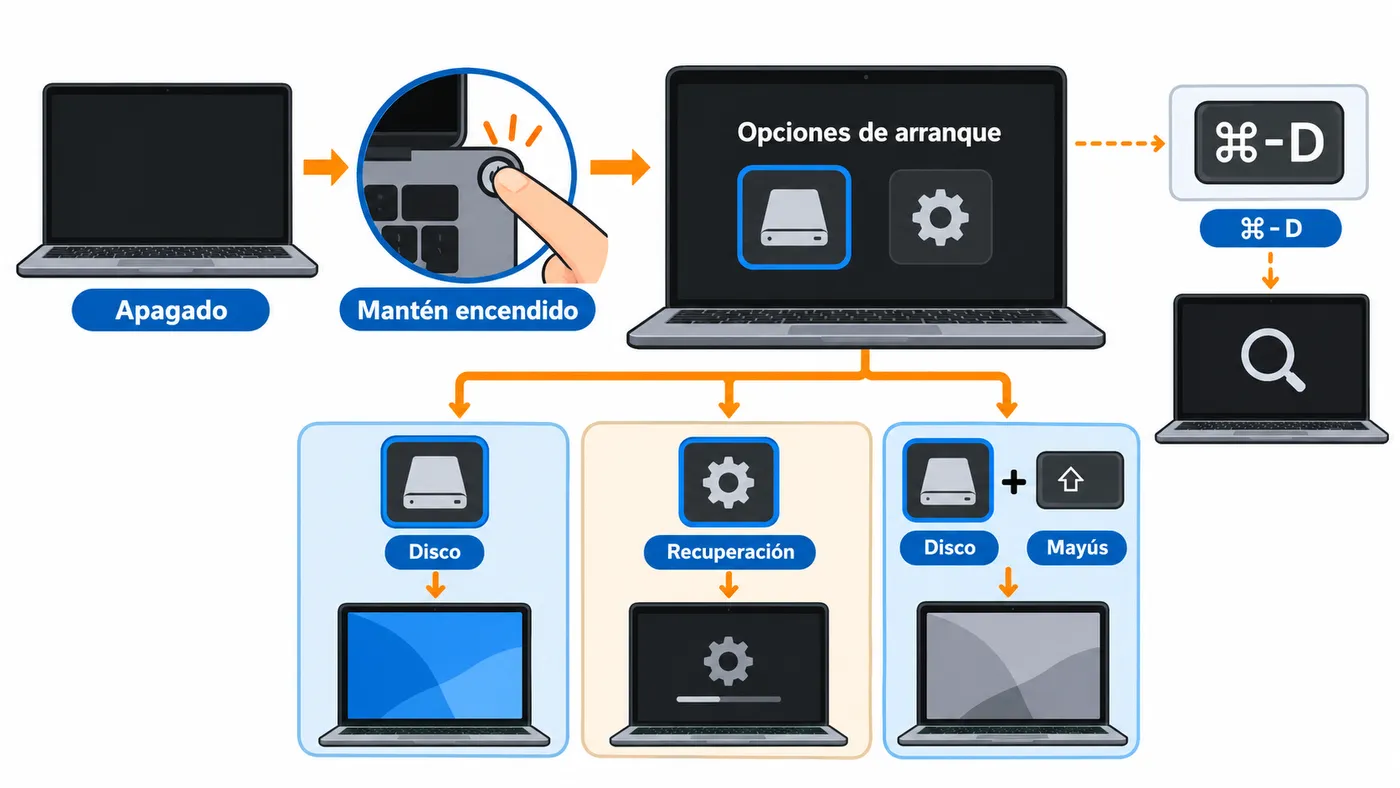
Aquí no hay combinaciones de teclas al encender. Todo pasa por la pantalla de opciones de arranque:
- Apaga el Mac.
- Mantén pulsado el botón de encendido hasta que aparezcan las opciones de arranque.
- Elige lo que necesites:
| Qué quieres hacer | Cómo |
|---|---|
| Elegir otro disco de arranque | Selecciona el disco y pulsa Continuar |
| Abrir Recuperación de macOS | Selecciona Opciones (icono de engranaje) y pulsa Continuar |
| Arrancar en modo seguro | Selecciona el disco, mantén pulsada Mayús (⇧) y pulsa Continuar en modo seguro |
| Diagnósticos de Apple | En la pantalla de opciones, pulsa Comando (⌘)-D |
| Compartir el disco con otro Mac | Desde Recuperación, Utilidades > Compartir disco (sustituye al modo de disco de destino) |
En los Mac con chip de Apple no hace falta restablecer la NVRAM: se comprueba automáticamente en cada arranque y basta con reiniciar.
Mac con Intel
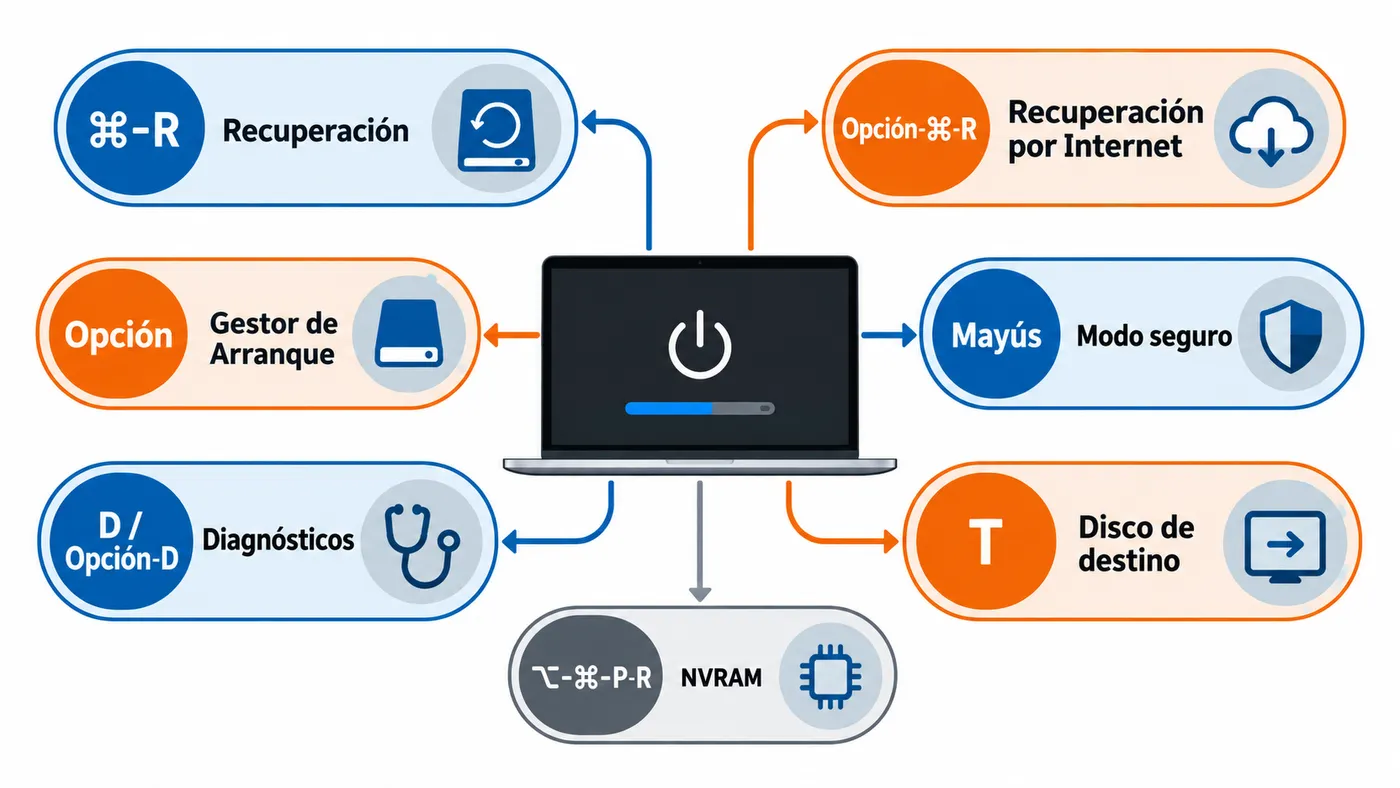
Enciende o reinicia el Mac e inmediatamente mantén pulsada la combinación hasta que veas lo que corresponde (logotipo de Apple, globo terráqueo o selector de disco):
| Combinación | Qué hace |
|---|---|
| Comando (⌘)-R | Arranca desde Recuperación de macOS integrada |
| Opción-Comando-R | Recuperación por Internet (instala la última versión compatible) |
| Mayús-Opción-Comando-R | Recuperación por Internet con la versión que venía con el Mac o la más cercana disponible |
| Opción (⌥) o Alt | Gestor de Arranque: elegir disco o volumen de inicio |
| Mayús (⇧) | Modo seguro |
| D | Diagnósticos de Apple (o Apple Hardware Test en Mac antiguos) |
| Opción-D | Diagnósticos de Apple por Internet |
| Opción-Comando-P-R | Restablece la NVRAM o PRAM |
| T | Modo de disco de destino |
| Comando-V | Modo detallado (verboso): muestra los mensajes del arranque |
| Comando-S | Modo de usuario único (no disponible desde macOS Mojave) |
| N / Opción-N | Arranque desde un servidor NetBoot compatible / con la imagen predeterminada |
| Expulsar (⏏), F12 o botón del ratón | Expulsa soportes extraíbles como un disco óptico |
En los Mac con chip T2, el restablecimiento de NVRAM se hace soltando las teclas unos 20 segundos después de pulsarlas.
Cambiar el disco de arranque sin reiniciar con teclas
Si solo quieres que el Mac arranque siempre desde otro volumen, ve a Ajustes del Sistema > General > Disco de arranque, selecciónalo y pulsa Reiniciar.
Forzar opciones desde Terminal (solo Mac con Intel)
En los Mac con Intel puedes dejar fijadas opciones para el siguiente arranque con nvram. Modo seguro:
sudo nvram boot-args="-x"
Modo seguro y detallado:
sudo nvram boot-args="-x -v"
Volver al arranque normal (borra la variable):
sudo nvram -d boot-args
En los Mac con chip de Apple, la seguridad completa bloquea los boot-args. Para usarlos habría que rebajar la seguridad de arranque desde Recuperación, algo que no compensa para un uso normal: usa la pantalla de opciones en su lugar.
Comprobar que funciona
- Modo seguro: en la ventana de inicio de sesión aparece Arranque seguro en rojo. También puedes mantener pulsada Opción, abrir Información del Sistema desde el menú Apple y buscar «Modo de arranque: Seguro» en el apartado Software.
- Recuperación: verás la ventana con Restaurar desde Time Machine, Reinstalar macOS, Safari y Utilidad de Discos.
- Disco de arranque: en Ajustes del Sistema > General > Disco de arranque aparece seleccionado el disco actual.
Problemas habituales
El Mac con Intel ignora las teclas. Púlsalas justo después de encender, no antes. Si el Mac tiene contraseña de firmware, solo funciona el Gestor de Arranque (Opción) y tendrás que introducirla.
En un Mac con chip de Apple sale «Cargando opciones de arranque» y no pasa nada. Mantén el botón un poco más de tiempo; no lo sueltes hasta que aparezca la pantalla con los discos y el engranaje.
El USB de instalación no aparece. El instalador no es compatible con ese Mac o el USB se creó mal. Revisa cómo crearlo en enlaces para descargar macOS. En Mac con chip T2, la Utilidad de Seguridad de Arranque de Recuperación puede bloquear el arranque desde discos externos.
El Mac se queda siempre en modo seguro. Revisa si dejaste boot-args con -x y bórralo con sudo nvram -d boot-args.
Recuperación por Internet no conecta. Usa una red wifi con WPA2/WPA3 personal o cable Ethernet; los portales cautivos (hoteles, wifi pública) no funcionan.