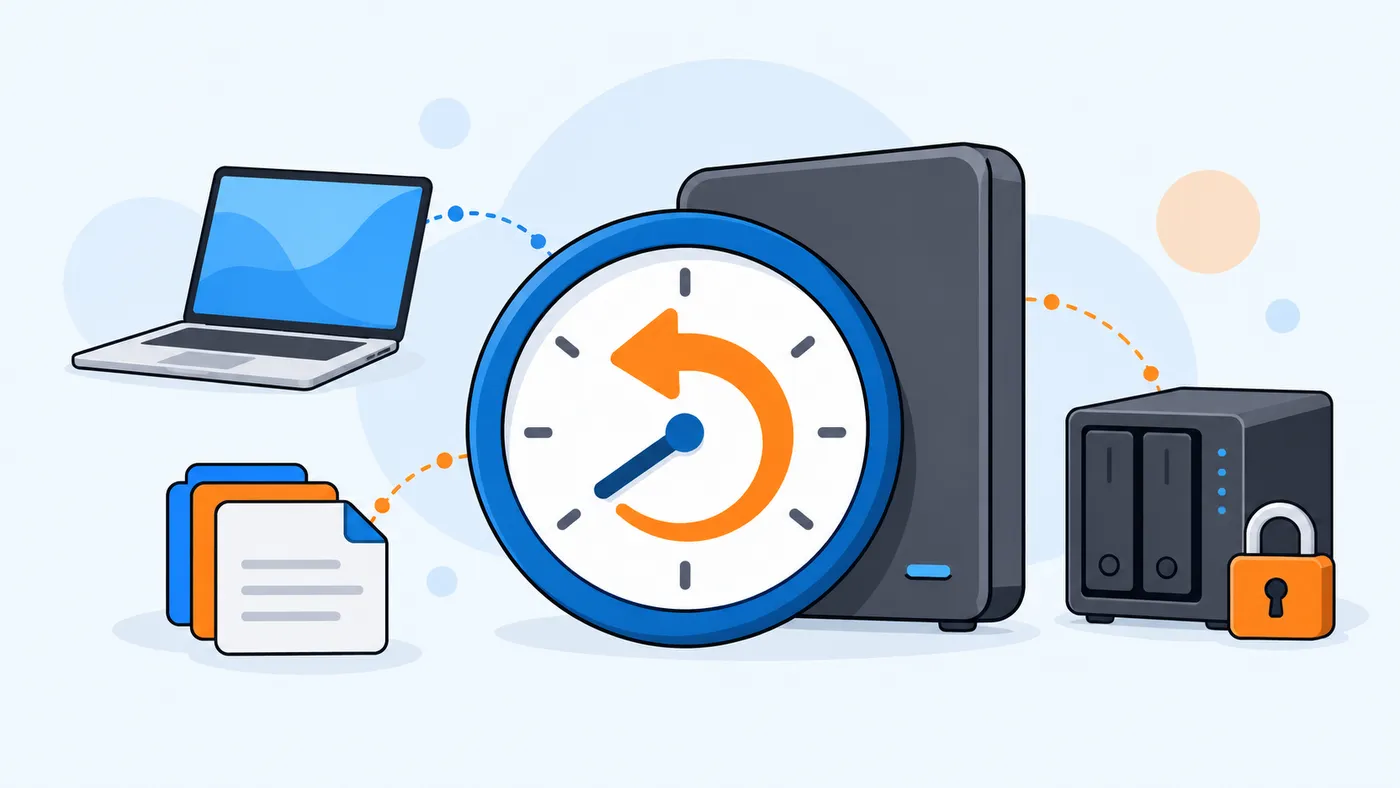
Time Machine es la copia de seguridad integrada en macOS y, bien configurada, te salva de un disco roto, un robo o un archivo borrado sin querer. El problema es que casi todo el mundo la activa y se olvida, sin saber qué guarda ni cómo recuperar nada. Aquí verás qué copia exactamente, qué disco usar, cómo restaurar y cómo resolver los fallos típicos.
En resumen
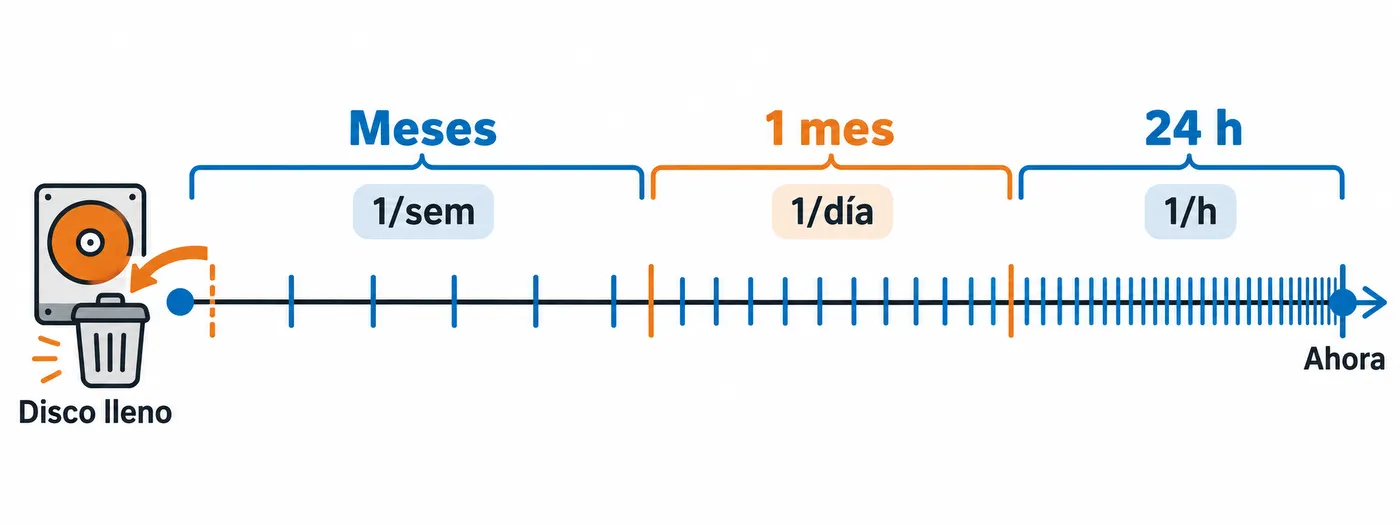
- Time Machine hace copias cada hora, guarda las de las últimas 24 horas, las diarias del último mes y las semanales de los meses anteriores.
- El disco debe estar en APFS (o Mac OS Plus si viene de una copia antigua); exFAT y NTFS no sirven.
- Puedes recuperar un archivo suelto desde el Finder o el Mac entero con el Asistente de Migración o desde la recuperación de macOS.
Qué copia Time Machine y cada cuánto
Time Machine copia tus archivos, apps, cuentas de usuario y ajustes. La primera copia es completa y tarda; las siguientes solo guardan lo que ha cambiado, así que son rápidas.
| Antigüedad | Qué conserva |
|---|---|
| Últimas 24 horas | Una copia por hora |
| Último mes | Una copia por día |
| Meses anteriores | Una copia por semana |
| Disco lleno | Borra automáticamente las copias más antiguas |
Desde macOS Ventura puedes cambiar la frecuencia (cada hora, cada día, cada semana o manual) en las opciones de Time Machine.
Lo que no copia, y conviene saber:
- El volumen del sistema: desde macOS Big Sur el sistema está sellado y no entra en la copia. Al restaurar, macOS se reinstala y luego se recuperan tus datos.
- Cachés y archivos temporales, que el sistema excluye por su cuenta.
- Archivos que solo están en iCloud: si usas «Optimizar almacenamiento», lo que no está descargado en el Mac no se copia.
- Las carpetas que tú excluyas.
En los portátiles, además, Time Machine crea instantáneas locales en el propio disco interno. Te permiten recuperar archivos recientes aunque el disco externo no esté conectado, y macOS las borra solo cuando necesita espacio.
Qué disco usar
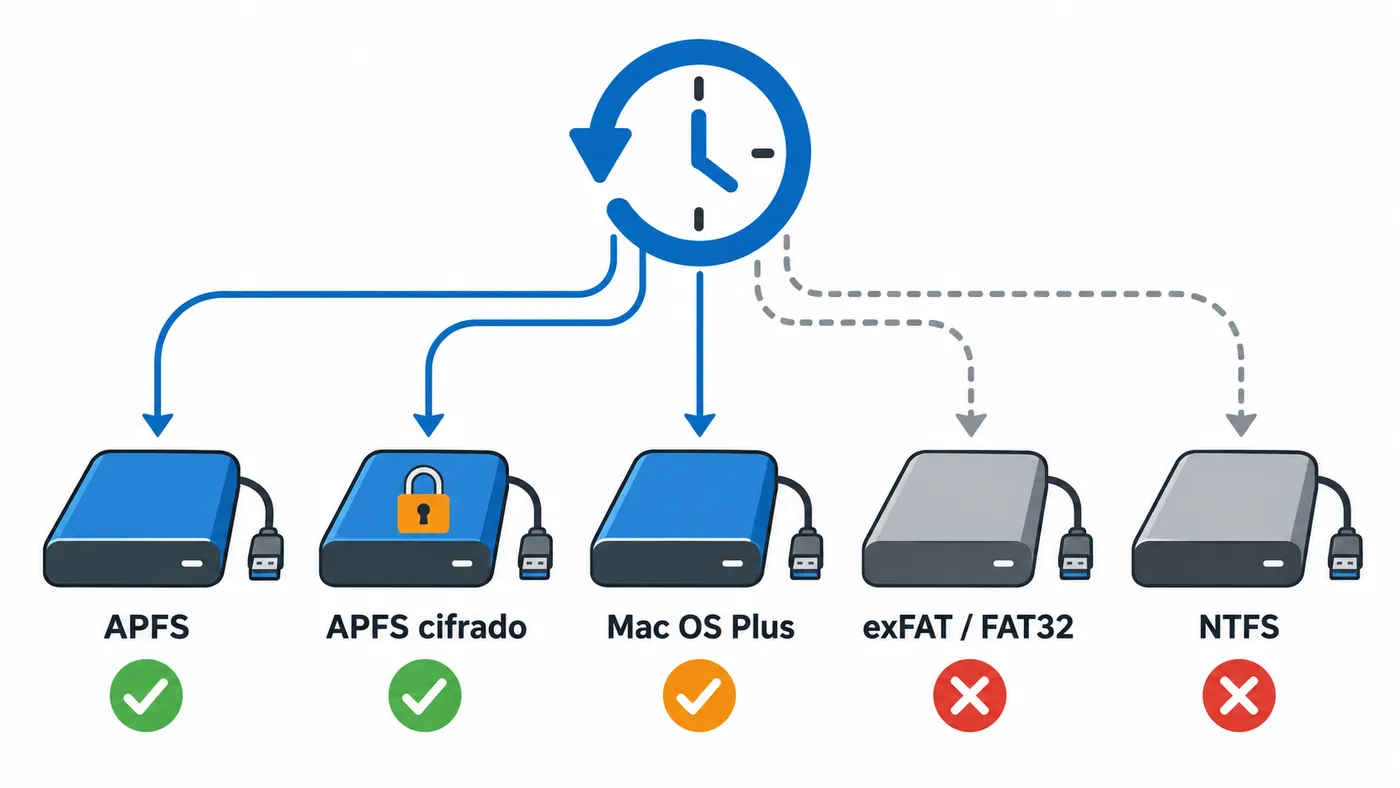
| Formato | ¿Válido? | Notas |
|---|---|---|
| APFS | Sí | Formato por defecto desde Big Sur |
| APFS (encriptado) | Sí | Recomendado si el disco sale de casa |
| Mac OS Plus (con registro) | Sí, con matices | Válido para copias creadas antes de Big Sur |
| exFAT / FAT32 | No | Time Machine ofrecerá borrarlo |
| NTFS | No | macOS ni siquiera escribe en él sin ayuda |
Si conectas un disco con otro formato, Time Machine te pedirá borrarlo: perderás lo que contenga. Usa un disco solo para Time Machine, o crea una partición o volumen dedicado.
Sobre la capacidad, como orientación, elige al menos el doble del espacio que ocupan tus datos. Así tendrás un historial de varios meses antes de que empiece a borrar copias viejas.
Configurar Time Machine paso a paso
- Conecta el disco.
- Abre Ajustes del Sistema → General → Time Machine.
- Pulsa Añadir disco de copia de seguridad (o el botón +).
- Elige el disco y marca Encriptar copia de seguridad si quieres protegerla con contraseña.
- Confirma. La primera copia empieza a los pocos minutos.
Guarda la contraseña de cifrado en lugar seguro: sin ella, la copia es irrecuperable.
Excluir carpetas
Excluir lo que no necesitas acelera las copias y ahorra espacio. Candidatos típicos: máquinas virtuales, carpetas de descargas, bibliotecas que ya tienes en otro sitio o carpetas de compilación.
- Ajustes del Sistema → General → Time Machine → Opciones…
- Pulsa + y elige la carpeta o el disco.
- Pulsa OK.
Una máquina virtual grande cambia a menudo y se copia entera cada vez. Es el motivo más común de un disco de Time Machine que se llena demasiado rápido.
Restaurar un archivo o una carpeta
- Abre en el Finder la carpeta donde estaba el archivo.
- Haz clic en el icono de Time Machine en la barra de menús → Explorar copias de seguridad de Time Machine. Si no ves el icono, actívalo en los ajustes de Time Machine o abre la app Time Machine desde Launchpad.
- Usa las flechas o la línea de tiempo de la derecha para ir a la fecha deseada.
- Selecciona el archivo. Pulsa la barra espaciadora para previsualizarlo.
- Pulsa Restaurar.
Si ya existe un archivo con el mismo nombre, macOS te pregunta si quieres conservar ambos o reemplazarlo.
Restaurar todo el Mac o migrar a uno nuevo
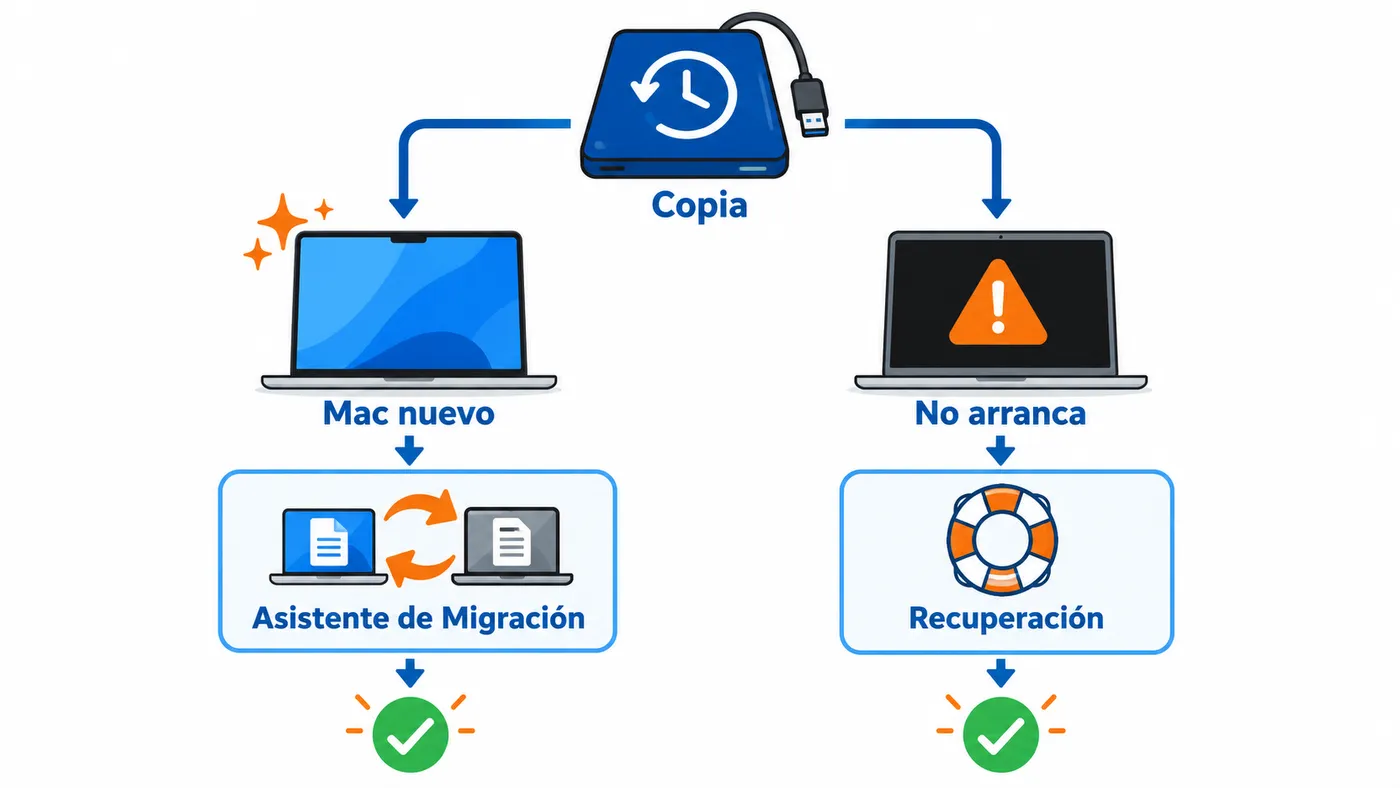
Hay dos caminos según la situación:
| Situación | Herramienta |
|---|---|
| Mac nuevo o con macOS recién instalado | Asistente de Migración |
| Disco interno sustituido o sistema que no arranca | Recuperación de macOS → Restaurar desde Time Machine |
Con el Asistente de Migración
Aparece durante la configuración inicial de un Mac nuevo. Si ya lo has configurado, ábrelo desde Aplicaciones → Utilidades.
- Conecta el disco de Time Machine.
- Elige Desde un Mac, una copia de seguridad de Time Machine o un disco de arranque.
- Selecciona la copia y la fecha.
- Marca qué quieres traer: usuarios, apps, ajustes y archivos.
Es la forma más limpia de pasar de un Mac Intel a uno con chip de Apple: llevas tus datos sin copiar un sistema de otra arquitectura.
Desde la recuperación de macOS
- Arranca en modo recuperación (en la guía de opciones de arranque tienes cómo hacerlo en cada tipo de Mac).
- Elige Restaurar desde Time Machine.
- Selecciona el disco, la copia y el disco de destino.
Copias en un NAS
Time Machine también funciona por red, con un NAS que ofrezca carpetas compatibles con Time Machine por SMB. La mayoría de NAS domésticos tienen una opción para marcar una carpeta compartida como destino de Time Machine.
Consejos prácticos:
- Usa SMB, no AFP: Apple lleva años retirando AFP.
- Pon un límite de tamaño a la carpeta en el NAS para que Time Machine no se coma todo el espacio.
- Conecta por cable la primera copia: por wifi puede tardar muchas horas.
- Una copia en red no sustituye a otra fuera de casa. Lo ideal es combinar un disco local con una segunda copia en otro lugar.
tmutil: Time Machine desde Terminal
tmutil es la herramienta de línea de comandos. Algunas órdenes necesitan que Terminal tenga Acceso total al disco en Ajustes del Sistema → Privacidad y seguridad.
tmutil status
tmutil startbackup
tmutil stopbackup
tmutil destinationinfo
tmutil latestbackup
tmutil listbackups
| Orden | Qué hace |
|---|---|
tmutil status | Estado de la copia en curso |
tmutil startbackup | Lanza una copia ahora |
tmutil stopbackup | Detiene la copia en curso |
tmutil destinationinfo | Muestra los discos de destino configurados |
tmutil listbackups | Lista las copias disponibles |
tmutil listlocalsnapshots / | Lista las instantáneas locales |
Excluir una ruta y comprobarlo:
tmutil addexclusion ~/Downloads
tmutil isexcluded ~/Downloads
Ver y borrar instantáneas locales para liberar espacio en el disco interno:
tmutil listlocalsnapshots /
sudo tmutil deletelocalsnapshots 2026-09-03-101500
La fecha la copias del listado anterior.
Problemas frecuentes
- «Preparando copia de seguridad» durante mucho rato: es normal tras una actualización de macOS o si el disco ha estado mucho tiempo desconectado. Déjalo terminar.
- La primera copia es eterna: copia todo el disco. Hazla por cable y sin que el Mac entre en reposo.
- El disco no aparece como opción: probablemente está en exFAT o NTFS. Time Machine solo lo aceptará si lo borras.
- «Time Machine debe crear una nueva copia de seguridad»: suele pasar en NAS cuando la copia en red se daña. Se pierde el historial anterior; por eso conviene tener una segunda copia.
- El disco se llena enseguida: busca una máquina virtual o carpetas enormes que cambien a menudo y exclúyelas.
tmutil listbackupsda error de permisos: falta el Acceso total al disco para Terminal.- Faltan archivos de iCloud en la copia: estaban solo en la nube. Descárgalos o desactiva la optimización si quieres que entren.