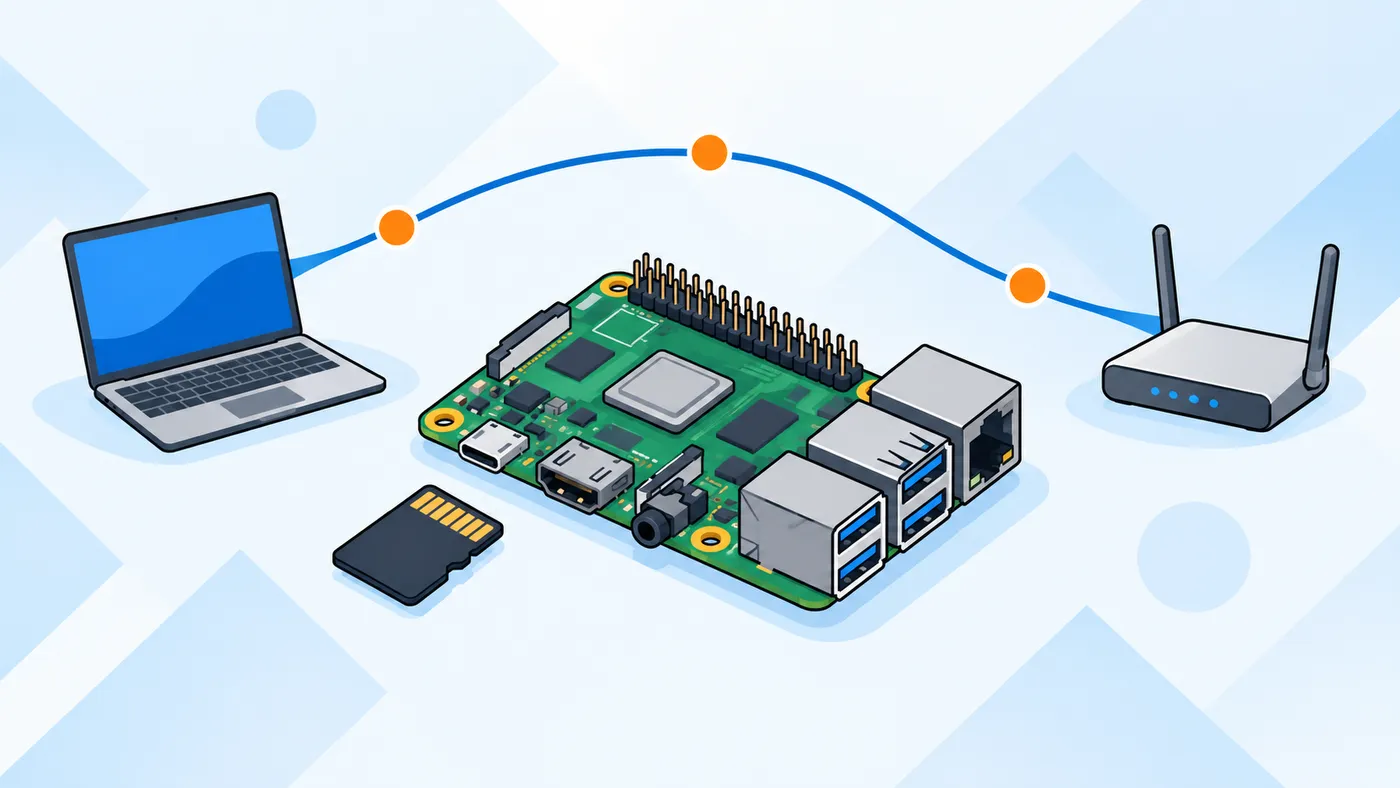
Si quieres usar tu Raspberry Pi «headless», es decir, sin monitor ni teclado, lo primero que necesitas es poder entrar por SSH desde tu ordenador. En esta guía verás cómo dejar SSH activado antes del primer arranque con Raspberry Pi OS (Trixie y Bookworm), cómo encontrar la Raspberry en la red y qué hacer cuando la conexión no funciona.
Antes bastaba con crear un archivo vacío llamado ssh en la tarjeta y entrar con el usuario pi. Hoy el sistema ya no trae ese usuario por defecto y el arranque inicial ha cambiado, así que el método recomendado es otro.
Antes de empezar
- Una tarjeta microSD (o un SSD/USB si tu modelo arranca desde ahí).
- Un ordenador con Raspberry Pi Imager en su versión 2.0 o posterior.
- Conexión a la misma red que la Raspberry: cable Ethernet o los datos de tu wifi.
- Un cliente SSH: en Linux, macOS y Windows 10/11 ya viene
sshen el terminal.
Método 1: Raspberry Pi Imager (recomendado)
Es la forma más sencilla y la que propone la documentación oficial, porque configura a la vez el usuario, la wifi y SSH.
- Abre Raspberry Pi Imager y elige tu modelo de Raspberry Pi, el sistema operativo (por ejemplo, Raspberry Pi OS Lite de 64 bits) y la tarjeta de destino.
- Cuando Imager te ofrezca personalizar el sistema, rellena el nombre del equipo (hostname), el usuario y la contraseña, la zona horaria y, si la vas a usar por wifi, el nombre de la red, la contraseña y el país.
- En Customisation › Remote Access activa el interruptor Enable SSH y elige entre autenticación por contraseña o por clave pública.
- Graba la imagen, mete la tarjeta en la Raspberry y aliméntala. El primer arranque tarda un par de minutos porque aplica toda la configuración.
Si eliges autenticación por clave pública, Imager puede usar la clave que ya tengas en tu ordenador (~/.ssh/id_ed25519.pub, por ejemplo). Es más segura que la contraseña y te evita escribirla cada vez.
Ten en cuenta que las imágenes de Raspberry Pi OS Trixie publicadas desde finales de noviembre de 2025 usan cloud-init para la configuración inicial, y las versiones de Imager anteriores a la 2.0 no saben personalizarlas: si usas una versión antigua, la tarjeta arrancará sin tu usuario, sin wifi y sin SSH. Actualiza Imager.
Método 2: archivo ssh en la partición de arranque
Si ya has grabado la tarjeta y solo te falta activar SSH, sigue funcionando el método clásico: crear un archivo vacío llamado ssh (sin extensión) en la partición de arranque, la partición FAT32 que tu ordenador monta al insertar la tarjeta (dentro del sistema es /boot/firmware).

Desde un terminal de macOS o Linux, con la tarjeta montada (ajusta la ruta del volumen, que suele llamarse bootfs):
touch /Volumes/bootfs/ssh        # macOS
touch /media/$USER/bootfs/ssh    # Linux
En Windows puedes crear un documento de texto vacío, llamarlo ssh y asegurarte de que no se queda como ssh.txt (activa «Extensiones de nombre de archivo» en el Explorador para comprobarlo).
Ojo: este archivo solo activa el servidor SSH. Si la imagen no tiene ningún usuario configurado, no podrás iniciar sesión. Por eso, si no usas la personalización de Imager, necesitas también el método 3.
Método 3: editar cloud-init a mano (Trixie)
En las imágenes de Trixie recientes, la partición de arranque incluye tres archivos nuevos: meta-data, user-data y network-config. Puedes editarlos con cualquier editor de texto antes del primer arranque. Son YAML, así que respeta la sangría con espacios.
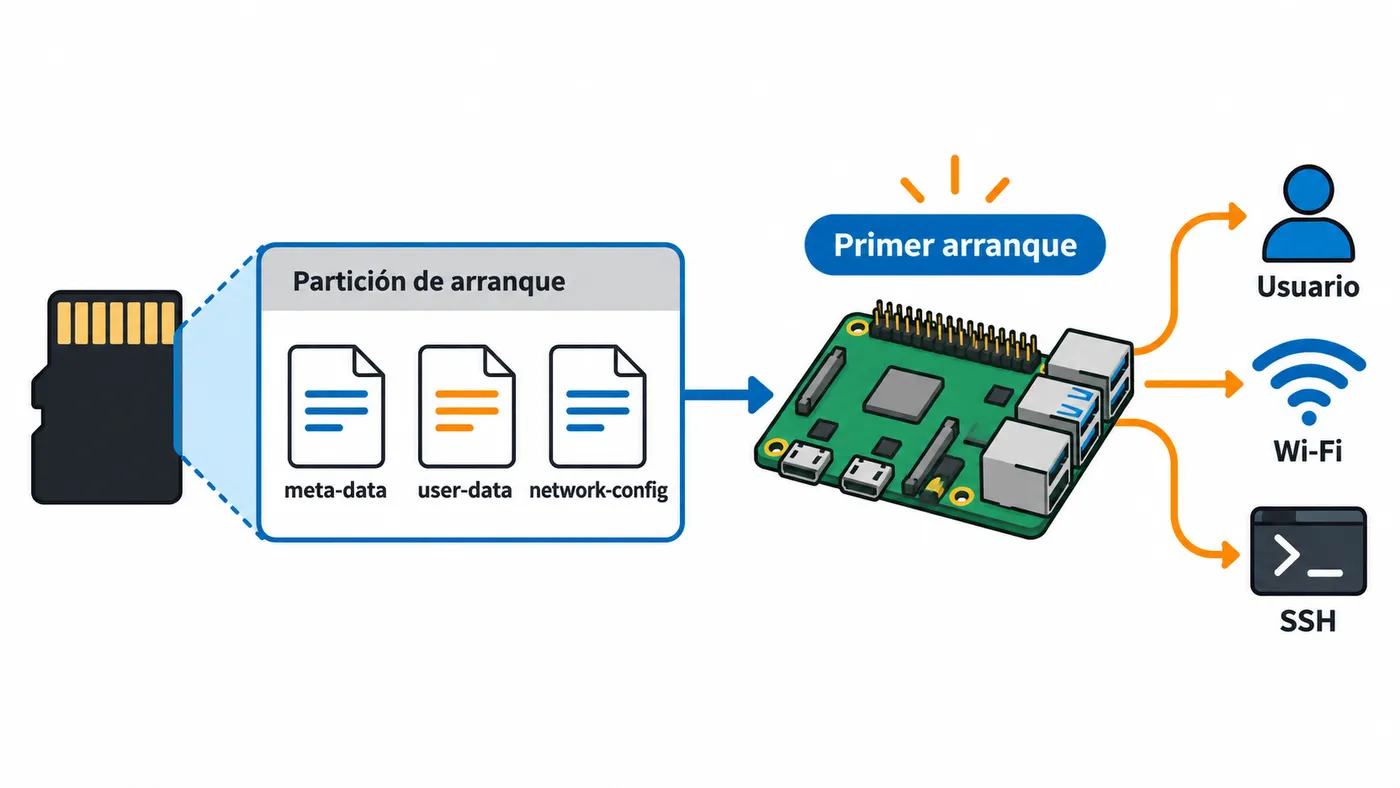
Un user-data mínimo para crear un usuario y activar SSH, basado en el ejemplo oficial:
#cloud-config
hostname: mipi
manage_etc_hosts: true
timezone: Europe/Madrid
users:
  - name: tuusuario
    groups: users,adm,dialout,audio,netdev,video,plugdev,cdrom,games,input,gpio,spi,i2c,render,sudo
    shell: /bin/bash
    lock_passwd: false
    plain_text_passwd: cambia-esta-contraseña
    ssh_authorized_keys:
      - ssh-ed25519 AAAA... tu-clave-publica
enable_ssh: true
La primera línea #cloud-config es obligatoria. Si usas clave pública, puedes quitar la contraseña en texto plano y desactivar el acceso por contraseña con ssh_pwauth: false. La wifi se configura en network-config; lo explico en la guía de wifi en Raspberry Pi OS Lite.
En imágenes de Bookworm, el equivalente era el archivo userconf.txt en la partición de arranque, con el formato usuario:contraseña-cifrada.
Encontrar la IP de la Raspberry
Con la Raspberry ya arrancada, desde tu ordenador prueba primero por su nombre. Raspberry Pi OS anuncia el hostname en la red local mediante mDNS:
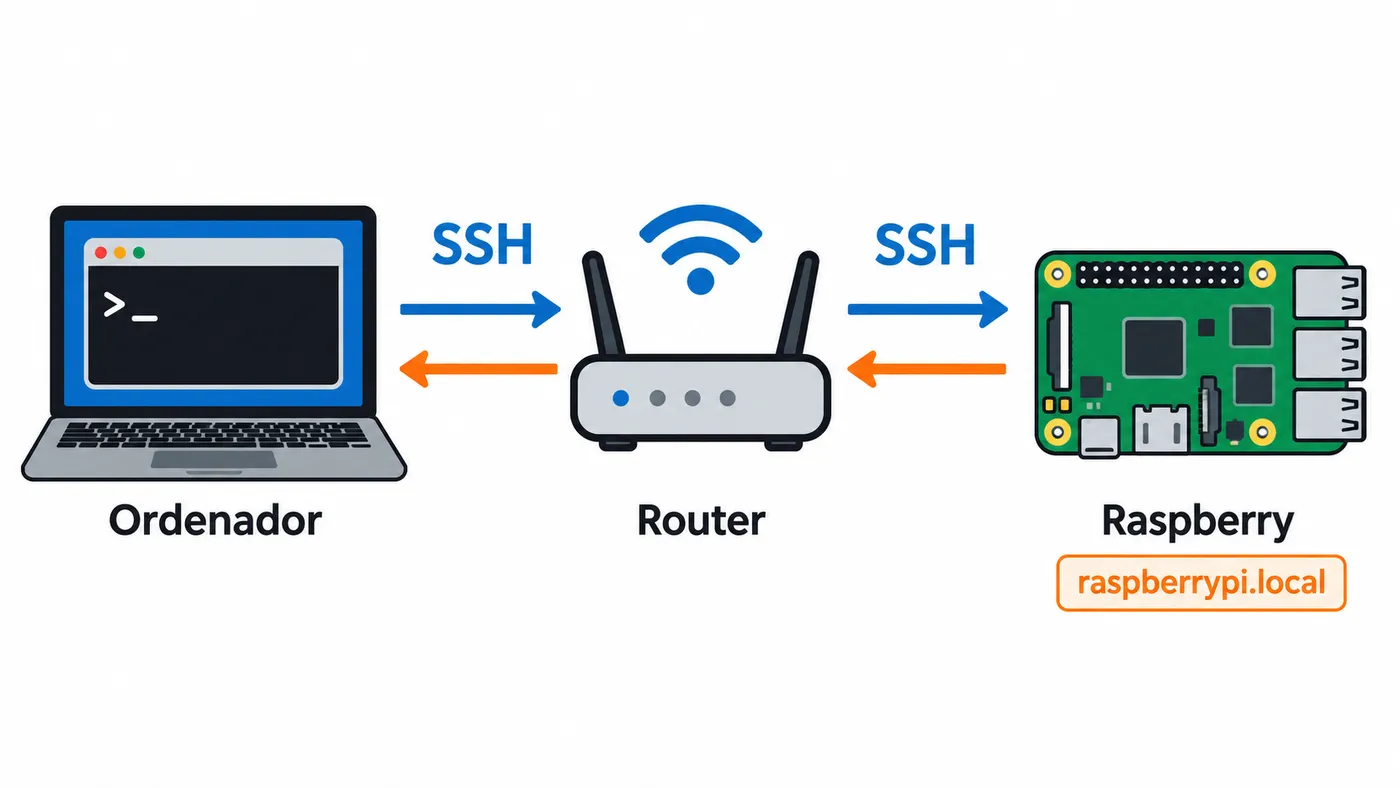
ping raspberrypi.local
Cambia raspberrypi por el hostname que pusieras en Imager. Si no responde, mira la lista de dispositivos conectados en tu router o escanea la red (ajusta el rango al tuyo):
sudo nmap -sn 192.168.1.0/24
Conectarte por SSH
ssh tuusuario@raspberrypi.local
La primera vez te preguntará si confías en la huella del equipo: responde yes. Después introduce la contraseña (o entrará directamente si usas clave pública).
Comprobar que funciona
Una vez dentro, confirma que el servicio está activo y qué IP tiene la Raspberry:
systemctl status ssh
hostname -I
Si en algún momento necesitas activar o desactivar SSH desde el propio sistema, puedes hacerlo con sudo raspi-config en 3 Interface Options › I1 SSH.
Problemas habituales
Permission denied aunque la contraseña es correcta. La imagen no tiene el usuario que intentas usar. Desde 2022 ya no existe el usuario pi con contraseña raspberry por defecto: crea el usuario con Imager o con user-data.
Connection refused. El servidor SSH no está activo. Revisa que el archivo ssh no se llame ssh.txt o que enable_ssh: true esté en user-data, y vuelve a arrancar.
raspberrypi.local no resuelve. Algunas redes (y algunos Windows sin soporte mDNS) no resuelven nombres .local. Usa la IP que te muestre el router.
Aviso REMOTE HOST IDENTIFICATION HAS CHANGED. Has reinstalado el sistema y la Raspberry tiene una huella nueva. Borra la antigua de tu ordenador y vuelve a conectar:
ssh-keygen -R raspberrypi.local
La personalización de Imager no se ha aplicado. Suele pasar con versiones de Imager anteriores a la 2.0 y las imágenes de Trixie con cloud-init. Actualiza Imager y vuelve a grabar la tarjeta.
Preguntas frecuentes
¿Puedo usar el escritorio remoto en vez de SSH? Sí. Imager también permite configurar Raspberry Pi Connect, el servicio oficial de acceso remoto, pero para administrar una versión Lite SSH sigue siendo lo más práctico.
¿Es seguro dejar SSH activado? En tu red local, con una contraseña robusta o, mejor, solo con clave pública, sí. No abras el puerto 22 al exterior en el router.
Relacionados
- Configurar wifi en Raspberry Pi OS Lite
- Configurar IP fija en Raspberry Pi OS
- Actualizar Raspberry Pi OS y el firmware
- Qué Raspberry Pi comprar: Pi 5, Pi 4 o Zero 2 W