Mantener tu Raspberry Pi al día te da correcciones de seguridad, mejoras de rendimiento y soporte para hardware nuevo. En esta guía verás cómo actualizar Raspberry Pi OS (antes llamado Raspbian), qué pasa con el kernel y el firmware, cómo revisar el bootloader de la Raspberry Pi 4 y 5, y por qué rpi-update ya no es el comando que deberías usar a diario.
Antes de empezar
- Acceso a un terminal en la Raspberry, ya sea directamente o por SSH.
- Conexión a Internet estable.
- Espacio libre en la tarjeta. Compruébalo con:
df -h
- Si la Raspberry hace algo importante (un servidor, OctoPrint…), haz una copia de la tarjeta antes de una actualización grande.
Para saber qué versión del sistema tienes:
cat /etc/os-release
La versión actual de Raspberry Pi OS se basa en Debian Trixie; la anterior, en Debian Bookworm.
Paso 1: actualizar la lista de paquetes
sudo apt update
Este comando no instala nada: solo descarga la lista de versiones disponibles en los repositorios.
Paso 2: instalar las actualizaciones
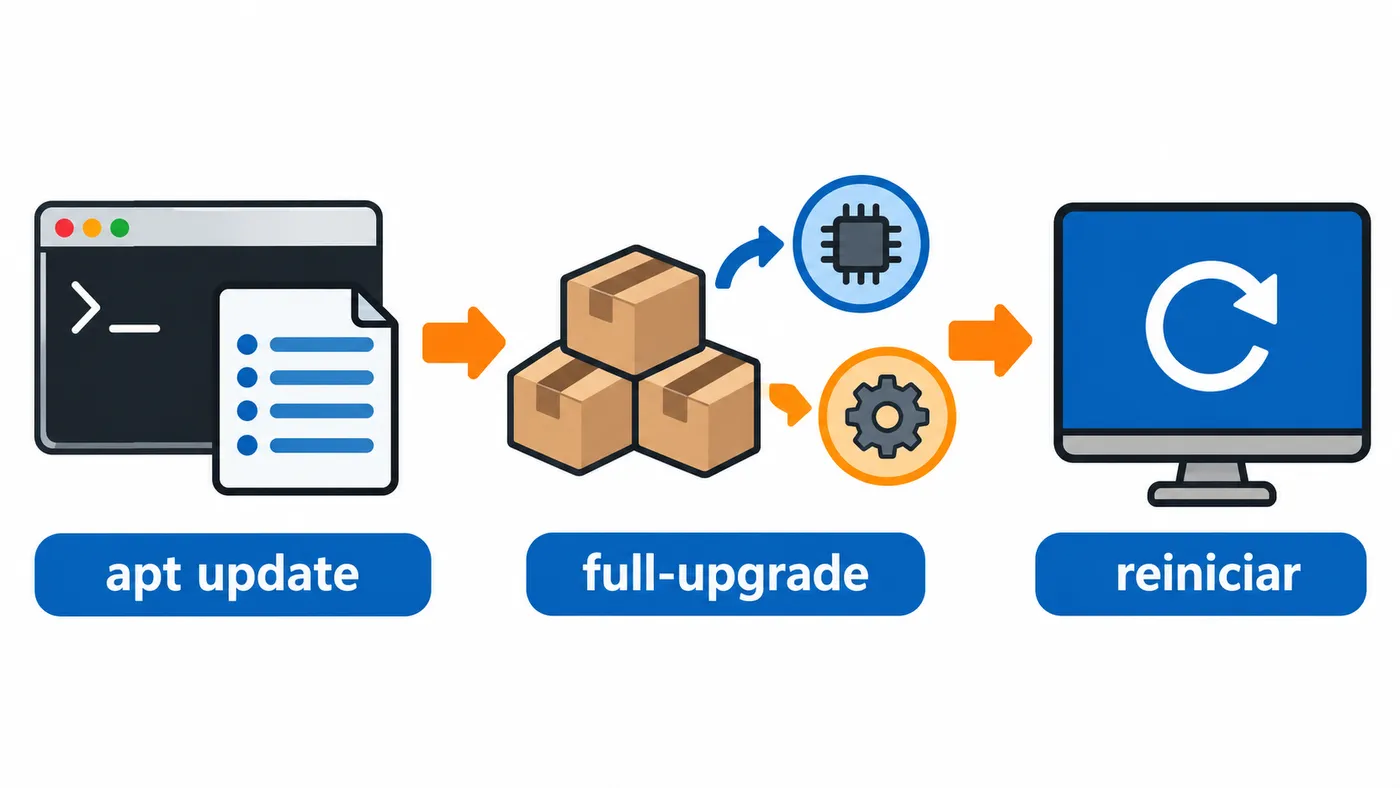
sudo apt full-upgrade
La documentación oficial recomienda full-upgrade en vez de upgrade, porque Raspberry Pi OS cambia las dependencias de los paquetes con más frecuencia que Debian y upgrade puede dejar paquetes retenidos. Este paso actualiza también el kernel de Linux y el firmware estable (paquete raspi-firmware), así que en el uso normal no necesitas nada más.
Después puedes limpiar los paquetes que ya no se usan:
sudo apt autoremove
Paso 3: reiniciar
Si se ha actualizado el kernel o el firmware, los cambios no se aplican hasta reiniciar:
sudo reboot
Paso 4: revisar el bootloader (Raspberry Pi 4 y 5)
Las Raspberry Pi 4, 400 y 5 guardan el bootloader en una memoria EEPROM de la placa, no en la tarjeta. Para ver si hay una versión más reciente:
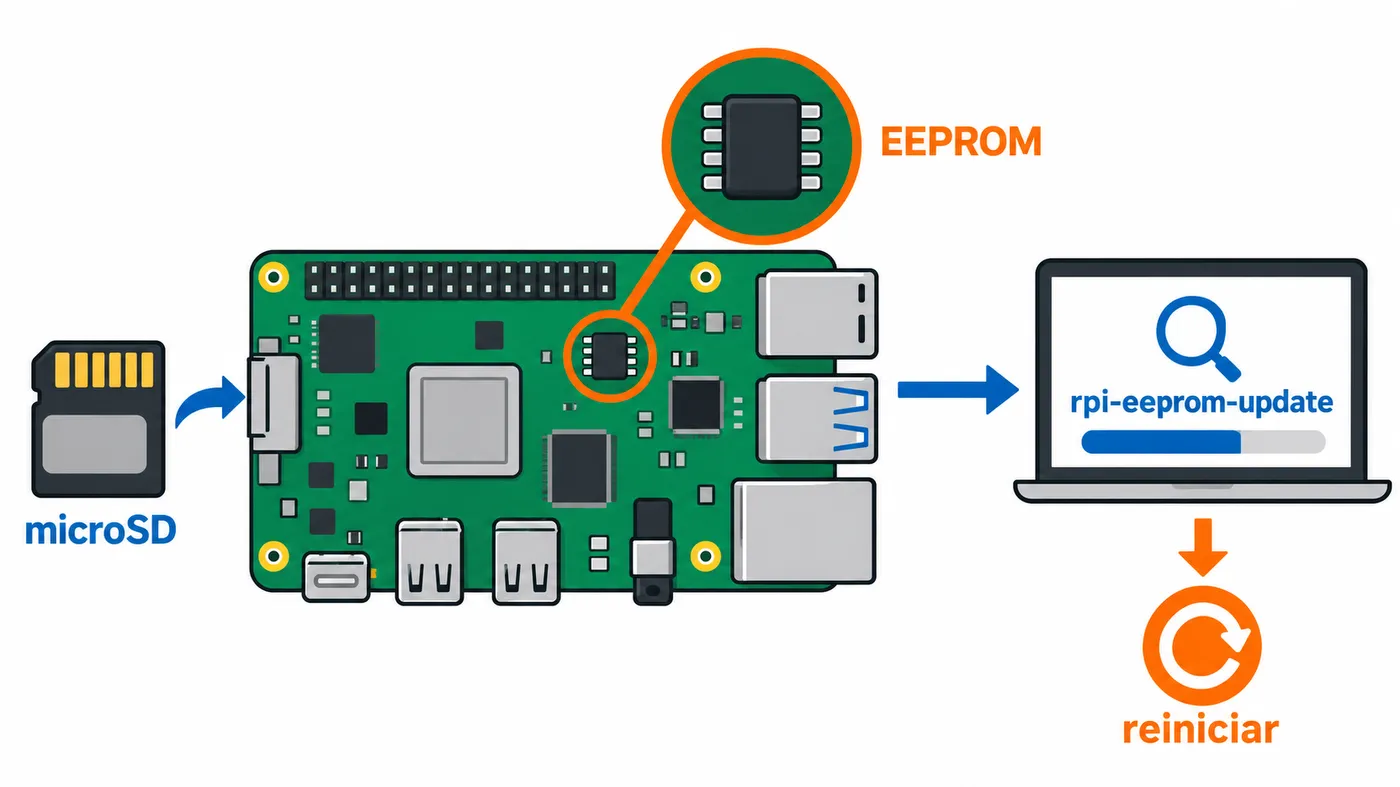
sudo rpi-eeprom-update
El comando muestra la versión instalada y la disponible. Si hay una nueva y quieres aplicarla:
sudo rpi-eeprom-update -a
sudo reboot
Por defecto se usa el canal de versiones default, que recibe soporte de hardware nuevo, correcciones críticas y novedades periódicas. Existe también el canal latest, que se actualiza en cuanto hay funciones nuevas. Se elige en la línea FIRMWARE_RELEASE_STATUS del archivo /etc/default/rpi-eeprom-update. Si no tienes un motivo concreto, quédate en default.
¿Y rpi-update?
La versión original de este artículo recomendaba sudo rpi-update para tener «el último firmware». Hoy la documentación oficial lo desaconseja para el uso normal: rpi-update instala firmware y kernel de prueba (pre-release), que no está garantizado y puede dejar el sistema inestable o incluso sin arrancar. Está pensado para desarrolladores y para casos en los que un ingeniero de Raspberry Pi te pida probar una corrección concreta.
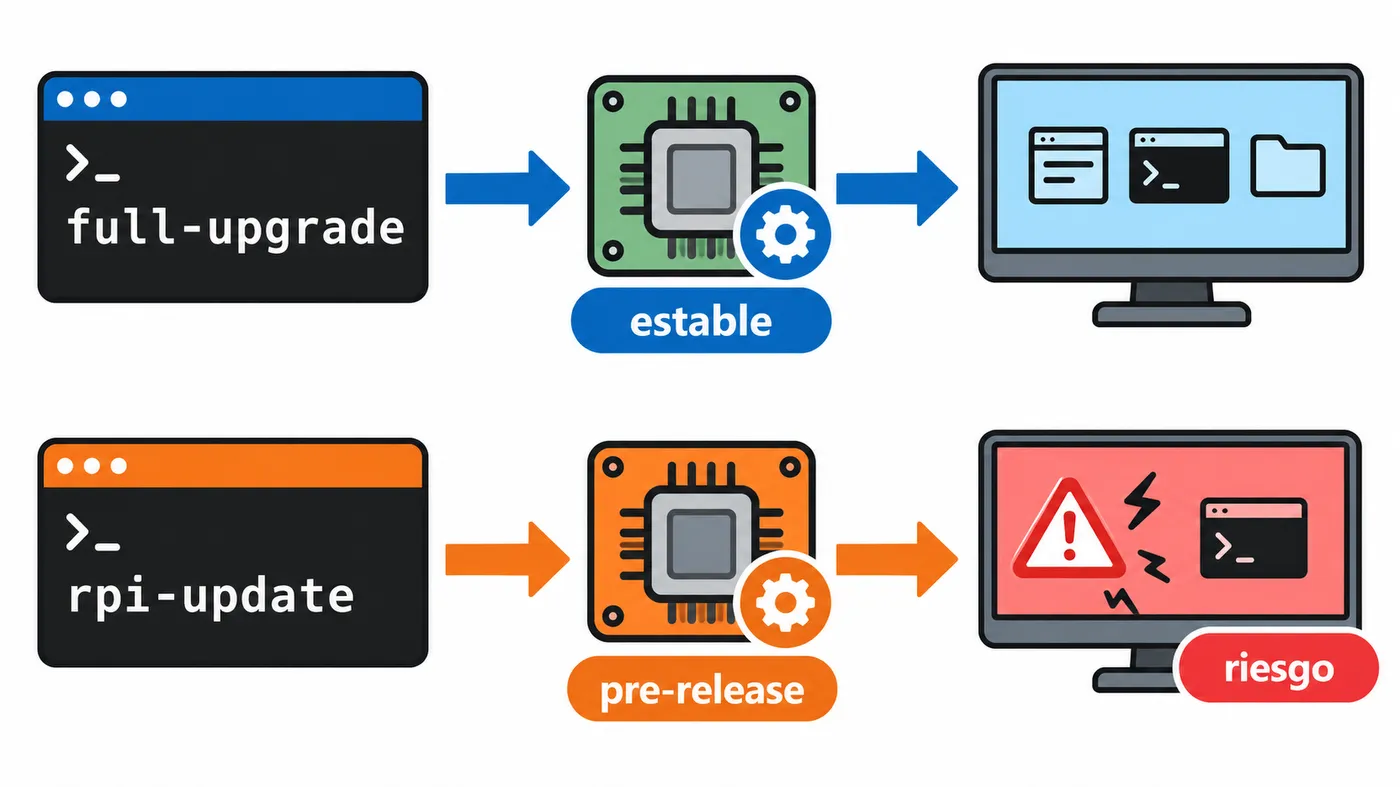
Si ya lo usaste y tienes problemas, puedes volver al firmware estable:
sudo apt install --reinstall raspi-firmware
sudo reboot
Pasar de una versión mayor a otra
apt full-upgrade te mantiene al día dentro de tu versión (por ejemplo, Bookworm). Para pasar de Bookworm a Trixie, la recomendación oficial es no hacer una actualización «en caliente» del sistema, sino una instalación limpia:
- Haz una copia de seguridad de tus datos y configuraciones.
- Graba la nueva versión con Raspberry Pi Imager en otra tarjeta (o en la misma, sabiendo que se borra todo).
- Restaura tus datos y reinstala tus programas.
Comprobar que funciona
Tras reiniciar, comprueba la versión del kernel y que no queden actualizaciones pendientes:
uname -a
sudo apt update
apt list --upgradable
Si la lista sale vacía, estás al día. En una Raspberry Pi 4 o 5, sudo rpi-eeprom-update debería indicar que el bootloader está actualizado.
Problemas habituales
apt se queja de que no hay espacio. Libera espacio con sudo apt clean y sudo apt autoremove, y revisa con df -h qué ocupa la tarjeta.
Could not get lock /var/lib/dpkg/lock-frontend. Hay otra instalación en marcha (a veces una actualización automática del escritorio). Espera a que termine; no borres los archivos de bloqueo a la ligera.
Errores de firma o de repositorio en apt update. Suele pasar cuando la fecha y la hora del sistema están mal (la Raspberry no tiene reloj con batería salvo la 5 con su batería opcional). Comprueba la hora con date y que la Raspberry tenga red.
La Raspberry no arranca tras usar rpi-update. Monta la tarjeta en otro equipo y recupera tus datos, o vuelve a grabar el sistema. Para la próxima, usa solo apt full-upgrade.
La actualización se corta a medias (corte de luz o de red). Vuelve a lanzar sudo apt full-upgrade; si dpkg lo pide, ejecuta antes sudo dpkg --configure -a.
Preguntas frecuentes
¿Cada cuánto debo actualizar? Una vez a la semana o al mes es razonable para un uso doméstico. En una Raspberry expuesta a Internet, más a menudo.
¿Puedo automatizarlo? Sí, con el paquete unattended-upgrades de Debian, aunque en proyectos delicados es mejor actualizar a mano y revisar qué cambia.
Relacionados
- Activar SSH en Raspberry Pi sin monitor ni teclado
- Hacer overclock a la Raspberry Pi 4 y 5
- Qué Raspberry Pi comprar: Pi 5, Pi 4 o Zero 2 W