Tienes bombillas de una marca, enchufes de otra y un termostato con su propia app, y nada habla con nada. Home Assistant reúne todos esos aparatos en un único panel, funciona en tu casa sin depender de la nube y una Raspberry Pi le basta para moverse con soltura. En esta guía verás qué tipo de instalación elegir, qué hardware conviene, cómo instalarlo con Raspberry Pi Imager y qué hacer en la primera hora.
En resumen
- Home Assistant es una plataforma de domótica local y de código abierto que integra miles de dispositivos y servicios.
- En una Raspberry Pi lo recomendable es Home Assistant OS: incluye apps, actualizaciones y copias de seguridad desde el navegador.
- Usa una Raspberry Pi 4 o 5 con un SSD en lugar de microSD si quieres que dure años sin sustos.
Qué es Home Assistant
Es un software que se ejecuta en un equipo de tu red y hace tres cosas:
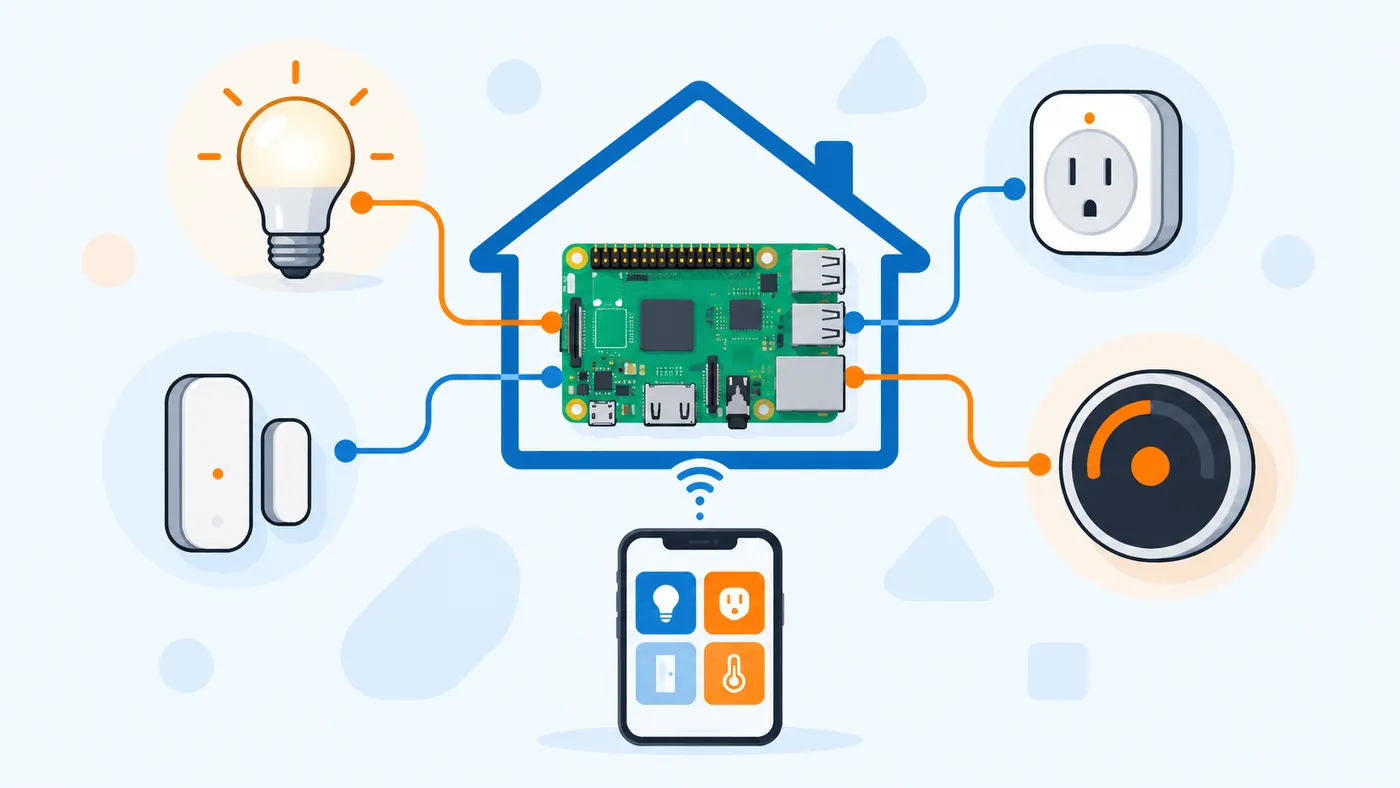
- Integra dispositivos de fabricantes distintos: wifi, Zigbee, Z-Wave, Bluetooth, Matter y servicios en la nube.
- Muestra todo en paneles que puedes personalizar, desde el navegador o la app del móvil.
- Automatiza: «si se abre la puerta y es de noche, enciende la luz del pasillo».
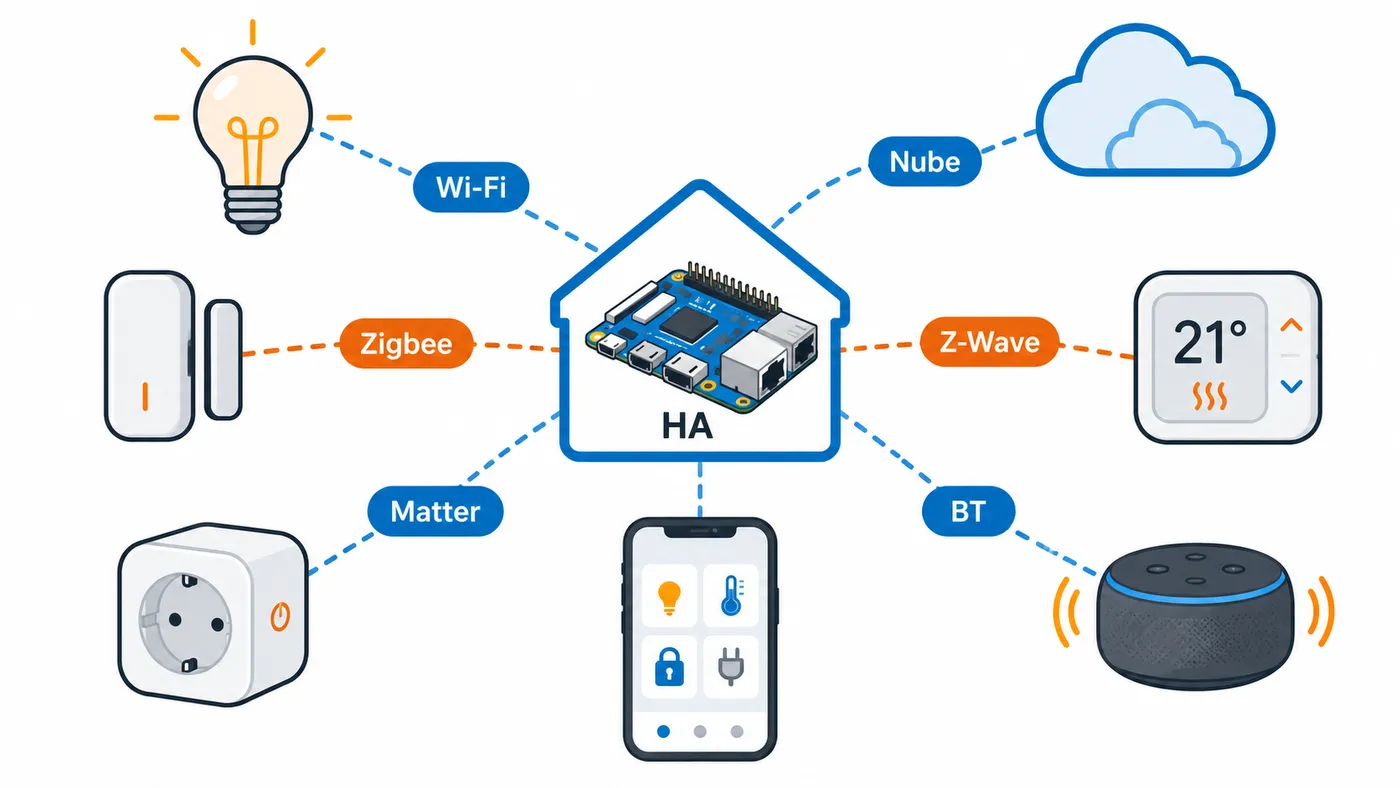
Lo importante es que la lógica vive en tu casa. Si se cae Internet, las automatizaciones locales siguen funcionando. Solo fallan las integraciones que dependen de la nube del fabricante.
Home Assistant OS o instalación en contenedor
Hoy el proyecto mantiene dos métodos de instalación con soporte oficial: Home Assistant OS y Home Assistant Container. Los antiguos métodos Core (entorno Python a mano) y Supervised dejaron de tener soporte a finales de 2025, junto con los sistemas de 32 bits. Si encuentras tutoriales que los usan, evítalos para una instalación nueva.
| Home Assistant OS | Home Assistant Container | |
|---|---|---|
| Qué instalas | Un sistema operativo completo dedicado | Una imagen Docker sobre tu sistema |
| La Raspberry hace algo más | No, queda dedicada | Sí, convive con otros servicios |
| Apps (antes llamadas add-ons) | Sí, con un clic desde la interfaz | No, montas cada servicio en su propio contenedor |
| Actualizaciones | Desde la interfaz, sistema incluido | Actualizas tú la imagen y el sistema |
| Copias de seguridad | Integradas, completas | Solo de la configuración; el resto, por tu cuenta |
| Para quién | La mayoría de usuarios | Quien ya domina Docker |
En la versión 2026.2 los add-ons pasaron a llamarse apps. Son lo mismo: programas auxiliares como Mosquitto, Zigbee2MQTT o un editor de archivos. Si un tutorial habla de la «tienda de complementos», busca Ajustes, Apps.
Si dudas, elige Home Assistant OS. Es lo que se documenta primero, lo que más gente usa y lo que menos mantenimiento te pide.
Qué Raspberry Pi y qué almacenamiento
| Componente | Recomendado | Por qué |
|---|---|---|
| Placa | Raspberry Pi 5 o Pi 4 | 64 bits y potencia de sobra para una casa normal |
| Memoria | 4 GB o más | Con 2 GB funciona, pero se queda justo con muchas apps |
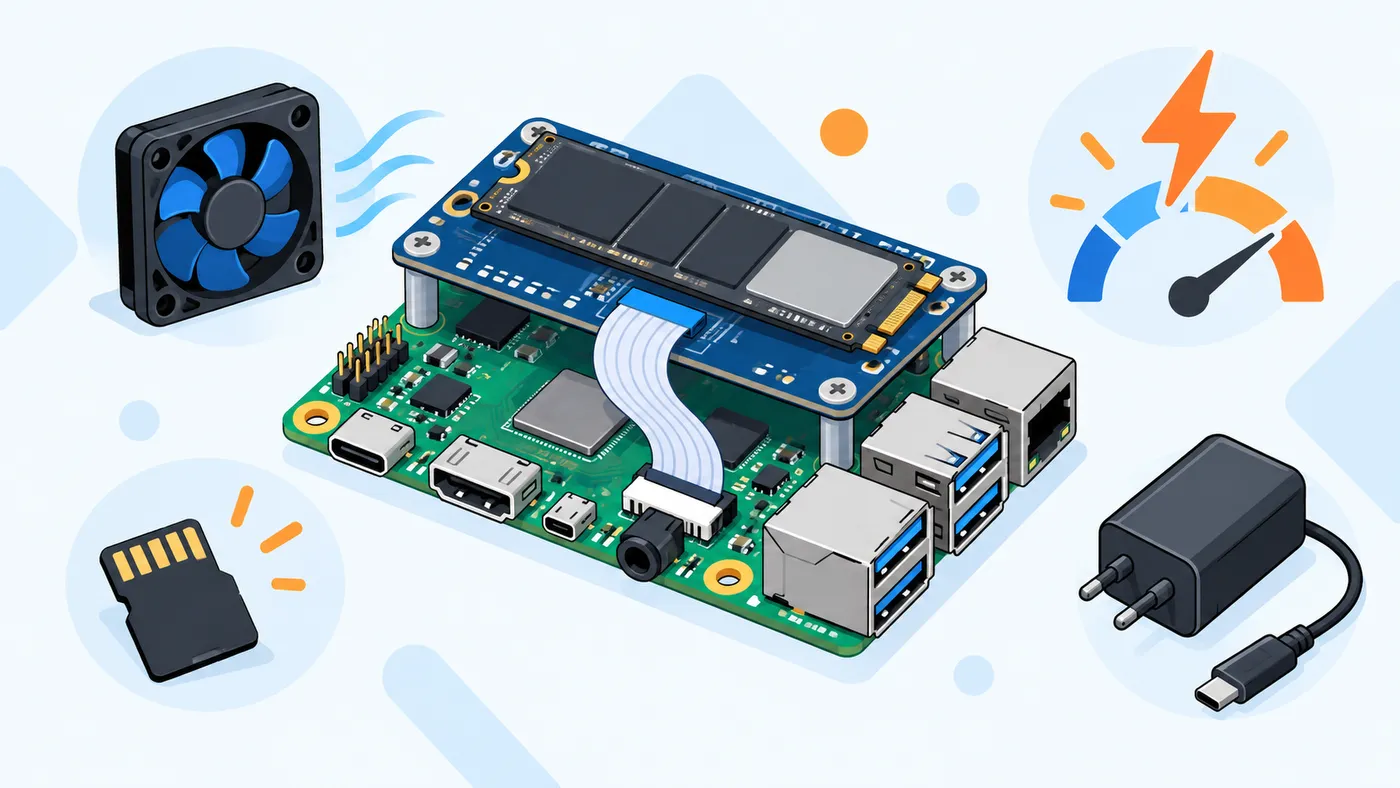
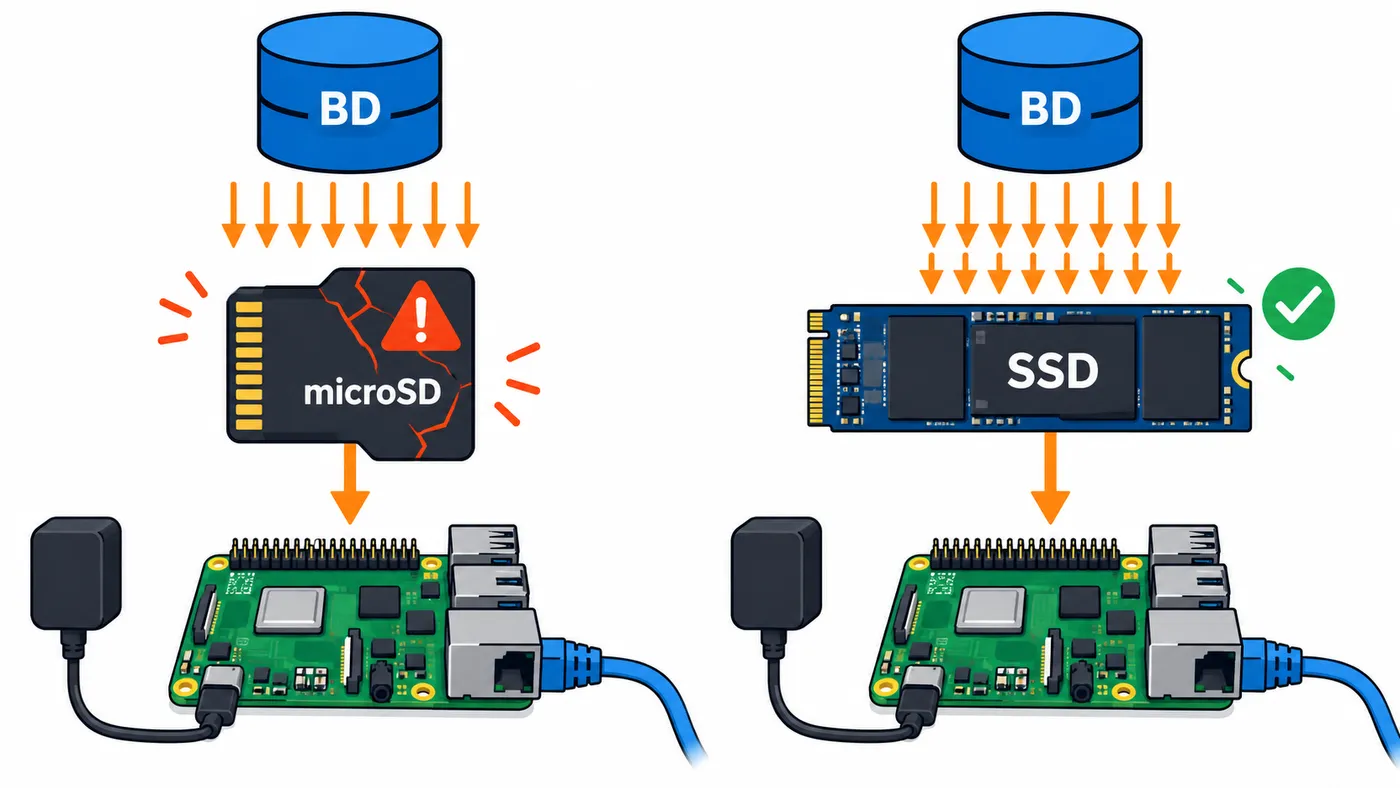
| Disco | SSD por USB o NVMe | La base de datos escribe sin parar y desgasta la microSD |
| Fuente | La oficial del modelo | Una fuente floja provoca cuelgues y corrupción |
| Red | Cable Ethernet | Más estable que el wifi para un servidor 24 horas |
La microSD es el punto débil. Home Assistant guarda el historial de cada sensor en una base de datos que se actualiza constantemente, y las tarjetas no están pensadas para ese ritmo de escrituras. Funcionará, pero cuando falle lo hará sin avisar. Un SSD por USB 3 o, en la Pi 5, un NVMe con HAT M.2, es mucho más fiable y rápido.
Instalación con Raspberry Pi Imager
- Descarga e instala Raspberry Pi Imager en tu ordenador.
- Conecta el SSD (con un adaptador USB) o la microSD al ordenador.
- En Dispositivo, elige tu modelo de Raspberry.
- En Sistema operativo, entra en Other specific-purpose OS, luego Home assistants and home automation y elige Home Assistant con la versión de tu placa.
- En Almacenamiento, selecciona el disco. Comprueba dos veces que no es el disco de tu ordenador: se borra entero.
- Escribe la imagen y espera a que termine la verificación.
- Conecta el disco a la Raspberry, enchufa el cable de red y después la alimentación.
La primera vez tarda unos minutos en preparar todo. Desde un ordenador de la misma red abre:
http://homeassistant.local:8123
Si ese nombre no responde, busca la IP de la Raspberry en el router y entra por http://IP:8123. Verás una pantalla de preparación hasta que esté lista.
Si arrancas desde SSD por USB en una Pi 4 antigua, puede que tengas que actualizar antes el bootloader para que arranque desde USB. Las Pi 5 y las Pi 4 recientes ya lo hacen de serie.
Si prefieres el contenedor
En Raspberry Pi OS de 64 bits, con Docker instalado:
docker run -d \
  --name homeassistant \
  --privileged \
  --restart=unless-stopped \
  -e TZ=Europe/Madrid \
  -v /home/pi/homeassistant:/config \
  -v /run/dbus:/run/dbus:ro \
  --network=host \
  ghcr.io/home-assistant/home-assistant:stable
La carpeta /config es lo único que debes copiar para tener tu configuración a salvo.
Primeros pasos
Crear la cuenta y la ubicación
El asistente inicial te pide nombre de usuario, contraseña, ubicación de la casa y unidades. La ubicación sirve para el amanecer y el atardecer, el tiempo y las zonas. Al terminar, Home Assistant detecta dispositivos de tu red (impresoras, televisores, Chromecast, algunos enchufes) y te propone añadirlos.
Integraciones
Todo entra por Ajustes, Dispositivos y servicios, Añadir integración. Algunas son locales, otras usan la nube del fabricante con tu cuenta. Siempre que puedas, prefiere la integración local: responde antes y no depende de que el fabricante mantenga su servidor.
Reserva una IP fija para la Raspberry en el router. Muchas apps del móvil y automatizaciones se apoyan en ella.
Zigbee con coordinador USB
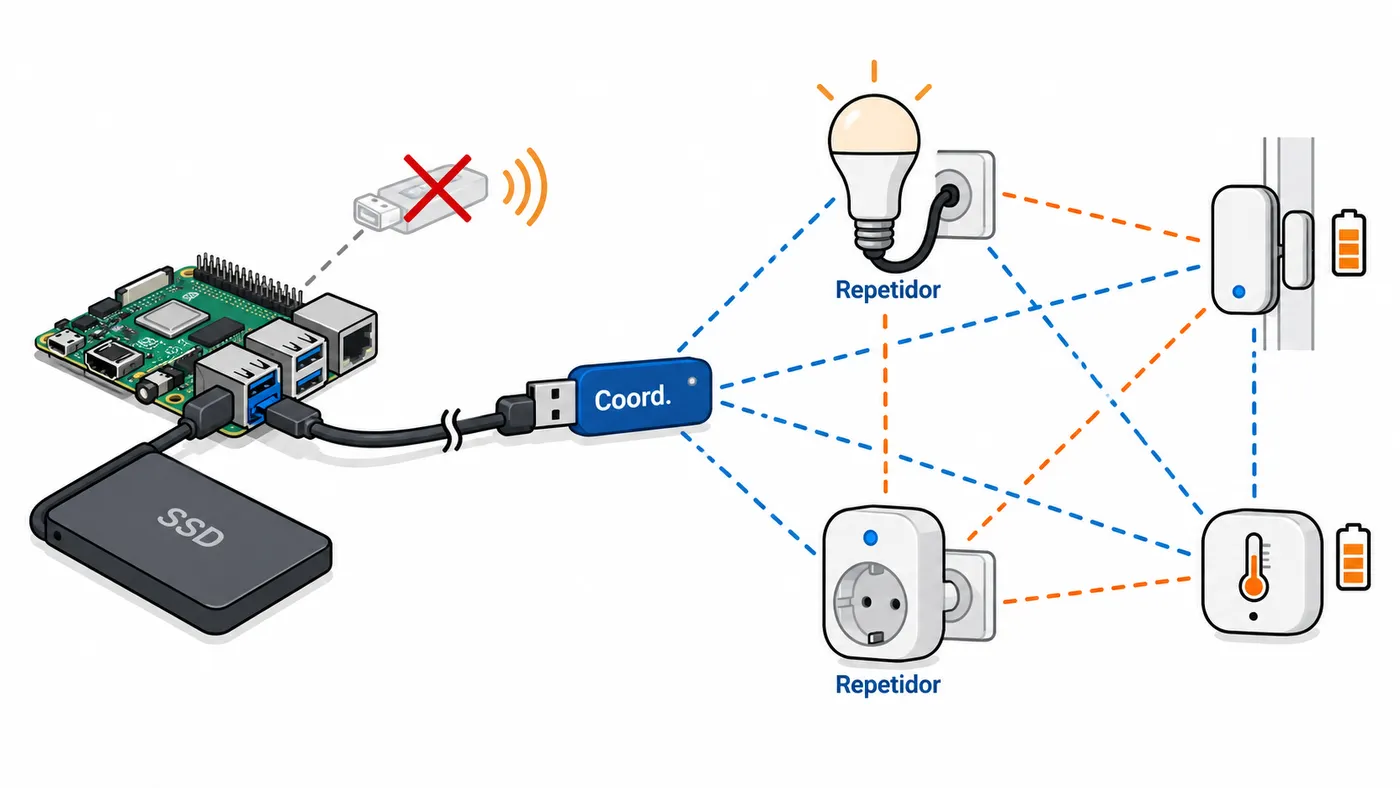
Zigbee es el protocolo de muchos sensores baratos de puertas, temperatura y movimiento. Gastan poquísima batería y forman una red mallada, pero necesitas un coordinador USB conectado a la Raspberry.
Tienes dos caminos:
| ZHA | Zigbee2MQTT | |
|---|---|---|
| Qué es | Integración incluida en Home Assistant | App aparte que usa un broker MQTT |
| Puesta en marcha | Muy sencilla | Algo más de configuración |
| Compatibilidad | Amplia | Muy amplia y con más opciones por dispositivo |
Un consejo que ahorra horas: conecta el coordinador con un cable alargador USB, lejos de los puertos USB 3 y del SSD. El USB 3 genera interferencias en la banda de 2,4 GHz y la red Zigbee se vuelve inestable. Empieza emparejando primero los dispositivos con enchufe (bombillas, enchufes inteligentes): hacen de repetidores y dan cobertura a los de batería.
Copias de seguridad
En Home Assistant OS ve a Ajustes, Sistema, Copias de seguridad. Puedes programar copias automáticas y elegir dónde guardarlas: en el propio equipo, en una carpeta de red o en otros destinos que añadas con integraciones.
Tres reglas:
- Guarda la clave de cifrado que te muestra Home Assistant. Sin ella no podrás restaurar la copia en otro equipo.
- Saca las copias fuera de la Raspberry. Si el disco muere, una copia guardada en él no sirve de nada.
- Prueba a restaurar alguna vez. Una copia que nunca has restaurado es una esperanza, no una copia.
En una instalación nueva puedes restaurar una copia completa desde la primera pantalla del asistente. Es la forma más rápida de pasar de microSD a SSD: haz copia, instala en el SSD y restaura.
Errores habituales
| Problema | Causa y solución |
|---|---|
homeassistant.local no carga | Aún se está preparando, o tu red no resuelve nombres .local: entra por IP |
| Cuelgues y reinicios aleatorios | Fuente de alimentación insuficiente o microSD dañada |
| La interfaz va cada vez más lenta | Base de datos enorme; reduce los días de historial que se guardan |
| Sensores Zigbee que se desconectan | Coordinador pegado al USB 3; usa alargador y añade repetidores |
| Una integración deja de ir tras actualizar | Lee las notas de la versión antes de actualizar; ahí avisan de cambios incompatibles |
| Copia imposible de restaurar | Perdiste la clave de cifrado; guárdala en tu gestor de contraseñas |