Si quieres sacar algo más de rendimiento a tu Raspberry Pi, puedes subirle la frecuencia del procesador (overclock) desde el archivo config.txt. Esta guía explica qué parámetros usan la Raspberry Pi 4 y la Raspberry Pi 5, cuáles son sus frecuencias de serie según la documentación oficial y cómo comprobar que el sistema sigue estable y a una temperatura razonable.
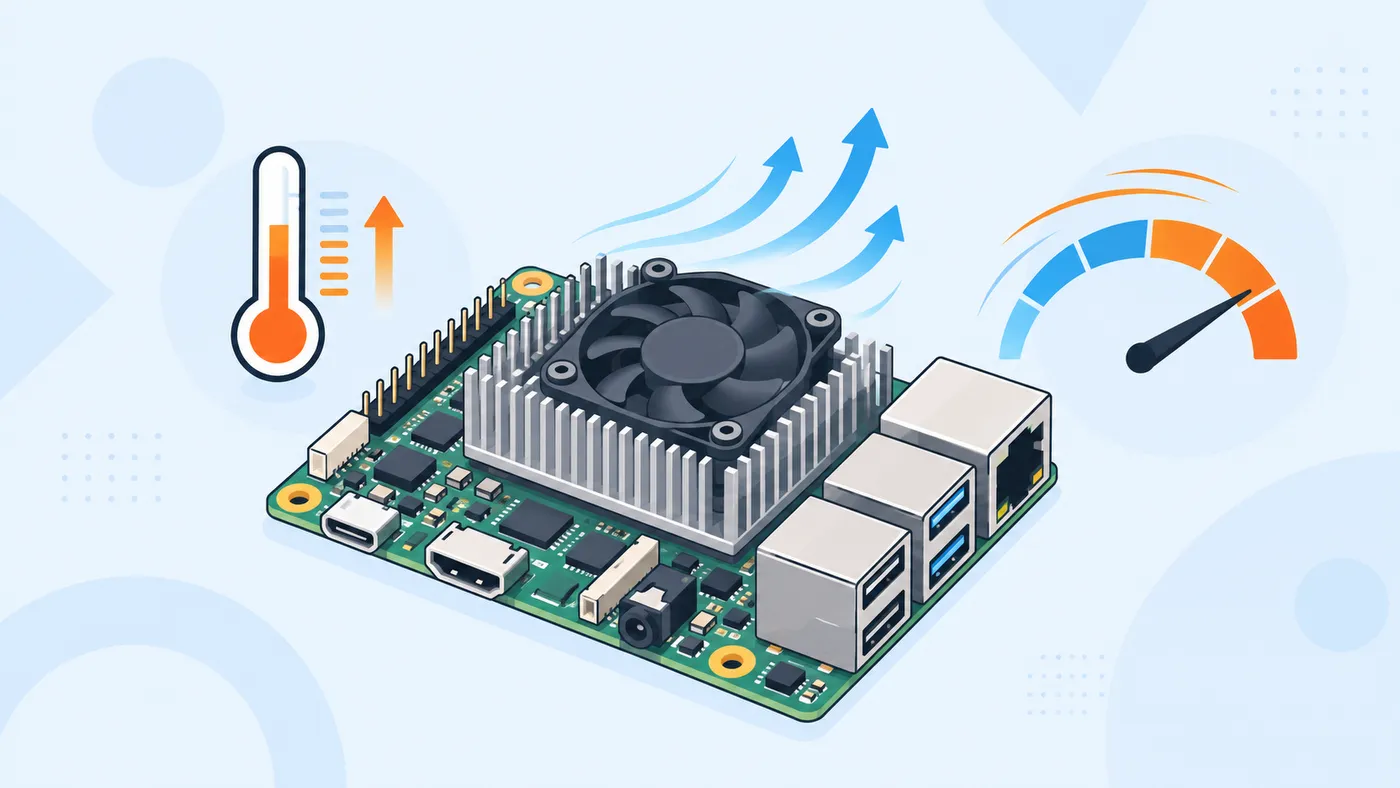
Antes de nada, una advertencia: hacer overclock fuerza a los componentes a trabajar por encima de lo que garantiza el fabricante, genera más calor y puede reducir su vida útil. Lo sensato es un overclock suave, subiendo poco a poco y vigilando siempre temperatura y estabilidad. Y necesitas refrigeración sí o sí: como mínimo disipadores y, mejor aún, un ventilador.
Requisitos
- Raspberry Pi 4, Pi 400 o Raspberry Pi 5 (también sus Compute Module 4 y 5).
- Refrigeración activa. Para la Raspberry Pi 5, la documentación oficial recomienda el Active Cooler precisamente a quien quiera hacer overclock; para la Pi 4 existe el ventilador oficial para su caja.
- Una fuente de alimentación de calidad: la oficial de 5 V/3 A para la Pi 4 y la de 5 V/5 A (27 W) para la Pi 5. Si el voltaje cae, el firmware desactiva el overclock.
- Raspberry Pi OS actualizado (mira cómo en actualizar Raspberry Pi OS y el firmware).
Frecuencias de serie
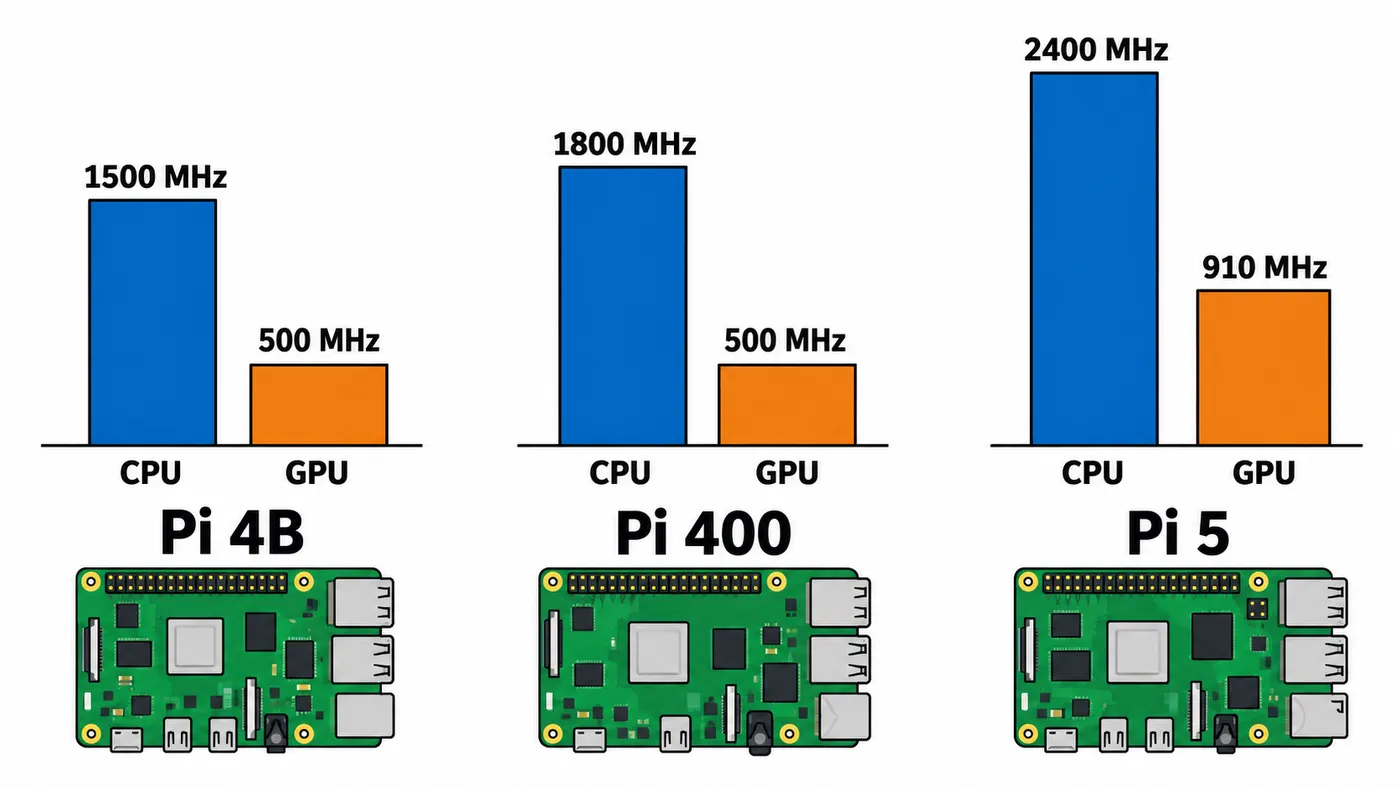
Valores por defecto según la documentación oficial de config.txt:
| Modelo | CPU (arm_freq) | Núcleo GPU (core_freq) |
|---|---|---|
| Pi 4B (hasta rev. 1.3) y CM4 | 1500 MHz | 500 MHz |
| Pi 4B rev. 1.4 | 1500 MHz, o 1800 MHz con arm_boost=1 | 500 MHz |
| Pi 400 | 1800 MHz | 500 MHz |
| Pi 5 / 500 | 2400 MHz | 910 MHz |
Para saber qué placa tienes exactamente:
cat /proc/device-tree/model
Si tienes una Pi 4B de revisión 1.4 que trabaja a 1500 MHz, el primer paso «oficial» es añadir arm_boost=1, que sube la frecuencia a la máxima soportada por la placa sin tocar el voltaje a mano.
Los parámetros que importan
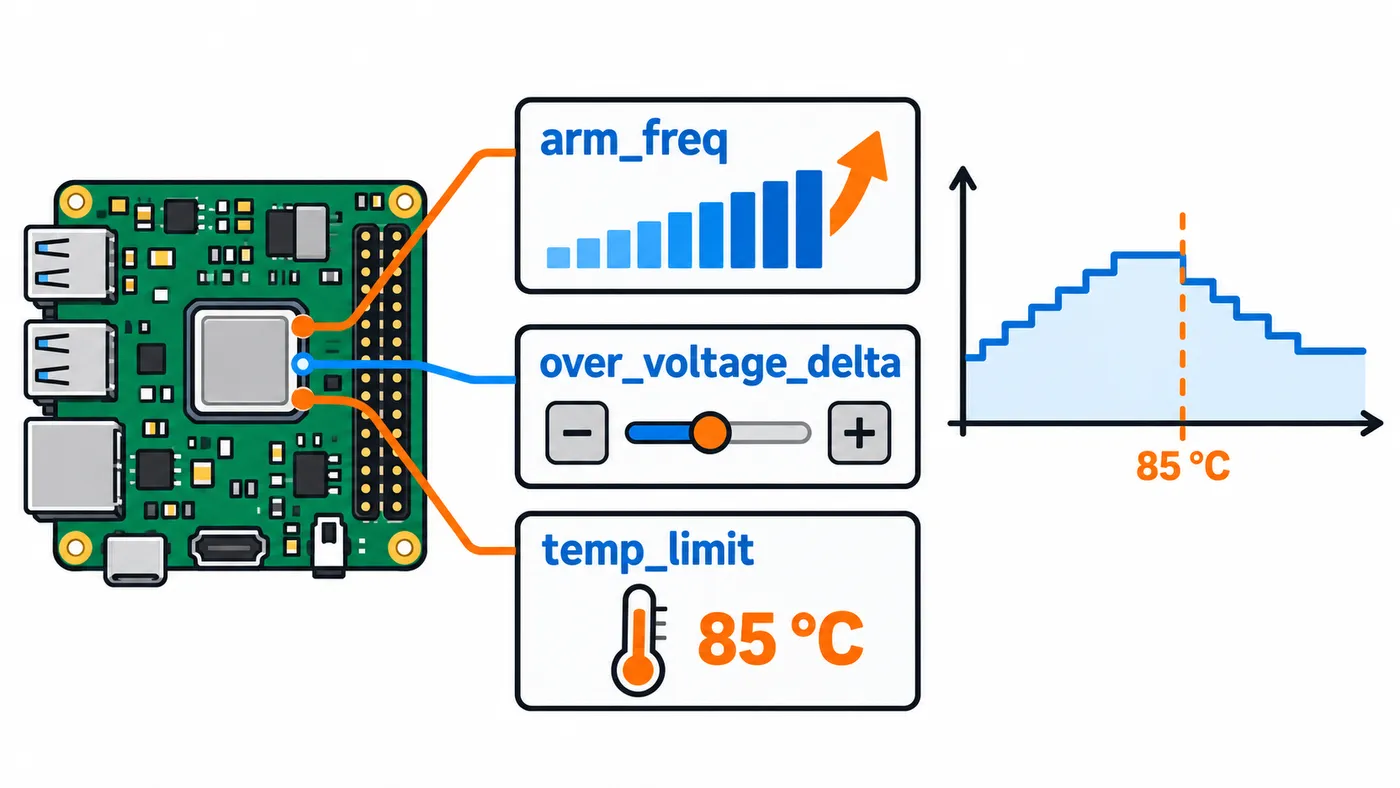
arm_freq: frecuencia de la CPU en MHz.gpu_freq: ajusta a la vez las frecuencias del núcleo gráfico, h264, isp, v3d y hevc.over_voltage: límite superior de voltaje de CPU/GPU, en pasos de 0,025 V. Por encima de 6 solo se admite junto conforce_turbo=1.over_voltage_delta(Pi 4 y Pi 5): suma un desfase en microvoltios al voltaje que calcula el algoritmo DVFS. Por ejemplo,25000añade 0,025 V. En la Pi 5 es la forma recomendada de dar más voltaje, porque se conserva el ahorro de energía en reposo.force_turbo: fuerza las frecuencias turbo aunque la CPU no esté trabajando. Evítalo.temp_limit: temperatura a la que el firmware vuelve a las frecuencias y voltajes de serie. Por defecto es 85 °C y no se puede subir por encima.
Garantía: la documentación avisa de que, si combinas force_turbo=1 con cualquier over_voltage_* mayor que 0, se activa un bit permanente en el chip que deja constancia del overclock. No uses force_turbo y no tendrás ese problema.
Paso 1: medir el punto de partida
Instala sysbench:
sudo apt install sysbench
Crea un script que mida la temperatura entre pruebas de carga:
nano testoverclock.sh
Con este contenido:
#!/bin/bash
clear
for f in {1..7}
do
  vcgencmd measure_temp
  sysbench cpu --cpu-max-prime=20000 --threads=4 run > /dev/null 2>&1
done
vcgencmd measure_temp
Dale permisos de ejecución y lánzalo:
chmod +x testoverclock.sh
./testoverclock.sh
Anota la temperatura máxima que alcanza con la frecuencia de serie. Si ya roza los 80 °C, mejora la refrigeración antes de seguir: la propia Raspberry empieza a bajar la frecuencia de la CPU entre 80 y 85 °C.
Paso 2: editar config.txt
En Raspberry Pi OS Bookworm y Trixie el archivo está en /boot/firmware/config.txt (en sistemas antiguos era /boot/config.txt):
sudo nano /boot/firmware/config.txt
Añade los cambios al final, dentro de una sección para tu modelo. Así, si mueves la tarjeta a otra Raspberry, no se aplicarán. Como ejemplo, un primer escalón de 100 MHz sobre las frecuencias de serie de la tabla anterior (no es un valor garantizado; cada chip es distinto):
[pi4]
arm_freq=1900

[pi5]
arm_freq=2500

[all]
La sección [pi4] se aplica a la Pi 4B, la 400 y los CM4/CM4S; [pi5], a la Pi 5, la 500 y el CM5. [all] cierra los filtros para que lo que haya debajo se aplique a todas.
Guarda con Ctrl+O, sal con Ctrl+X y reinicia:
sudo reboot
Paso 3: subir poco a poco
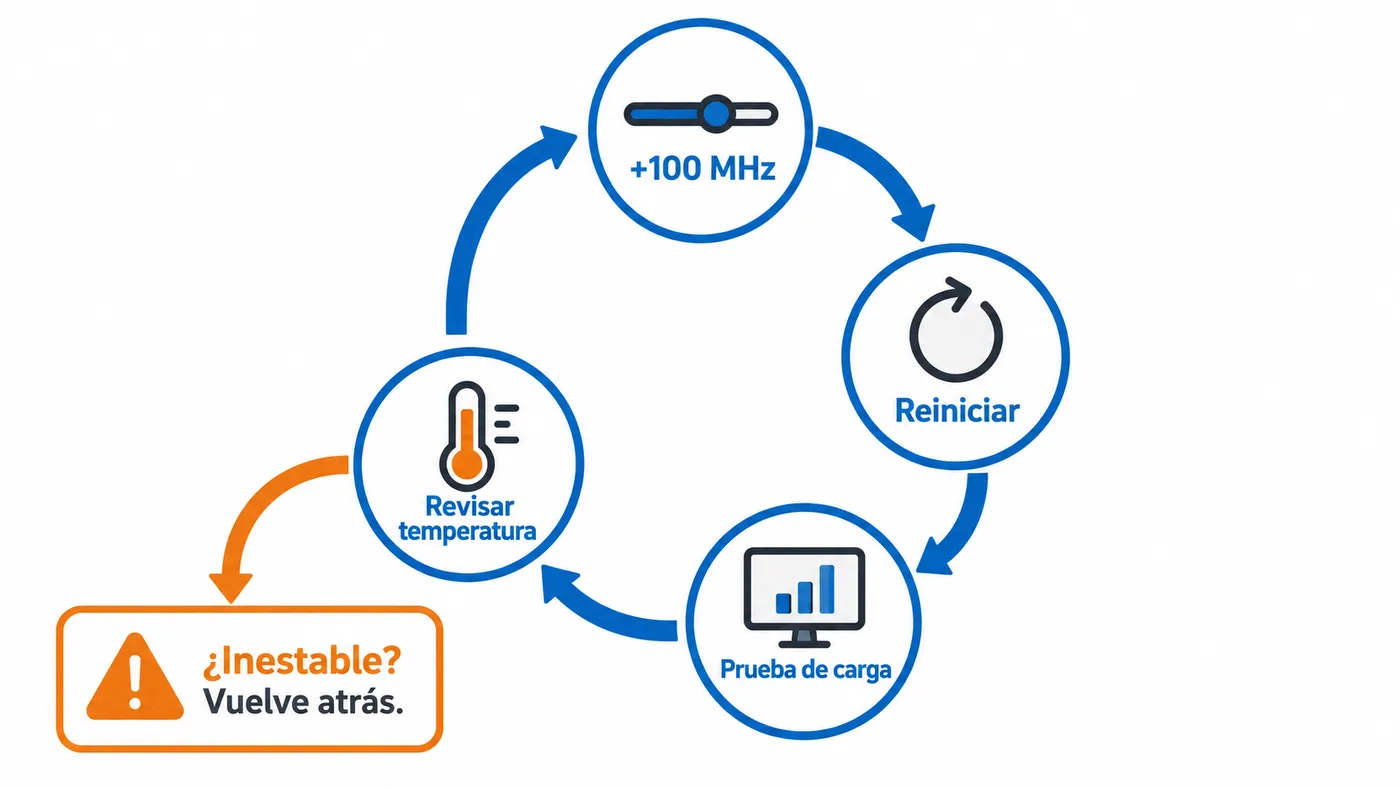
Repite el ciclo: sube arm_freq unos 100 MHz, reinicia, ejecuta el script y usa la Raspberry un rato con tus programas habituales. Si aparecen cuelgues, errores o la Raspberry no arranca, tienes dos opciones:
- Bajar a la última frecuencia estable (lo más prudente).
- Dar un poco más de voltaje:
over_voltage_deltaen pequeños incrementos en la Pi 5, oover_voltagede uno en uno en la Pi 4. Más voltaje significa más temperatura, así que vuelve a medir.
Comprobar que funciona
Frecuencia real de la CPU (en hercios), temperatura y estado de limitación:
vcgencmd measure_clock arm
vcgencmd measure_temp
vcgencmd get_throttled
get_throttled debe devolver throttled=0x0. Si no, interpreta los bits:
| Bit | Valor | Significado |
|---|---|---|
| 0 | 0x1 | Bajo voltaje ahora |
| 1 | 0x2 | Frecuencia de la CPU limitada ahora |
| 2 | 0x4 | Limitación (throttling) activa ahora |
| 3 | 0x8 | Límite suave de temperatura activo |
| 16 | 0x10000 | Ha habido bajo voltaje |
| 17 | 0x20000 | Ha habido limitación de frecuencia |
| 18 | 0x40000 | Ha habido throttling |
| 19 | 0x80000 | Se ha alcanzado el límite suave de temperatura |
En la Pi 5 también puedes ver el voltaje de entrada con vcgencmd pmic_read_adc EXT5V_V.
Problemas habituales
La Raspberry no arranca tras el cambio. Saca la tarjeta, ábrela en tu ordenador (la partición de arranque es FAT32) y borra o comenta con # las líneas que añadiste en config.txt.
get_throttled muestra 0x50000 o 0x50005. Hay bajo voltaje: la fuente no da suficiente corriente o el cable es malo. Con bajo voltaje el overclock se desactiva solo, así que primero arregla la alimentación.
La frecuencia no pasa de la de serie. Revisa que tus líneas estén en la sección correcta ([pi4] o [pi5]) y no debajo de otro filtro. Recuerda también que, con poca carga, la CPU baja la frecuencia para ahorrar energía: mide con el script en marcha.
Temperaturas por encima de 80 °C. Estás perdiendo rendimiento por throttling, así que el overclock no sirve de nada. Mejora la refrigeración o baja la frecuencia. Colocar la Raspberry en vertical también ayuda un poco a disipar.
Errores aleatorios en programas o corrupción de la tarjeta. Son síntomas típicos de un overclock inestable. Vuelve a valores de serie y sube con más calma.
Preguntas frecuentes
¿Merece la pena? Depende del uso. Para tareas que ya van sobradas apenas lo notarás; donde más se nota es en cargas de CPU sostenidas, siempre que la refrigeración evite el throttling.
¿Cómo deshago el overclock? Borra o comenta las líneas que añadiste en config.txt y reinicia. La Raspberry vuelve a sus frecuencias de serie.
Relacionados
- Qué Raspberry Pi comprar: Pi 5, Pi 4 o Zero 2 W
- Actualizar Raspberry Pi OS y el firmware
- Activar SSH en Raspberry Pi sin monitor ni teclado