
Pi-hole es un servidor DNS que bloquea anuncios y rastreadores para todos los dispositivos de casa: móviles, tele, consola u ordenadores, sin instalar nada en ellos. Esta guía explica cómo instalarlo en una Raspberry Pi con el método oficial y cómo hacer que tu red lo use.
En resumen
- Pi-hole bloquea a nivel de DNS: cuando un dispositivo pregunta por un dominio de publicidad, recibe una respuesta vacía.
- Necesita una IP fija y que el router reparta su IP como servidor DNS.
- Se instala con un solo comando y se gestiona desde un panel web y el comando
pihole.
Basado en la documentación oficial de Pi-hole. Si quieres entender qué es el DNS antes de empezar, lee cómo funciona el DNS.
Cómo funciona Pi-hole
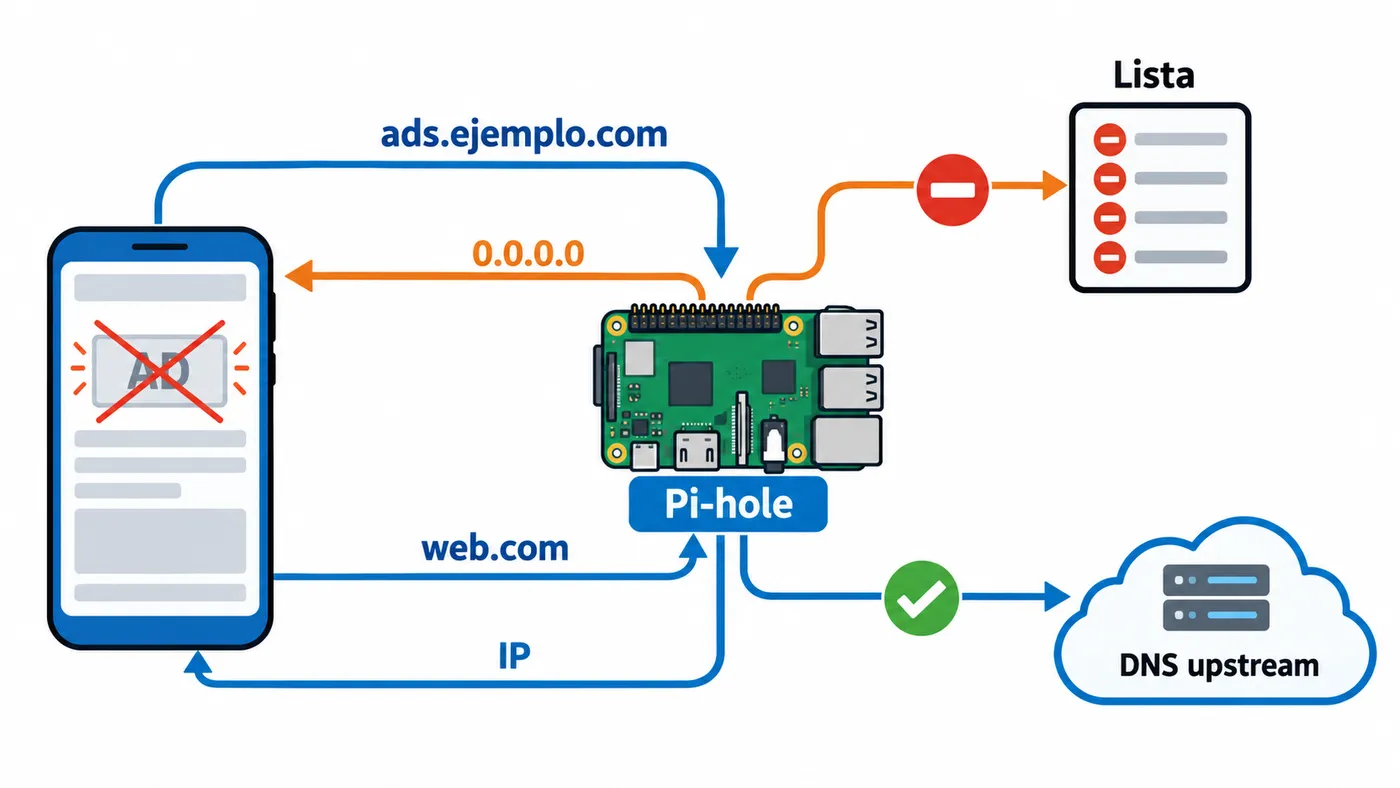
Cada vez que una web carga un anuncio, tu dispositivo pregunta antes «¿qué IP tiene ads.ejemplo.com?». Pi-hole recibe esa pregunta y:
- Si el dominio está en una lista de bloqueo, responde con una dirección nula y el anuncio no se descarga.
- Si no lo está, reenvía la pregunta a un DNS público (el que elijas) y devuelve la respuesta.
Ventajas y límites:
| Bloquea bien | No bloquea bien |
|---|---|
| Anuncios en apps y Smart TV | Anuncios servidos desde el mismo dominio que el contenido (por ejemplo, YouTube) |
| Rastreadores y telemetría | Contenido que ya viene incrustado en la página |
| Dominios de malware conocidos | Dispositivos que usan su propio DNS cifrado |
Requisitos
Según la documentación oficial:
| Requisito | Valor |
|---|---|
| RAM | 512 MB |
| Espacio libre | 2 GB (4 GB recomendados) |
| Sistema | Raspberry Pi OS, Debian, Ubuntu, Fedora, Alpine… |
| Red | IP estática (o reserva DHCP en el router) |
Cualquier Raspberry Pi actual sirve, incluida la Zero 2 W. Mejor conectada por cable Ethernet.
Puertos que usa
| Puerto | Uso |
|---|---|
| 53 TCP/UDP | DNS (obligatorio, no puede haber otro servidor DNS en la Pi) |
| 80 y 443 TCP | Panel web (si están ocupados, usa 8080 y 8443) |
| 67 UDP | DHCP, opcional |
Paso 1: dar una IP fija a la Raspberry Pi
Pi-hole no puede cambiar de dirección: si lo hace, toda la red se queda sin DNS. Tienes dos opciones:
- Reserva DHCP en el router (recomendada): asocias la MAC de la Pi a una IP, por ejemplo
192.168.1.10. - IP fija en la propia Pi: explicado en configurar IP fija en Raspberry Pi OS.
Paso 2: instalar Pi-hole
Actualiza el sistema y ejecuta el instalador oficial:
sudo apt update && sudo apt full-upgrade -y
curl -sSL https://install.pi-hole.net | bash
La propia documentación reconoce que ejecutar un script con | bash es discutible porque no lo lees antes. Alternativa: descargarlo, revisarlo y ejecutarlo.
wget -O basic-install.sh https://install.pi-hole.net
less basic-install.sh
sudo bash basic-install.sh
El asistente te pregunta:
- Interfaz de red (normalmente
eth0). - DNS de subida (upstream): el servidor al que reenvía lo que no bloquea, por ejemplo Cloudflare o Quad9.
- Listas de bloqueo: acepta la lista por defecto.
- Panel web y registro de consultas: déjalo activado.
Paso 3: poner la contraseña del panel
Al terminar, el instalador muestra una contraseña. Para cambiarla:
pihole setpassword
El panel está en http://IP-DE-LA-PI/admin (por ejemplo http://192.168.1.10/admin).
Paso 4: que la red use Pi-hole
Instalar Pi-hole no basta: los dispositivos tienen que preguntarle a él. La documentación propone tres métodos, de mejor a peor:
Opción A: DNS en el DHCP del router (recomendada)
Entra en el router y busca la configuración LAN o DHCP. Cambia el servidor DNS que reparte a los clientes por la IP de la Pi.
- Pon solo la IP de Pi-hole. Si añades un segundo DNS público, muchos dispositivos lo usarán y se saltarán el bloqueo.
- Los dispositivos tomarán el nuevo DNS al renovar la conexión. Desconecta y reconecta el wifi, o reinícialos.
Cuidado: cambiar el DNS de la WAN del router no es lo mismo. Eso cambia el DNS que usa el router, no el que reparte.
Opción B: Pi-hole como servidor DHCP
Si el router no deja cambiar el DNS (pasa con algunos de operadora), Pi-hole puede repartir las IP. Actívalo en Settings → DHCP del panel y desactiva antes el DHCP del router: dos servidores DHCP en la misma red dan conflictos.
Opción C: DNS a mano en cada dispositivo
Último recurso: configurar la IP de Pi-hole como DNS en cada equipo.
Paso 5: comprobar que funciona
Desde cualquier ordenador de la red:
nslookup doubleclick.net
Si responde la IP de la Pi como servidor y una dirección 0.0.0.0, el bloqueo funciona. En el panel verás subir el contador de consultas.
Gestionar listas
Las listas se añaden en Lists del panel. Después de añadir una, actualiza la base de datos (gravity):
pihole -g
Consejos:
- Más listas no es mejor. Muchas listas agresivas rompen webs y apps.
- Si una web deja de funcionar, mira el Query Log, localiza el dominio bloqueado y permítelo.
Comandos útiles:
pihole status          # estado del servicio
pihole disable 5m      # desactivar 5 minutos
pihole enable          # volver a activar
pihole allow ejemplo.com
pihole deny  rastreador.ejemplo.com
pihole tail            # ver consultas en directo
pihole -up             # actualizar Pi-hole
pihole repair          # reinstalar conservando la configuración
Problemas habituales
| Síntoma | Causa y solución |
|---|---|
| El contador de consultas no sube | El router sigue repartiendo otro DNS. Revisa la opción A y reconecta los dispositivos |
| Siguen saliendo anuncios en un móvil | Tiene activado DNS privado (Android) o un DNS cifrado en el navegador. Desactívalo |
| Toda la red se queda sin internet | La Pi está apagada o cambió de IP. Por eso conviene la reserva DHCP |
| Una app o web no carga | Un dominio necesario está bloqueado. Búscalo en Query Log y usa pihole allow |
| El instalador falla en el puerto 53 | Hay otro servidor DNS en la Pi. Detenlo |
| Errores raros tras actualizar | pihole repair |
Preguntas frecuentes
¿Ralentiza la navegación?
No de forma apreciable: además, Pi-hole guarda en caché las respuestas, así que las consultas repetidas son más rápidas.
¿Qué pasa si la Raspberry Pi se apaga?
Los dispositivos no pueden resolver nombres y parece que no hay internet. Si es un problema, monta un segundo Pi-hole y repártelo como DNS secundario.