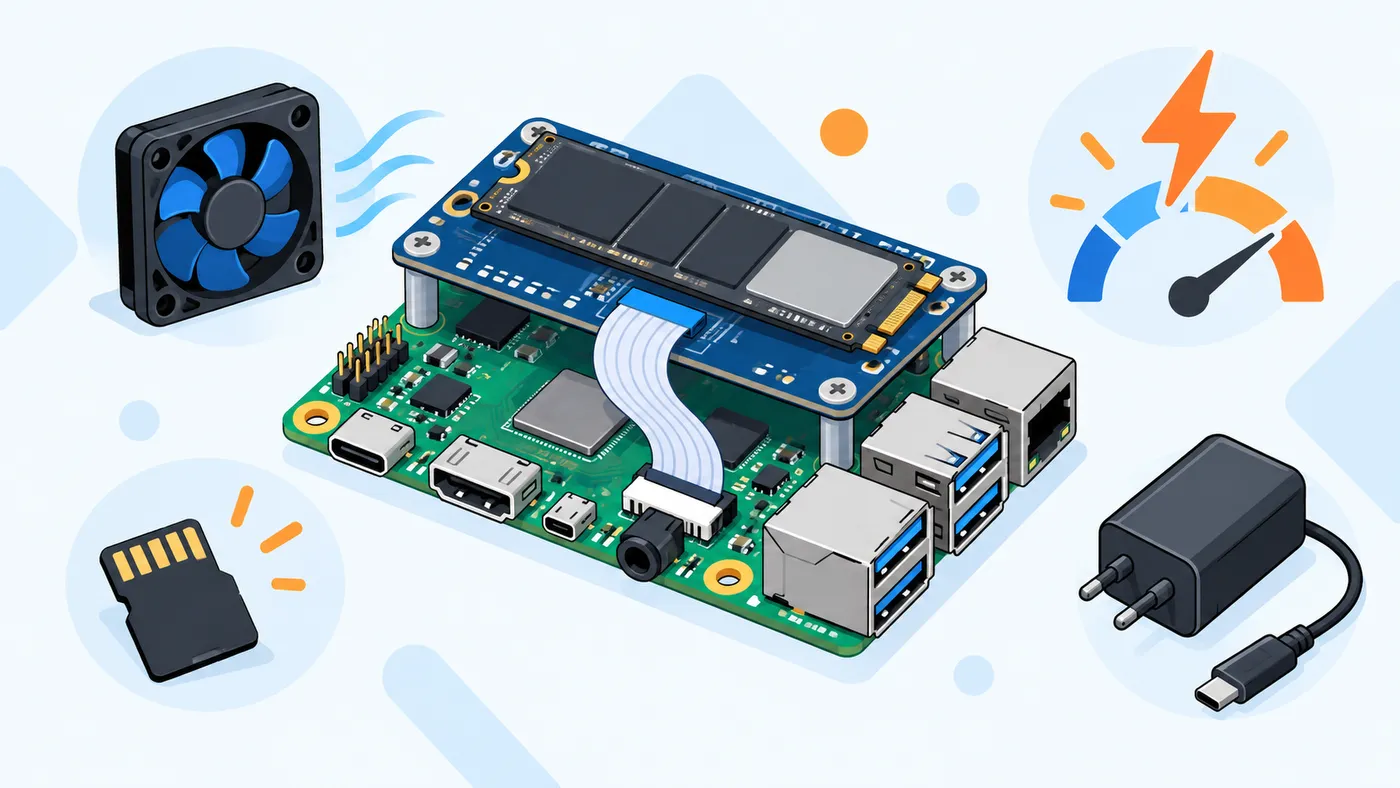
La Raspberry Pi 5 tiene un conector PCIe que, con un HAT M.2, permite usar un SSD NVMe como disco de arranque. Ganas velocidad y, sobre todo, fiabilidad frente a la microSD. Esta guía explica el montaje, la configuración del cargador de arranque y cómo pasar tu sistema actual al SSD.
En resumen
- Necesitas un HAT M.2 (oficial o de terceros), un SSD NVMe 2230 o 2242 y la EEPROM actualizada (posterior al 6 de diciembre de 2023).
- El orden de arranque se define en la variable
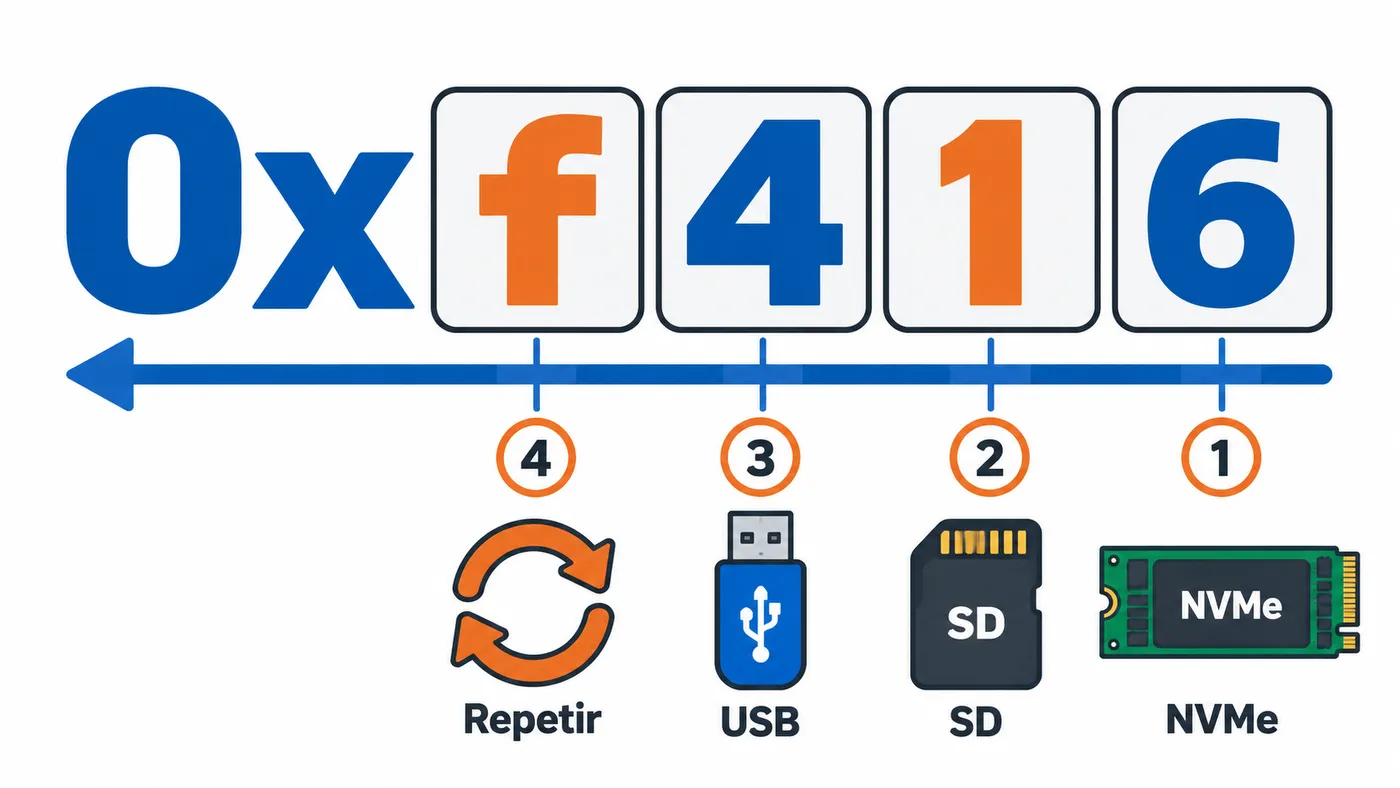
BOOT_ORDERde la EEPROM;0xf416intenta NVMe, luego microSD y luego USB.- Puedes instalar un sistema limpio con Raspberry Pi Imager o clonar la microSD actual al SSD.
Datos de la documentación oficial: cargador de arranque y M.2 HAT+.
Qué necesitas
| Componente | Detalle |
|---|---|
| Raspberry Pi 5 | La Pi 4 no tiene PCIe accesible |
| HAT M.2 | El M.2 HAT+ oficial admite 2230 y 2242; el Compact, solo 2230 |
| SSD NVMe | Formato M-key, tamaño compatible con el HAT |
| Fuente oficial de 27 W | El SSD suma consumo; una fuente justa da cuelgues |
| microSD con Raspberry Pi OS | Para actualizar la EEPROM y clonar |
Velocidad del PCIe
| Modo | Velocidad teórica | Estado |
|---|---|---|
| PCIe 2.0 x1 (por defecto) | unos 500 MB/s | Soportado y certificado |
| PCIe 3.0 x1 | unos 1 GB/s | Posible, pero no certificado; puede ser inestable |
Aun en PCIe 2.0, un NVMe es varias veces más rápido que una buena microSD.
Paso 1: actualizar el sistema y la EEPROM
Arranca con la microSD y actualiza:
sudo apt update && sudo apt full-upgrade -y
sudo rpi-eeprom-update
El comando muestra la fecha de la versión instalada. Si es anterior al 6 de diciembre de 2023:
- Ejecuta
sudo raspi-config. - Advanced Options → Bootloader Version → Latest.
- Aplica la actualización y reinicia:
sudo rpi-eeprom-update -a
sudo reboot
Paso 2: montar el HAT M.2
Siempre con la Pi desconectada de la corriente:
- Si usas el ventilador Active Cooler, instálalo primero.
- Coloca los separadores y la tira de pines GPIO de extensión.
- Inserta el cable plano en el conector PCIe de la Pi con los contactos metálicos mirando hacia los puertos USB y cierra el pestillo.
- Atornilla el HAT y conecta el otro extremo del cable con los contactos de cobre hacia arriba.
- Inserta el SSD en ángulo, bájalo y fíjalo con el tornillo sin apretar en exceso.
Al encender, comprueba que se detecta:
ls -l /dev/nvme*
Deberías ver /dev/nvme0 y /dev/nvme0n1. Si no aparece nada, revisa la orientación y el pestillo del cable plano.
Paso 3: pasar el sistema al SSD
Opción A: instalación limpia (recomendada)
- Abre Raspberry Pi Imager en la propia Pi.
- Elige el modelo, Raspberry Pi OS y, como almacenamiento, el SSD NVMe.
- Configura usuario, wifi y SSH en las opciones de personalización y escribe la imagen.
Opción B: clonar la microSD
Si ya tienes todo configurado, puedes copiar la microSD tal cual. En Raspberry Pi OS con escritorio está la herramienta SD Card Copier (menú Accesorios):
- Origen: la microSD (
/dev/mmcblk0). - Destino: el SSD (
/dev/nvme0n1). - Pulsa Start y espera.
La copia ajusta las particiones al tamaño del SSD. Sin escritorio, hay utilidades de la comunidad como rpi-clone, pero no forman parte del sistema.
Clonar en caliente un sistema con servicios escribiendo (bases de datos, Docker) puede dejar archivos a medias. Para esos casos, mejor instalación limpia y restaurar datos.
Paso 4: cambiar el orden de arranque
Si quitas la microSD, la Pi 5 ya arranca del NVMe. Si la dejas puesta, por defecto intenta antes la microSD. Para cambiarlo tienes dos caminos.
Con raspi-config
sudo raspi-config
Advanced Options → Boot Order → NVMe/USB Boot, luego Finish y reinicia.
Editando la EEPROM
sudo rpi-eeprom-config --edit
Cambia o añade la línea BOOT_ORDER:
[all]
BOOT_ORDER=0xf416
Guarda, cierra y reinicia. El cambio se aplica en el siguiente arranque.
Cómo se lee BOOT_ORDER
Cada cifra hexadecimal es un modo de arranque y se lee de derecha a izquierda:
| Código | Modo |
|---|---|
1 | Tarjeta microSD |
2 | Red |
4 | USB (disco o pendrive) |
6 | NVMe |
7 | HTTP |
e | Parar |
f | Volver a empezar |
Ejemplos:
| Valor | Orden |
|---|---|
0xf41 | microSD → USB → repetir |
0xf46 | NVMe → USB → repetir |
0xf416 | NVMe → microSD → USB → repetir |
Para ver la configuración actual sin editarla:
rpi-eeprom-config
Activar PCIe 3.0 (opcional)
Si quieres probar el modo más rápido, añade en /boot/firmware/config.txt:
dtparam=pciex1_gen=3
Reinicia. Si aparecen errores de disco o cuelgues, quita la línea: la Pi 5 no está certificada para Gen 3 y no todos los SSD y HAT lo aguantan.
Problemas habituales
| Síntoma | Causa y solución |
|---|---|
/dev/nvme0n1 no aparece | Cable plano mal orientado o sin pestillo. Revisa con la Pi apagada |
| No aparece con un HAT de terceros | Algunos no siguen la especificación HAT+. Añade PCIE_PROBE=1 en la EEPROM |
| Sigue arrancando de la microSD | BOOT_ORDER sin cambiar. Revisa con rpi-eeprom-config |
| No arranca de ningún sitio | EEPROM antigua. Actualízala con una microSD |
| Cuelgues o errores de E/S | Fuente insuficiente o PCIe 3.0 inestable. Usa la fuente de 27 W y vuelve a Gen 2 |
| SSD incompatible | Algunos controladores dan problemas. Consulta las listas de compatibilidad del fabricante del HAT |
Preguntas frecuentes
¿Puedo dejar la microSD puesta?
Sí. Con BOOT_ORDER=0xf416 arranca del NVMe y la microSD queda como plan B si el SSD falla.
¿Se calienta más?
El SSD añade calor junto al procesador. El Active Cooler es compatible con el M.2 HAT+ estándar y es buena idea si haces overclock.