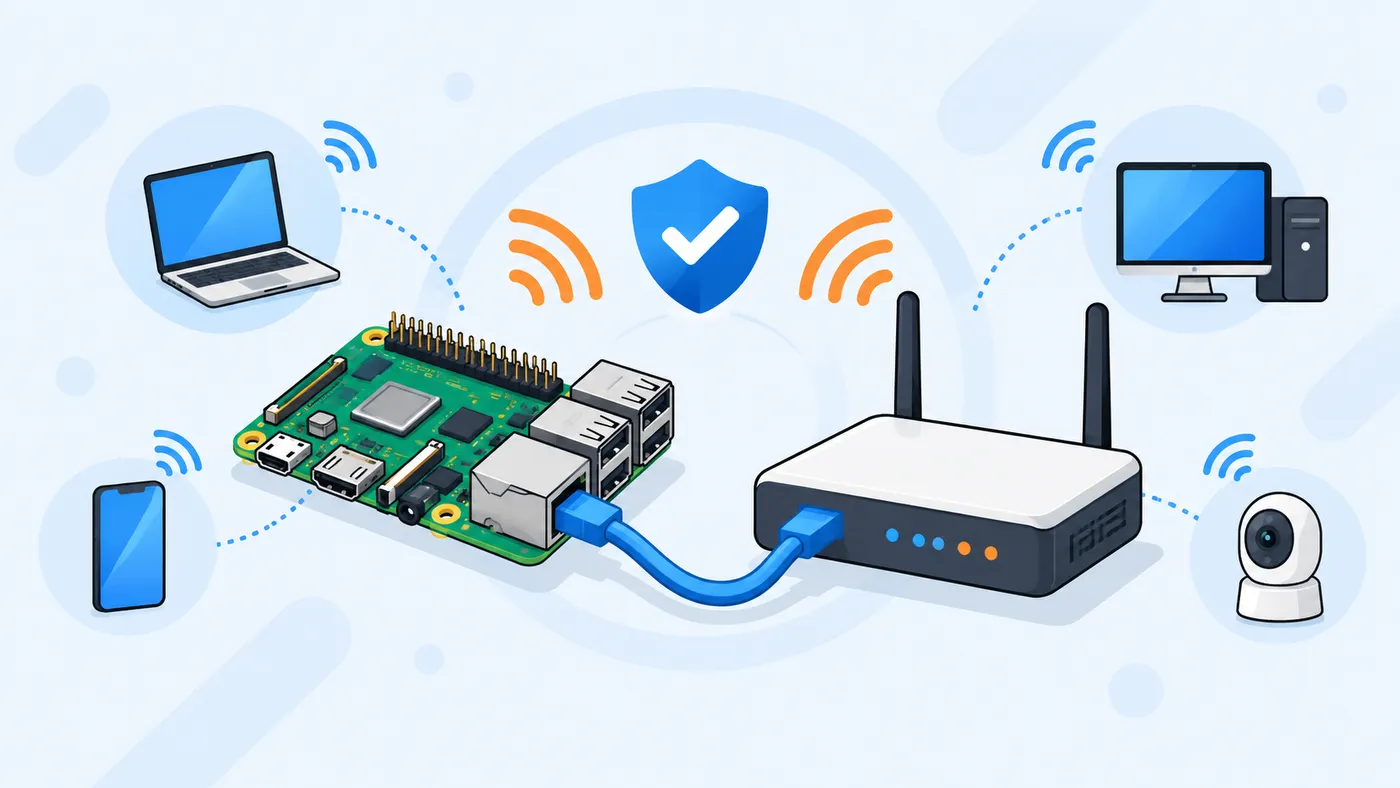
Si usas la Raspberry Pi como servidor (Pi-hole, OctoPrint, Home Assistant, un NAS…) te interesa que tenga siempre la misma dirección IP, para no tener que buscarla cada vez que el router la cambia. Hay dos formas de conseguirlo, y en esta guía verás las dos para Raspberry Pi OS Bookworm y Trixie, además del método antiguo con dhcpcd.conf para quien siga con un sistema de antes de 2023.
Antes de empezar
- Acceso a un terminal en la Raspberry, en local o por SSH. Si cambias la IP por SSH, la sesión se cortará y tendrás que volver a conectar con la nueva.
- Saber qué versión del sistema tienes:
cat /etc/os-release
- Conocer los datos de tu red. Con este comando ves la IP actual y la máscara (por ejemplo
192.168.1.40/24):
ip -4 addr show
Y con este, la puerta de enlace (el router), que aparece tras default via:
ip route
Opción 1: reserva DHCP en el router (recomendada)
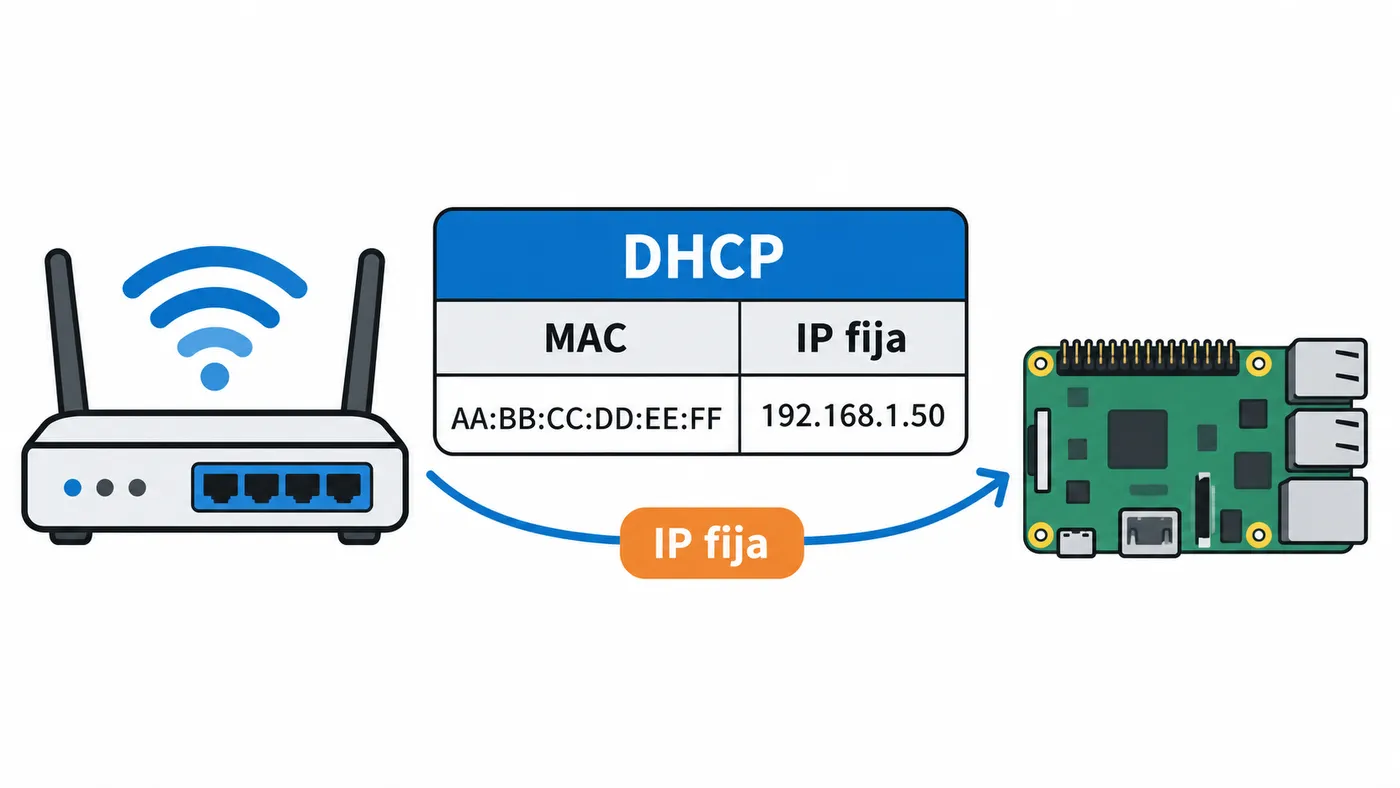
La documentación oficial de Raspberry Pi recomienda esta opción antes que fijar la IP en la propia Raspberry, porque un error de configuración en el equipo puede dejarte sin conexión. Se llama «reserva DHCP» o «concesión estática»: le dices al router que entregue siempre la misma IP a la dirección MAC de la Raspberry.
- Averigua la MAC de la interfaz que uses (
eth0para cable,wlan0para wifi):
ip link show eth0
Es el valor que aparece tras link/ether.
- Entra en la configuración del router y busca un apartado con un nombre parecido a «DHCP», «LAN» o «Reserva de direcciones». Cada fabricante lo pone en un sitio distinto.
- Asocia la MAC a la IP que quieras y guarda.
- Reinicia la red de la Raspberry o la propia Raspberry para que pida la dirección de nuevo.
Ventaja extra: si cambias de router o de red, la Raspberry sigue funcionando por DHCP sin tocar nada.
Opción 2: IP fija con nmcli (Bookworm y Trixie)
Desde Bookworm, Raspberry Pi OS gestiona la red con NetworkManager, y el archivo /etc/dhcpcd.conf ya no se usa. La herramienta de terminal es nmcli.
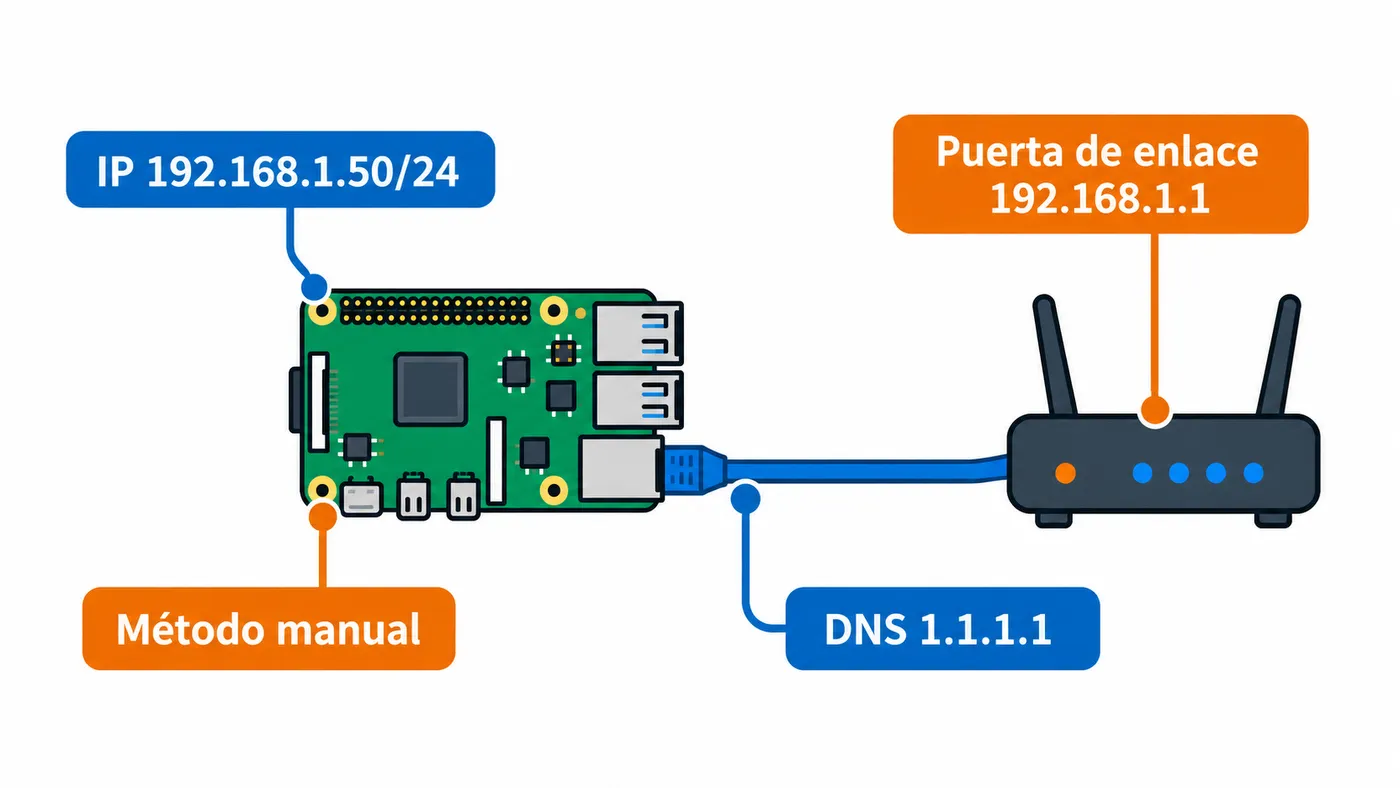
Elige una IP fuera del rango DHCP del router (por ejemplo, si el router reparte de la .100 a la .200, usa la .50) y que no esté usando ningún otro equipo.
1. Localiza el nombre de la conexión
nmcli connection show
Verás una lista con el nombre de cada conexión y su dispositivo. Según cómo se configurase el sistema, la del cable puede llamarse Wired connection 1 o empezar por netplan-, y la wifi creada por Raspberry Pi Imager suele llamarse preconfigured o netplan-wlan0-…. Copia el nombre exacto.
2. Asigna la IP, la puerta de enlace y los DNS
Sustituye el nombre de la conexión y los datos por los tuyos:
sudo nmcli connection modify "Wired connection 1" \
  ipv4.method manual \
  ipv4.addresses 192.168.1.50/24 \
  ipv4.gateway 192.168.1.1 \
  ipv4.dns "192.168.1.1 1.1.1.1"
ipv4.addresses: la IP con la máscara en formato CIDR (/24equivale a255.255.255.0).ipv4.gateway: la IP del router.ipv4.dns: uno o varios servidores DNS separados por espacios y entre comillas.
3. Aplica los cambios
Los cambios se guardan en el perfil pero no se aplican hasta reactivar la conexión:
sudo nmcli connection up "Wired connection 1"
Si prefieres un menú en vez de comandos, sudo nmtui permite hacer lo mismo desde Edit a connection.
Volver a DHCP
sudo nmcli connection modify "Wired connection 1" \
  ipv4.method auto ipv4.addresses "" ipv4.gateway "" ipv4.dns ""
sudo nmcli connection up "Wired connection 1"
Sistemas antiguos: dhcpcd.conf (Bullseye y anteriores)
Solo si tu Raspberry sigue con Raspberry Pi OS Bullseye, Buster o el antiguo Raspbian, la IP fija se configuraba en /etc/dhcpcd.conf. En estos sistemas, la información de red se veía con ifconfig:

Abre el archivo:
sudo nano /etc/dhcpcd.conf
Baja hasta el apartado # Example static IP configuration:

Y descomenta y adapta las líneas, usando eth0 para cable o wlan0 para wifi:

interface eth0
static ip_address=192.168.1.50/24
static routers=192.168.1.1
static domain_name_servers=192.168.1.1 1.1.1.1
Guarda con Ctrl+O, sal con Ctrl+X y reinicia con sudo reboot. Estos sistemas ya no reciben novedades, así que plantéate instalar la versión actual.
Comprobar que funciona
ip -4 addr show
ip route
ping -c 3 1.1.1.1
ping -c 3 raspberrypi.com
La primera línea debe mostrar tu IP nueva; ip route debe indicar el router correcto tras default via. Si el ping a 1.1.1.1 funciona pero el de raspberrypi.com no, el problema está en los DNS.
Problemas habituales
Has perdido la conexión por SSH. Es normal al cambiar la IP: vuelve a conectar con la dirección nueva. Si no responde, conecta un monitor o revisa en el router qué IP tiene.
Error: unknown connection. El nombre no coincide. Copia el nombre exacto de nmcli connection show, con comillas si lleva espacios.
Conflicto de IP: la red va y viene. Otro equipo tiene la misma dirección o el router la está repartiendo por DHCP. Elige una IP fuera del rango DHCP o usa la reserva en el router.
Hay red local pero no Internet. La puerta de enlace o los DNS son incorrectos. Revisa ipv4.gateway y ipv4.dns.
Has editado dhcpcd.conf en Bookworm y no pasa nada. En Bookworm y Trixie ese archivo no se usa. Utiliza nmcli o nmtui.
Relacionados
- Configurar wifi en Raspberry Pi OS Lite
- Activar SSH en Raspberry Pi sin monitor ni teclado
- Qué tipos de conexiones de red hay para un ordenador
- Controlar la Ender 3 remotamente con OctoPrint