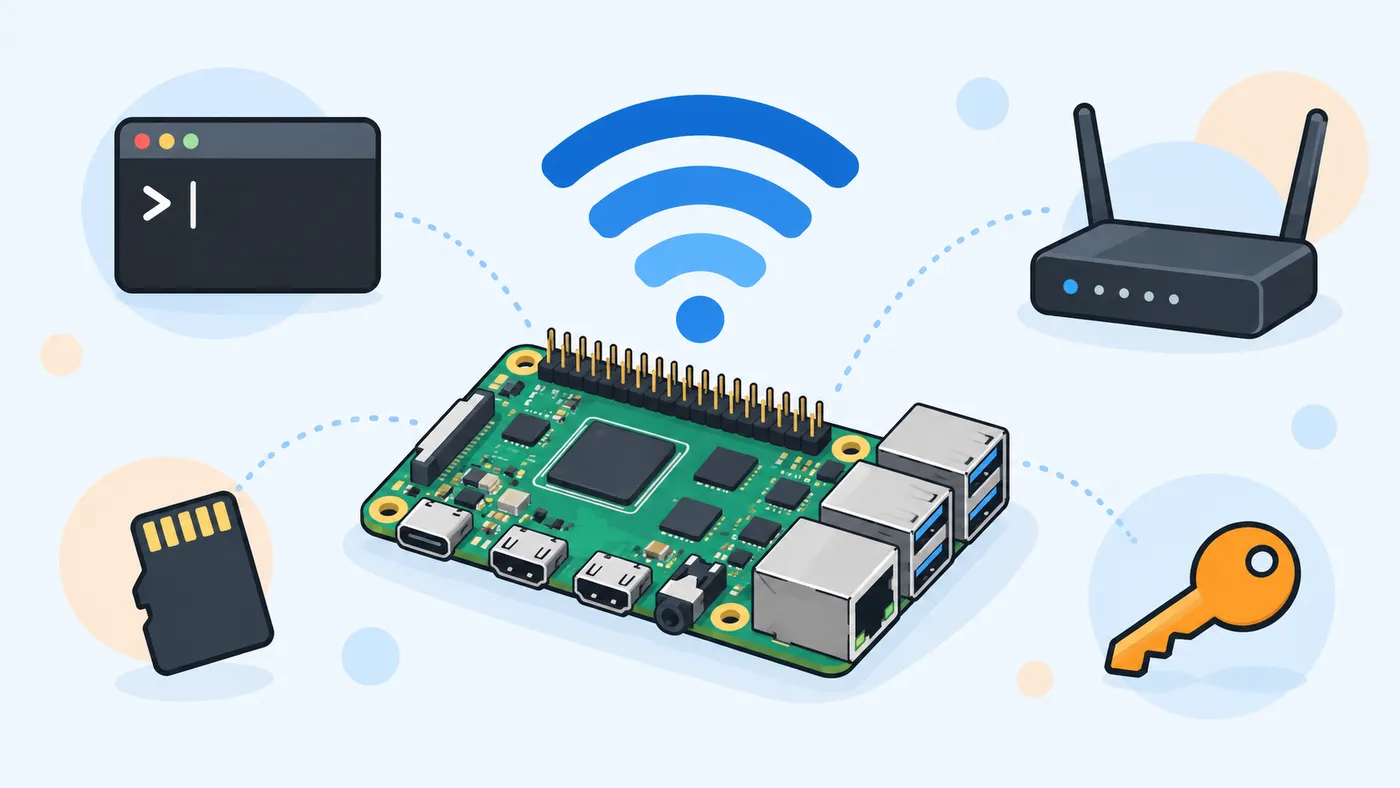
Raspberry Pi OS Lite no tiene escritorio, así que la wifi se configura desde el terminal o antes del primer arranque. En las versiones antiguas (el Raspbian de este artículo original) bastaba con editar wpa_supplicant.conf, pero desde Bookworm la red la gestiona NetworkManager y ese archivo ya no sirve. Aquí tienes las formas actuales de conectar tu Raspberry a la wifi, de la más cómoda a la más manual.
Antes de empezar
- Un modelo con wifi: Raspberry Pi 3, 4, 5, 400, 500, Zero W o Zero 2 W. Desde la Pi 3B+ admiten también 5 GHz; las Zero W y Zero 2 W solo 2,4 GHz.
- El nombre exacto de la red (SSID) y su contraseña.
- El código de tu país (en España,
ES). Mientras no se define el país de la wifi, el sistema la mantiene desactivada por seguridad, ya que cada país permite canales distintos.
Opción 1: desde Raspberry Pi Imager (antes del primer arranque)
Es lo más sencillo si vas a grabar la tarjeta. En el paso de personalización de Raspberry Pi Imager rellena el nombre de la red, la contraseña y el país de la wifi. Aprovecha para crear tu usuario y activar SSH, como se explica en activar SSH sin monitor ni teclado. Al arrancar, la Raspberry se conectará sola.
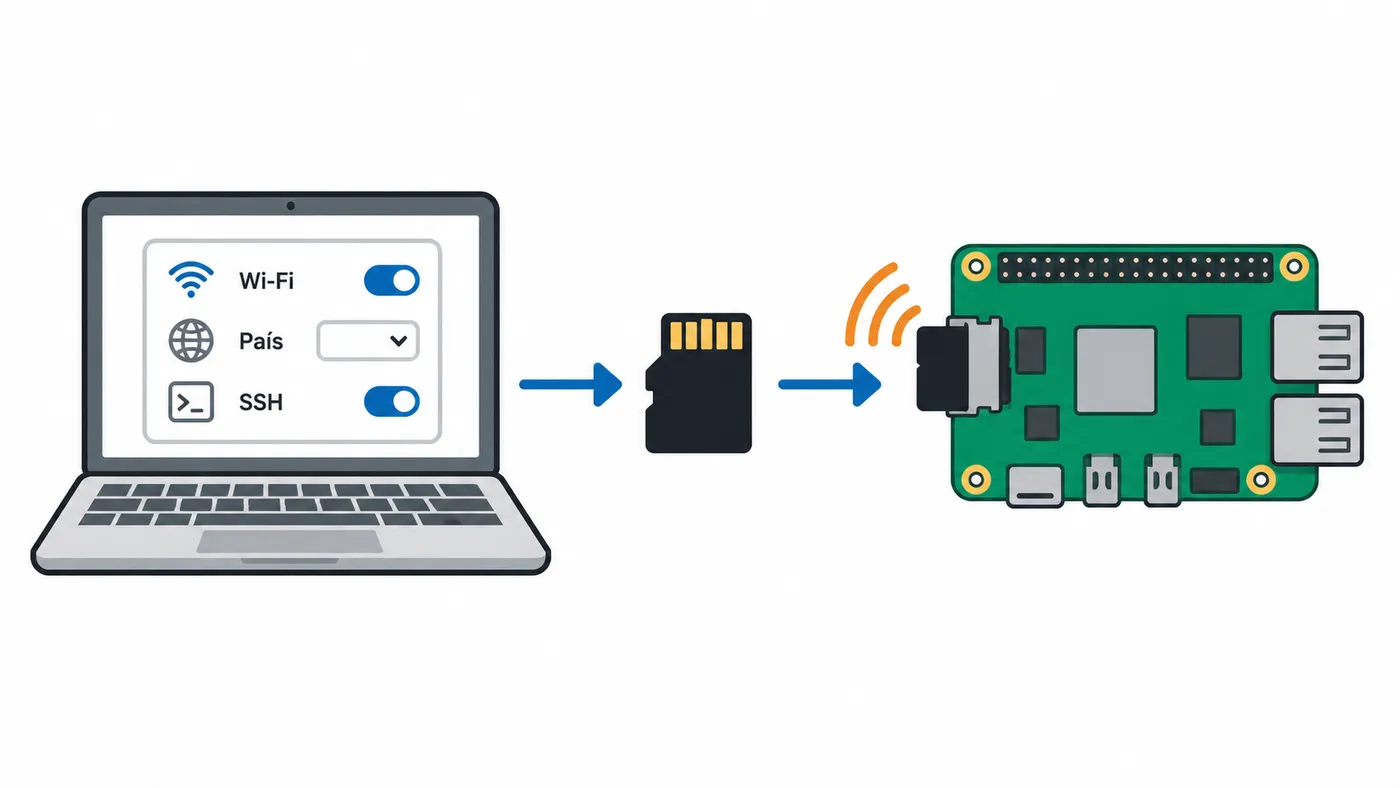
Usa Imager 2.0 o posterior: las imágenes de Trixie publicadas desde finales de noviembre de 2025 se configuran con cloud-init y las versiones anteriores de Imager no saben personalizarlas.
Opción 2: editar network-config en la tarjeta (Trixie)
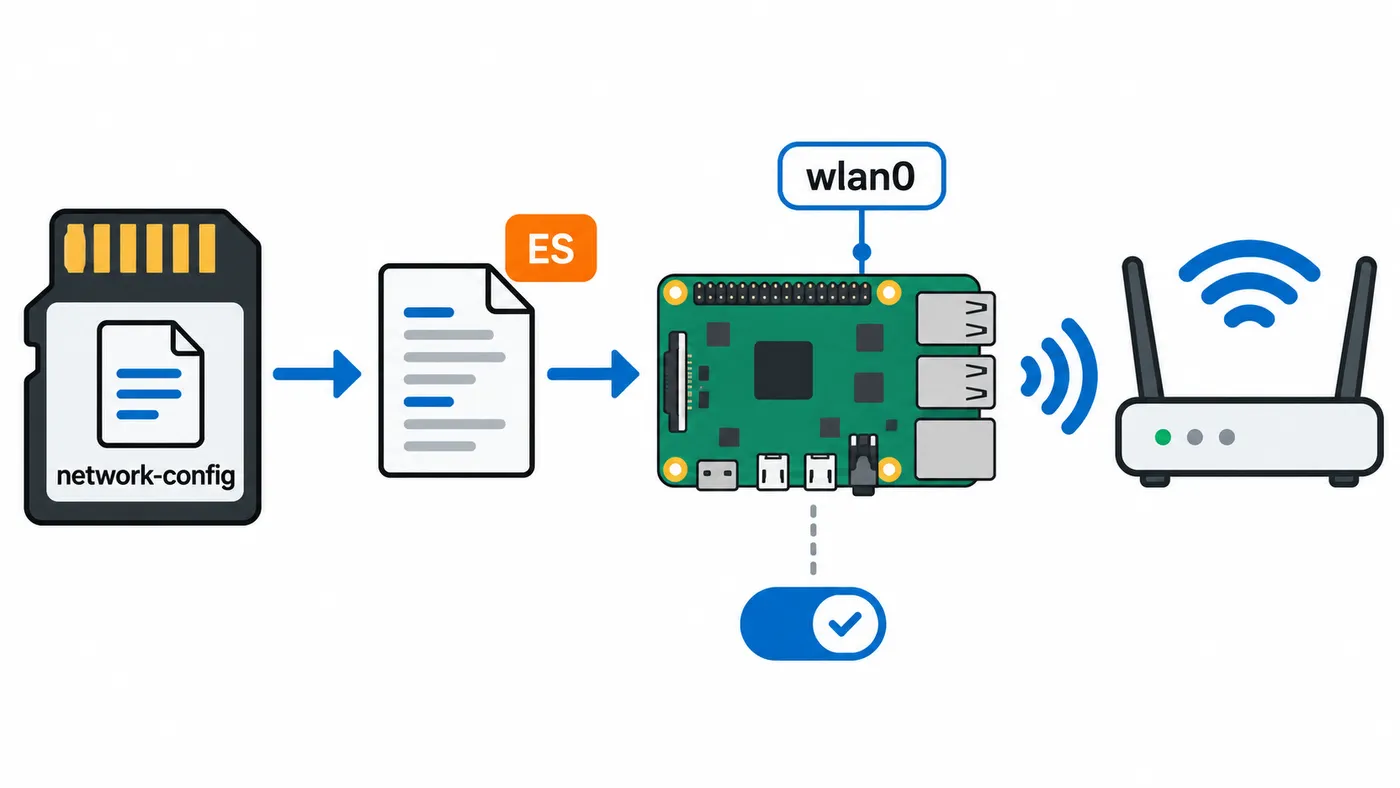
Si ya tienes la tarjeta grabada con una imagen de Trixie reciente, en la partición de arranque encontrarás el archivo network-config. Ábrelo con un editor de texto en tu ordenador y deja algo así (es YAML: respeta los espacios):
network:
  version: 2
  wifis:
    renderer: NetworkManager
    wlan0:
      dhcp4: true
      regulatory-domain: "ES"
      access-points:
        "NombreDeTuRed":
          password: "contraseña-de-tu-wifi"
      optional: true
regulatory-domain es el código del país, y optional: true evita que el arranque se quede esperando a la wifi. Este ejemplo sigue el que publica Raspberry Pi; cloud-init lo procesa en el primer arranque.
Opción 3: con nmcli desde el terminal (Bookworm y Trixie)
Si ya tienes acceso a la Raspberry (por cable Ethernet o con monitor y teclado), nmcli es la herramienta directa.
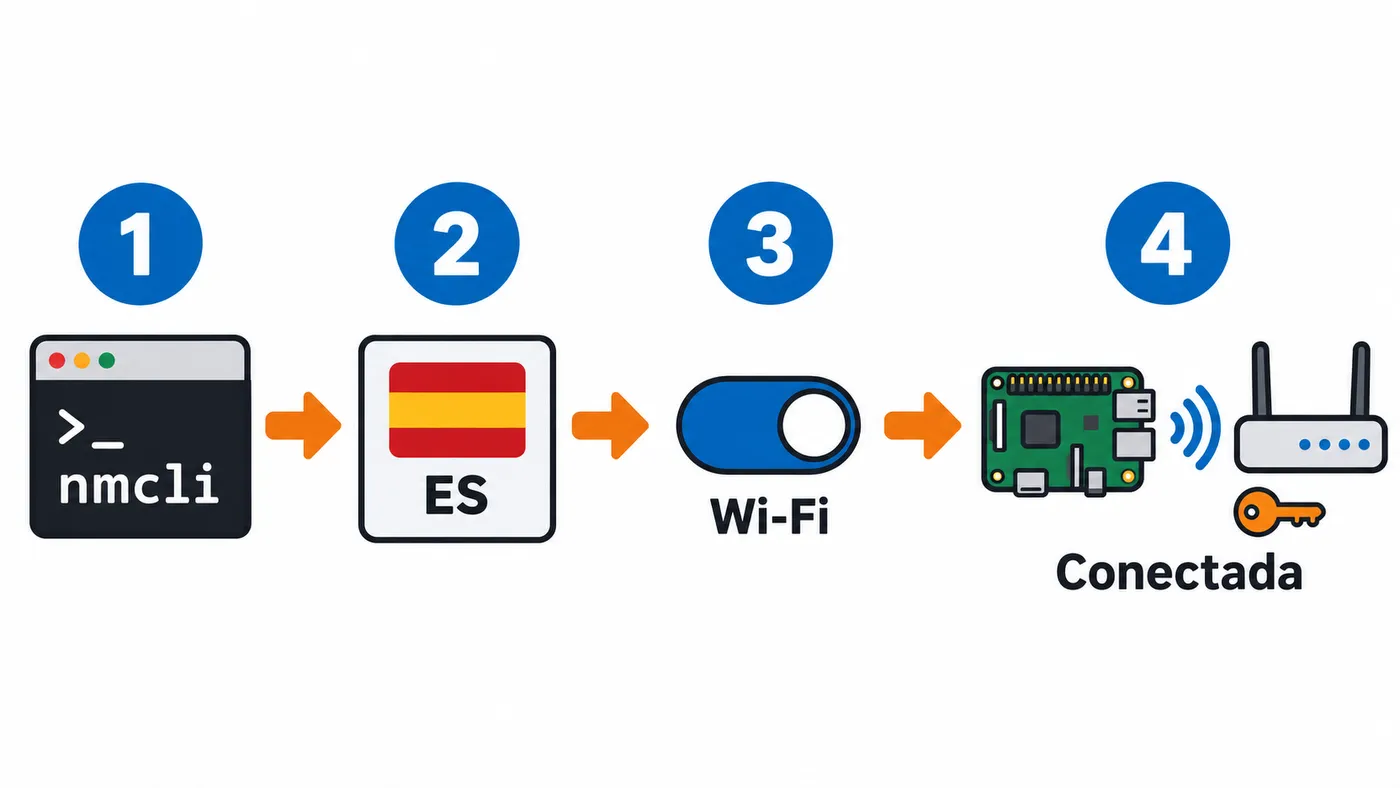
Primero, define el país si no lo hiciste al instalar. Con sudo raspi-config ve a 5 Localisation Options › L4 WLAN Country y elige ES.
Comprueba que la radio wifi está encendida y enciéndela si hace falta:
nmcli radio wifi
nmcli radio wifi on
Busca las redes disponibles:
nmcli dev wifi list
Conéctate a la tuya. Con --ask te pedirá la contraseña sin que quede guardada en el historial del terminal:
sudo nmcli --ask dev wifi connect "NombreDeTuRed"
Si la red está oculta (no emite su nombre):
sudo nmcli --ask dev wifi connect "NombreDeTuRed" hidden yes
NetworkManager guarda la conexión y se reconectará sola en cada arranque. Si prefieres un menú, sudo nmtui › Activate a connection hace lo mismo.
Varias redes y prioridad
Si la Raspberry se mueve entre dos sitios, puedes guardar varias redes y decidir cuál prefiere. Para ver las prioridades:
nmcli --fields AUTOCONNECT-PRIORITY,NAME connection
Y para subir la de una red (cuanto más alto, más preferencia):
sudo nmcli connection modify "NombreDeTuRed" connection.autoconnect-priority 10
Sistemas antiguos: wpa_supplicant.conf (Bullseye y anteriores)
En Raspbian y Raspberry Pi OS hasta Bullseye la wifi se configuraba en /etc/wpa_supplicant/wpa_supplicant.conf, añadiendo al final un bloque como este:
country=ES
network={
    ssid="NombreDeTuRed"
    psk="contraseña-de-tu-wifi"
}
Fíjate en que van comillas dobles: con comillas simples, como aparecía en la versión anterior de este artículo, no funciona. En Bookworm y Trixie este método ya no se usa.
Comprobar que funciona
nmcli dev wifi list
nmcli device status
hostname -I
ping -c 3 raspberrypi.com
En la lista de redes, la tuya aparece con un asterisco (*) en la columna IN-USE. nmcli device status debe mostrar wlan0 como connected, y hostname -I te da la IP para conectarte por SSH.
Problemas habituales
nmcli dev wifi list no muestra ninguna red. Lo más habitual es que no esté definido el país o que la radio esté apagada. Configura el país en raspi-config y ejecuta nmcli radio wifi on. También puedes revisar si está bloqueada con rfkill list.
No aparece tu red de 5 GHz. Las Zero W y Zero 2 W solo funcionan en 2,4 GHz. En el resto, comprueba que el país está bien definido, porque condiciona los canales disponibles.
Secrets were required, but not provided. La contraseña es incorrecta. Vuelve a lanzar la conexión con --ask y escríbela con cuidado (distingue mayúsculas).
Se conecta pero se desconecta al rato. Prueba a desactivar el ahorro de energía de la wifi en raspi-config, 6 Advanced Options › A13 WLAN Power Save, y revisa que la fuente de alimentación sea adecuada.
La personalización de la wifi no se aplicó al primer arranque. Revisa la sangría del network-config (YAML no admite tabuladores) o actualiza Raspberry Pi Imager a la versión 2.0 o posterior.
Preguntas frecuentes
¿Dónde se guardan las redes? Las conexiones que creas con nmcli quedan en /etc/NetworkManager/system-connections/.
¿Puedo ponerle una IP fija a la wifi? Sí, con la interfaz wlan0. Lo tienes paso a paso en configurar IP fija en Raspberry Pi OS.
Relacionados
- Configurar IP fija en Raspberry Pi OS
- Activar SSH en Raspberry Pi sin monitor ni teclado
- Qué Raspberry Pi comprar: Pi 5, Pi 4 o Zero 2 W