Cuando copias o mueves archivos grandes en Raspberry Pi OS Lite con cp o mv, el terminal se queda «en espera» sin decirte nada hasta que termina. Con un disco USB lento o una copia de varios gigas, no saber si va por el 10 % o por el 90 % desespera. En esta guía tienes varias formas de ver el progreso, empezando por la utilidad progress que proponía el artículo original.
Antes de empezar
- Raspberry Pi OS (Lite o con escritorio) y acceso al terminal, en local o por SSH.
- Lista de paquetes al día:
sudo apt update
Opción 1: progress, para ver comandos que ya están en marcha
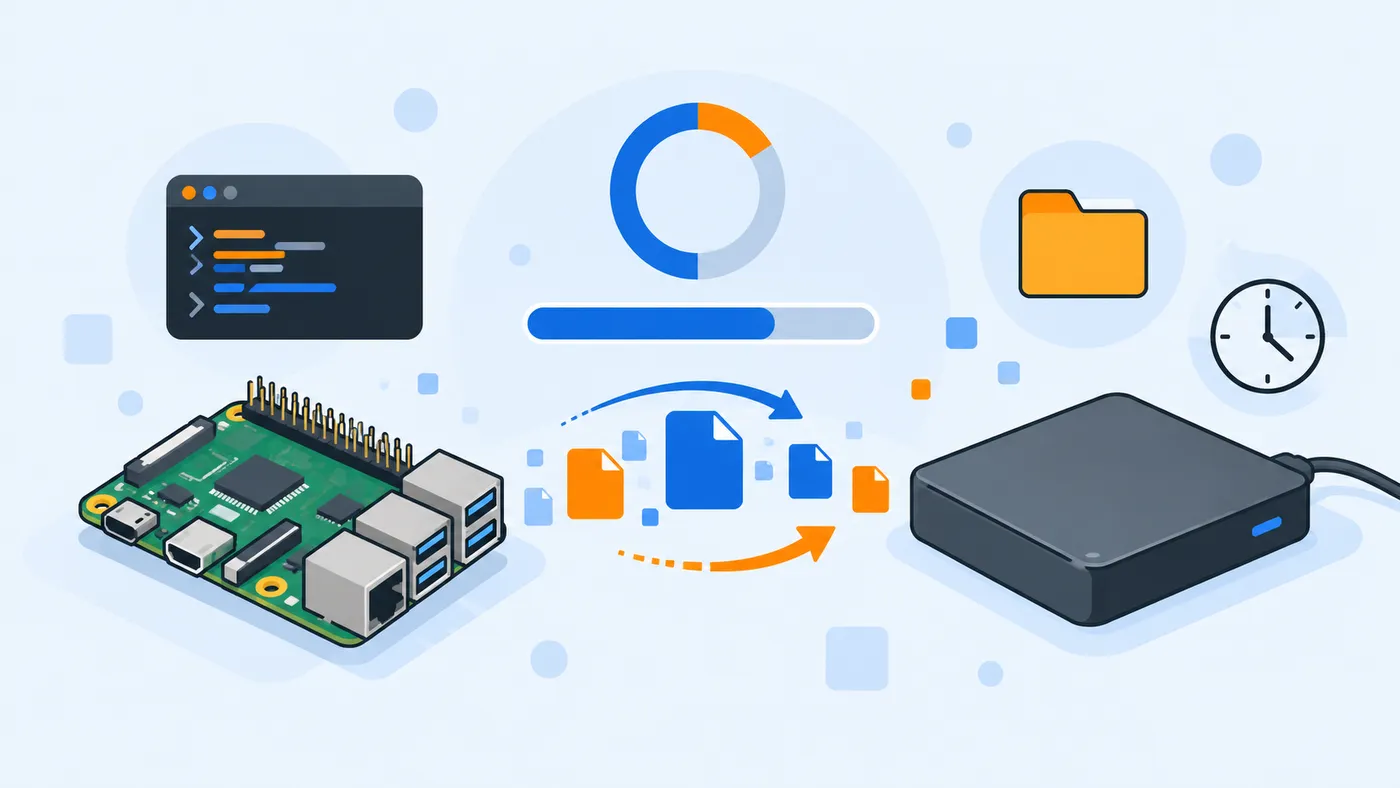
progress es una pequeña utilidad que busca en /proc los comandos de coreutils en ejecución (cp, mv, dd, tar, gzip/gunzip, cat…), mira qué archivos tienen abiertos y en qué posición van, y te muestra el porcentaje, la velocidad y el tiempo restante. Su gran ventaja es que funciona con una copia que ya has lanzado.
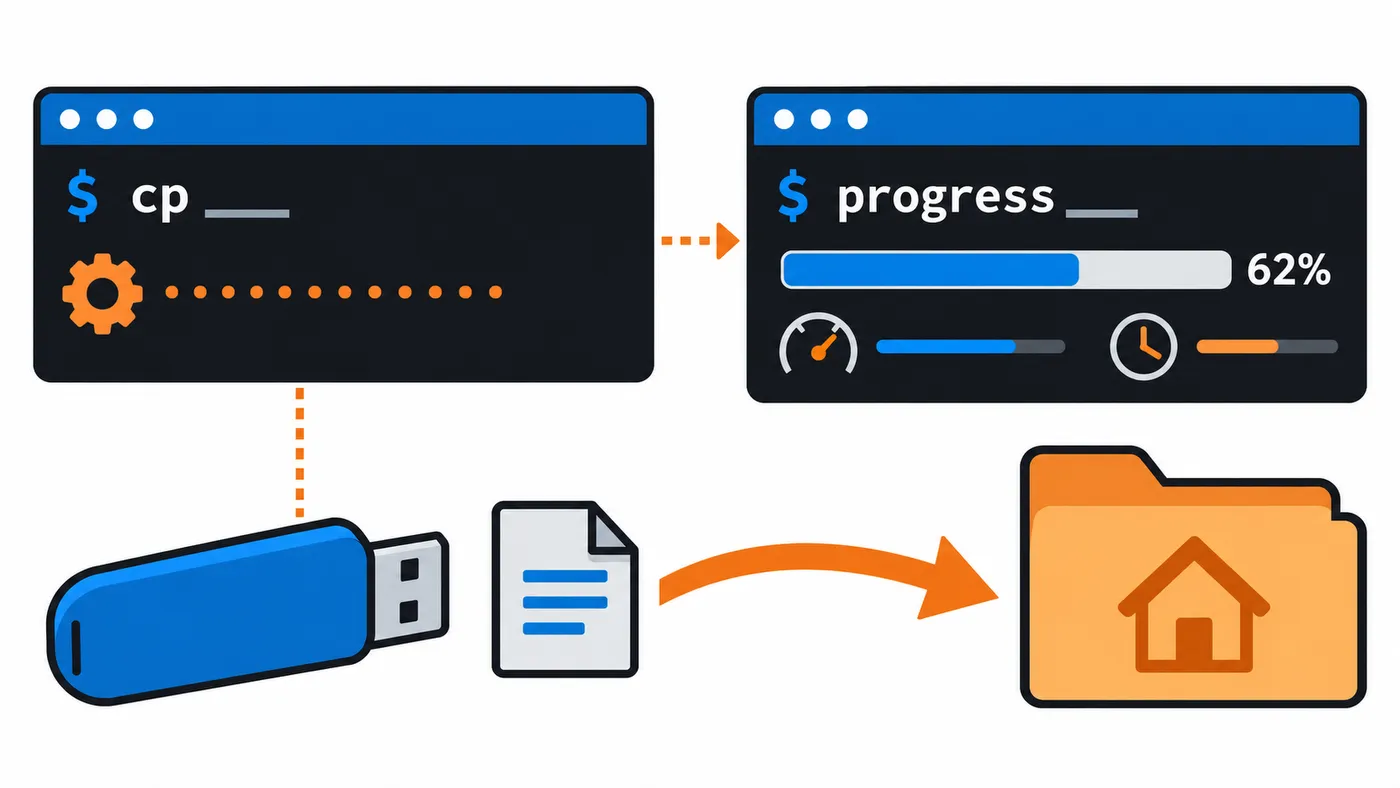
progress observa una copia ya iniciada y muestra cómo avanza.Instalarlo
La versión original de este artículo lo compilaba desde GitHub, pero hoy está en los repositorios de Debian para Bookworm y Trixie, tanto en 32 como en 64 bits, así que basta con:
sudo apt install progress
Usarlo
Lanza tu copia como siempre en una sesión de terminal:
cp /media/usb/pelicula.mkv ~/videos/
Y en otra sesión (otra ventana SSH, por ejemplo) ejecuta:
progress
Te mostrará una línea por cada copia en curso. Para que se actualice continuamente hasta que termine:
progress -M
Sal con Ctrl+C. Otras formas útiles:
# Lanzar la copia en segundo plano y seguirla en la misma terminal
cp pelicula.mkv /media/usb/ & progress -mp $!

# Vista compacta que se refresca cada 2 segundos
watch progress -q
$! es el PID del último proceso lanzado en segundo plano, y -m hace que progress lo vigile hasta que acabe.
En este vídeo puedes ver progress funcionando en una Raspberry:
Opción 2: rsync, ideal para carpetas
rsync viene instalado en Raspberry Pi OS y, además de copiar, puede reanudar una copia interrumpida. Para ver el progreso global de toda la transferencia:
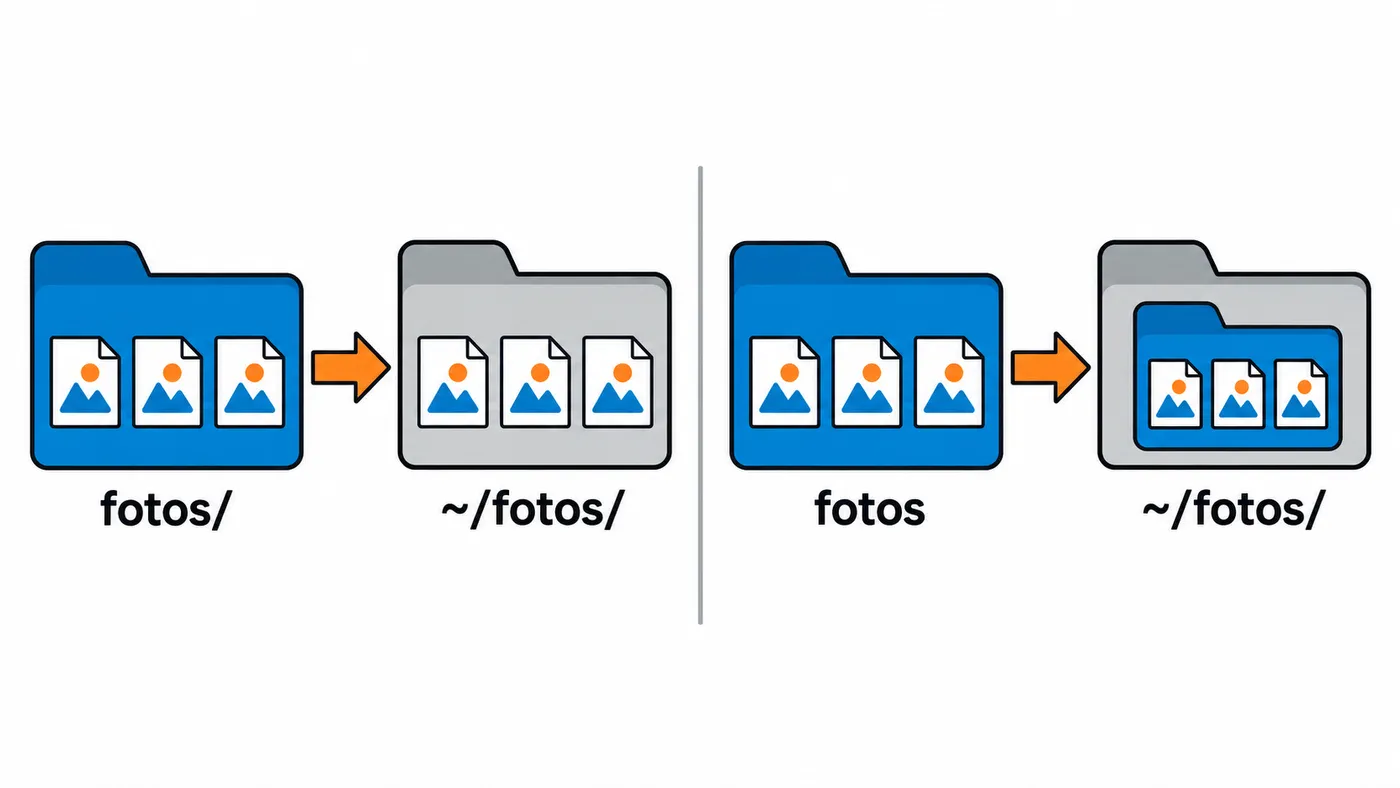
rsync -ah --info=progress2 /media/usb/fotos/ ~/fotos/
-aconserva permisos, fechas y enlaces, y copia de forma recursiva.-hmuestra los tamaños en formato legible (MB, GB).--info=progress2enseña un único contador para todo el trabajo, en lugar de uno por archivo.
Para «mover» en vez de copiar, añade --remove-source-files: borra cada archivo del origen después de copiarlo (las carpetas vacías se quedan).
Cuidado con la barra final en el origen: fotos/ copia el contenido de la carpeta; fotos copia la carpeta entera dentro del destino.
Opción 3: pv, para tuberías y archivos sueltos
pv (pipe viewer) muestra una barra de progreso de cualquier dato que pase por una tubería. No viene instalado de serie:
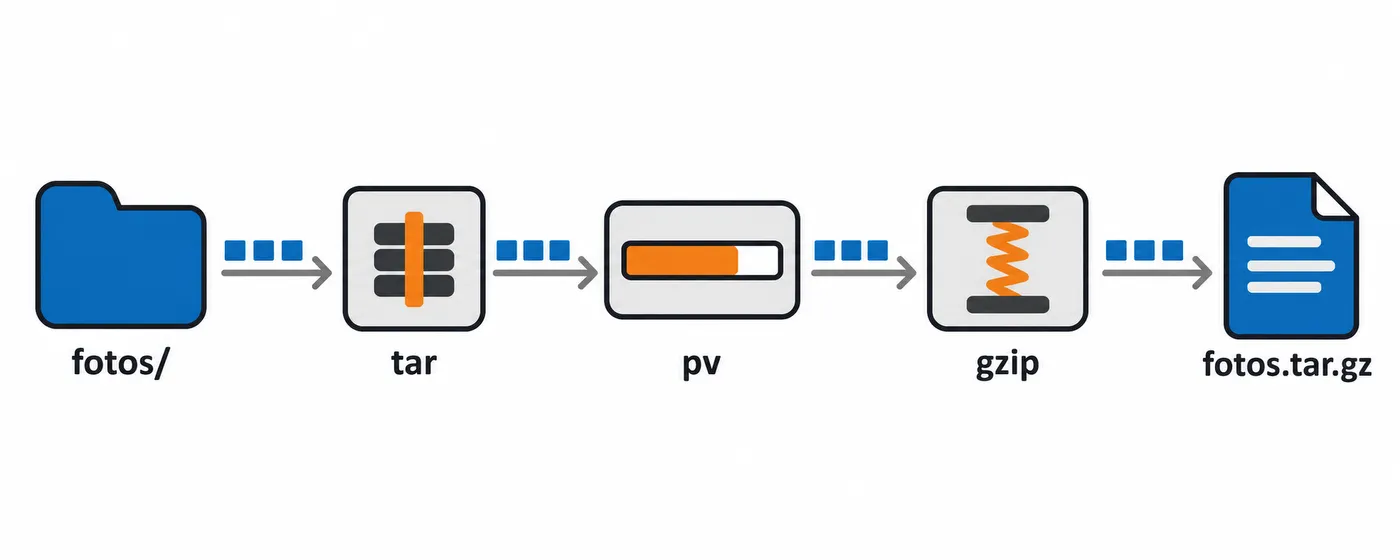
pv muestra el avance de los datos mientras pasan por la tubería.sudo apt install pv
Copiar un archivo con barra de progreso:
pv pelicula.mkv > /media/usb/pelicula.mkv
O comprimir una carpeta viendo el avance:
tar cf - fotos/ | pv | gzip > fotos.tar.gz
Opción 4: dd con status=progress
Si copias imágenes de disco o tarjetas, dd tiene su propio indicador:
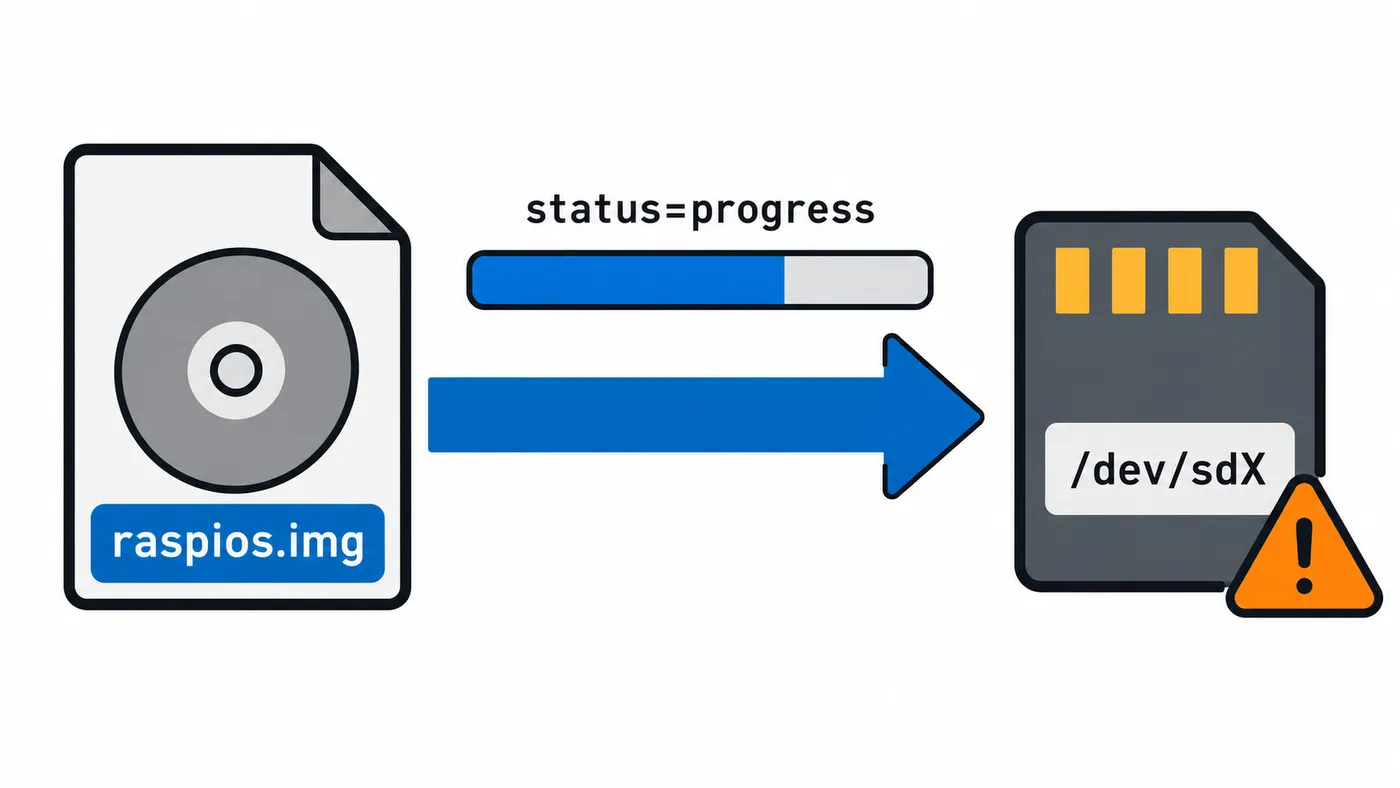
dd informa del avance al escribir la imagen en el dispositivo de destino.sudo dd if=raspios.img of=/dev/sdX bs=4M status=progress conv=fsync
Sustituye /dev/sdX por el dispositivo correcto (compruébalo con lsblk): dd sobrescribe sin preguntar, y equivocarte de disco borra sus datos.
Comprobar que funciona
Una forma rápida de probarlo sin esperar a una copia real es crear un archivo grande de prueba y copiarlo:
dd if=/dev/zero of=prueba.bin bs=1M count=1024 status=progress
cp prueba.bin prueba-copia.bin & progress -mp $!
rm prueba.bin prueba-copia.bin
Deberías ver avanzar el porcentaje. El último comando borra los dos archivos de prueba.
Problemas habituales
progress dice No command currently running. No hay ningún comando compatible en marcha, o ha terminado antes de que lo ejecutaras. También puede que el comando lo lance otro usuario: prueba con sudo progress.
La copia llega al 100 % pero el comando no termina. El sistema guarda datos en caché y luego los escribe en el disco. Espera a que acabe y ejecuta sync antes de desconectar el USB.
Velocidades muy bajas con discos USB. Revisa que el disco esté conectado a un puerto USB 3 (azul) en la Pi 4 y la Pi 5, y que la fuente de alimentación dé suficiente corriente para un disco mecánico.
rsync copia la carpeta dentro de sí misma o en el sitio equivocado. Revisa la barra final del origen (carpeta/ frente a carpeta).
Te desconectas por SSH y la copia se corta. Lánzala dentro de tmux o screen (instálalos con apt) para que siga aunque se cierre la sesión.
Relacionados
- Cómo sincronizar carpetas en macOS desde el terminal
- Qué tipos de almacenamiento hay para un ordenador
- Actualizar Raspberry Pi OS y el firmware