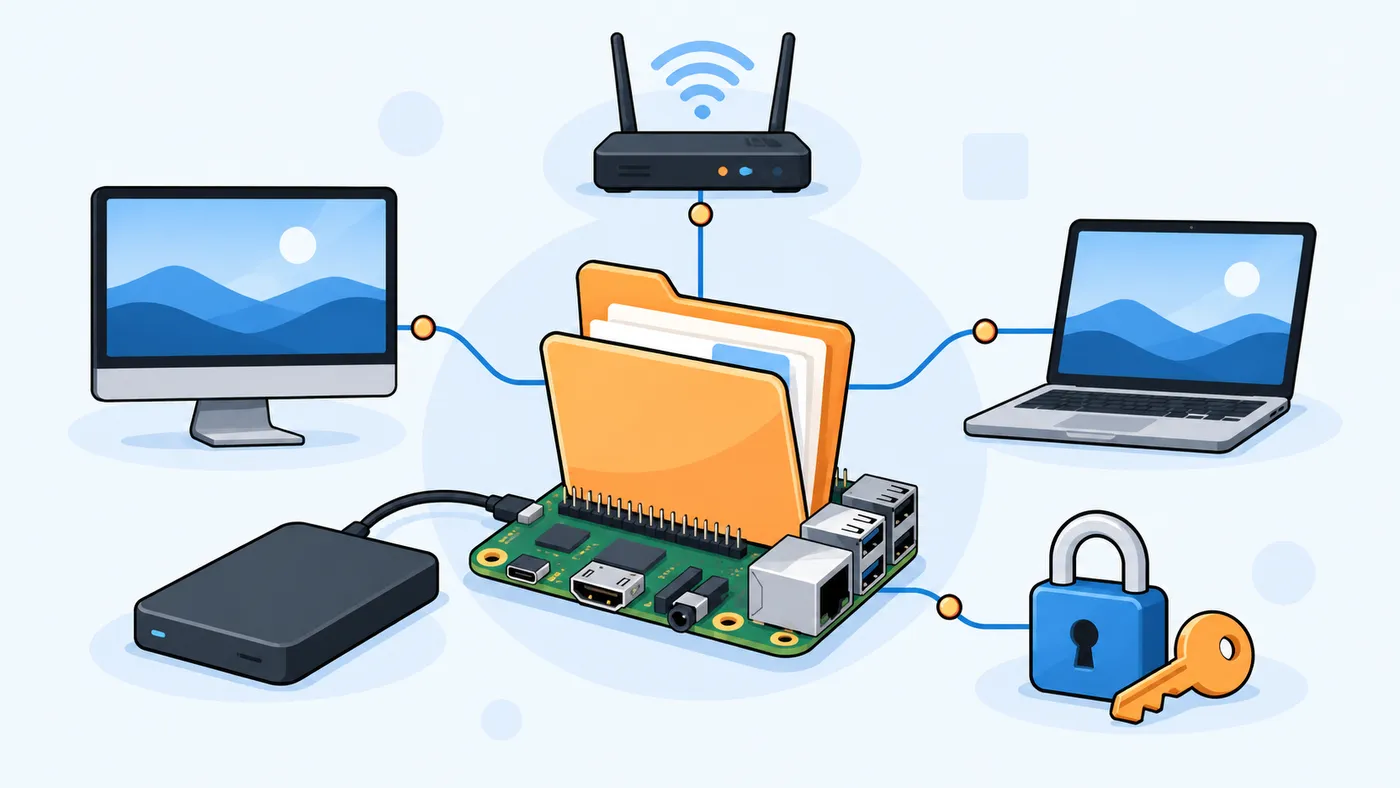
Con Samba, una Raspberry Pi se convierte en un pequeño servidor de archivos: una carpeta o un disco USB que ves desde Windows y macOS como cualquier unidad de red. Esta guía explica cómo instalarlo, montar el disco de forma fiable y conectarte desde los dos sistemas.
En resumen
- Samba implementa SMB, el protocolo de archivos compartidos que entienden Windows y macOS sin instalar nada.
- Se configura en
/etc/samba/smb.confy cada usuario necesita una contraseña de Samba propia (smbpasswd -a).- Para un disco USB, móntalo por UUID en
/etc/fstabcon la opciónnofailpara que la Pi arranque aunque falte.
Necesitas Raspberry Pi OS actualizado, acceso por SSH y, mejor, una IP fija.
Qué vas a montar
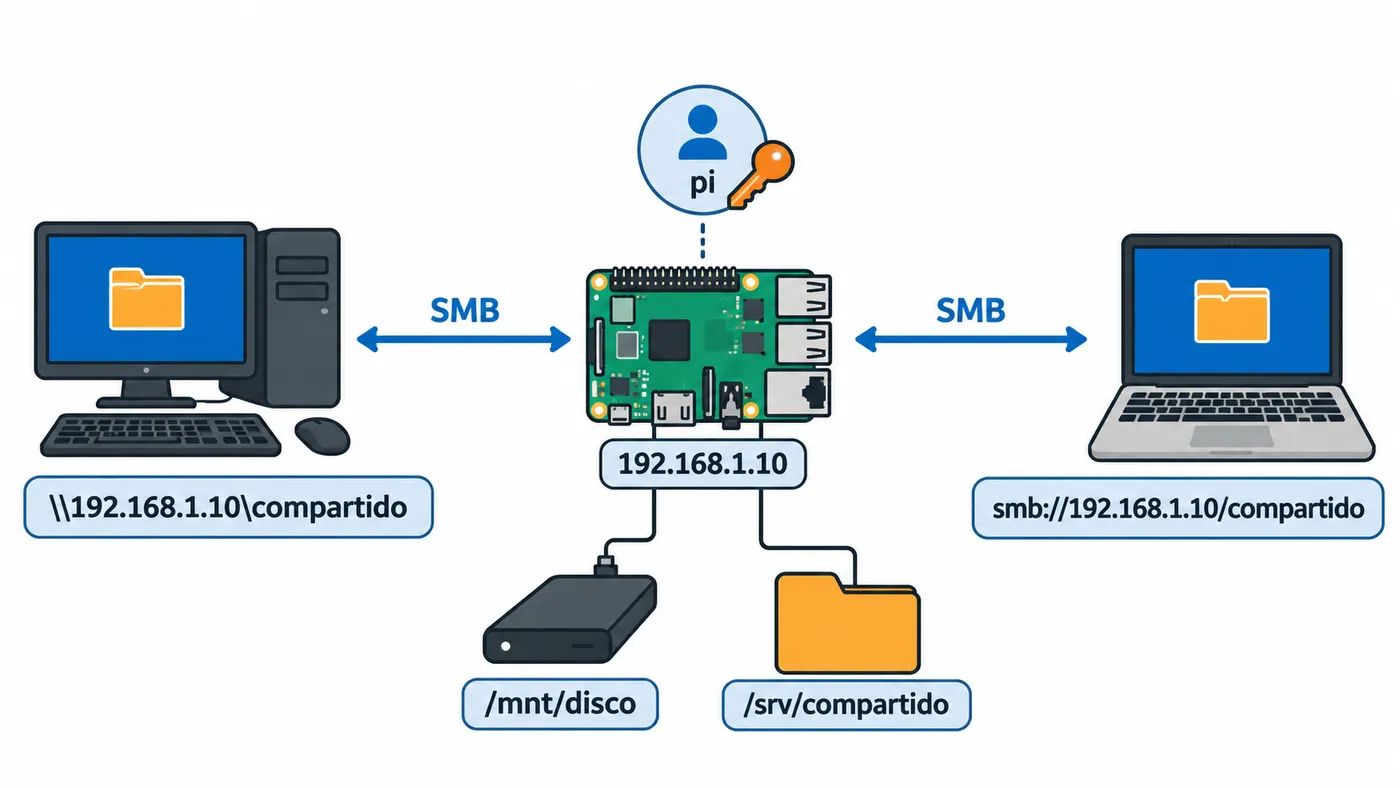
| Elemento | Ejemplo en esta guía |
|---|---|
| IP de la Raspberry Pi | 192.168.1.10 |
| Usuario de la Pi | pi |
| Carpeta compartida | /srv/compartido o el disco en /mnt/disco |
| Nombre del recurso en red | compartido y disco |
Cambia estos valores por los tuyos.
Paso 1: instalar Samba
sudo apt update
sudo apt install samba samba-common-bin
Si durante la instalación pregunta por la configuración WINS/DHCP, responde No.
Paso 2: crear la carpeta compartida
sudo mkdir -p /srv/compartido
sudo chown pi:pi /srv/compartido
El propietario importa: Samba accede a los archivos con los permisos del usuario Linux con el que te conectas. Si la carpeta es de root, podrás verla pero no escribir.
Paso 3: preparar un disco USB (opcional)
Si quieres compartir un disco externo, conéctalo y localízalo:
lsblk -f
Verás algo así:
NAME   FSTYPE LABEL UUID                                 MOUNTPOINT
sda
└─sda1 ext4   datos 3f2a1c9e-7b4d-4e0a-9c1f-1a2b3c4d5e6f
Qué sistema de archivos usar
| Formato | Recomendación |
|---|---|
| ext4 | La mejor opción si el disco vive conectado a la Pi: permisos Linux, robusto y rápido |
| exFAT | Útil si a veces lo conectas directamente a Windows o Mac |
| NTFS | Funciona, pero con más limitaciones de permisos |
Para elegir con más detalle, mira sistemas de archivos explicados.
Montarlo de forma permanente
Crea el punto de montaje y edita /etc/fstab:
sudo mkdir -p /mnt/disco
sudo nano /etc/fstab
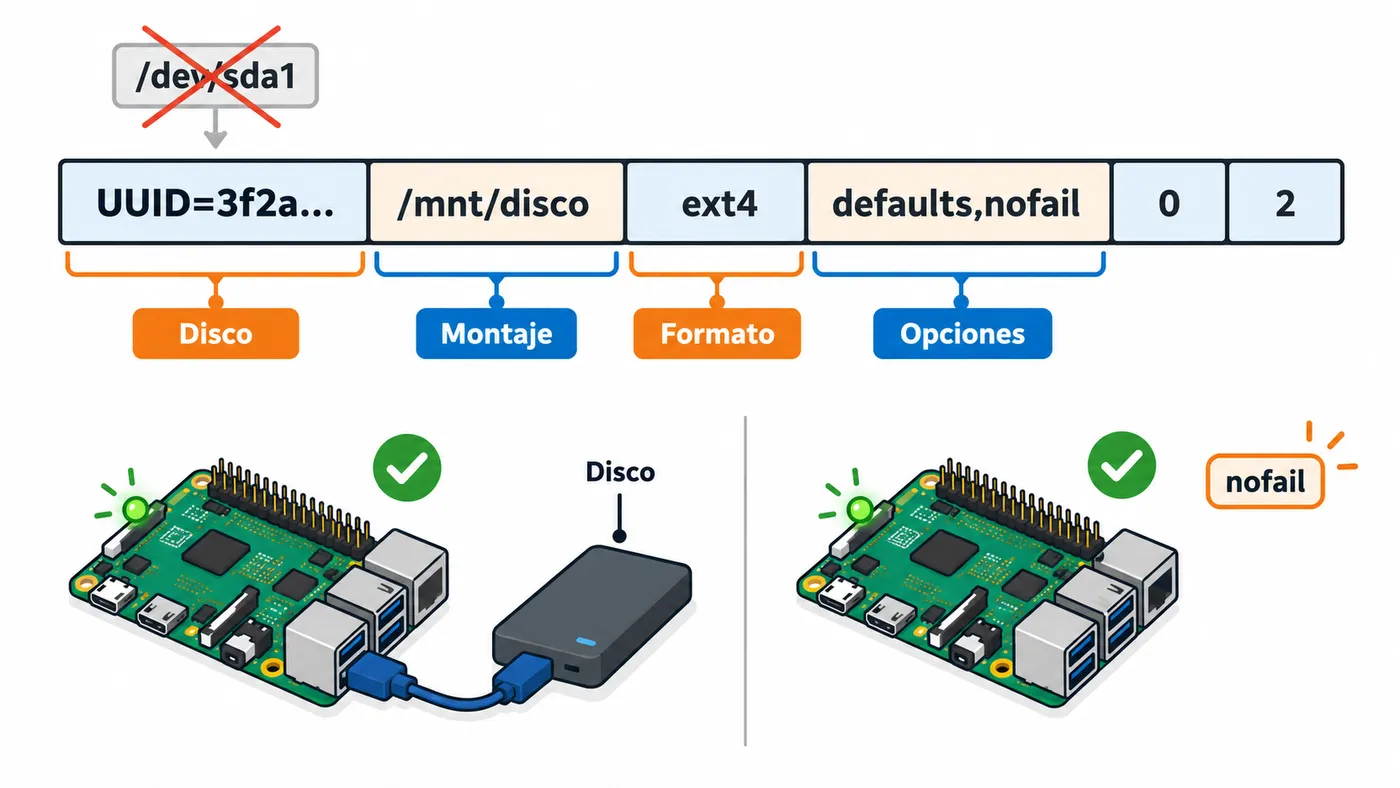
Añade una línea con el UUID de tu disco:
UUID=3f2a1c9e-7b4d-4e0a-9c1f-1a2b3c4d5e6f /mnt/disco ext4 defaults,nofail 0 2
- UUID en lugar de
/dev/sda1: el nombresdapuede cambiar si conectas otro disco. - nofail: si el disco no está, la Pi arranca igualmente en lugar de quedarse parada.
Prueba la línea sin reiniciar y da permisos:
sudo systemctl daemon-reload
sudo mount -a
sudo chown pi:pi /mnt/disco
Si mount -a no da errores, está bien.
Paso 4: configurar los recursos compartidos
Haz una copia del fichero original y edítalo:
sudo cp /etc/samba/smb.conf /etc/samba/smb.conf.orig
sudo nano /etc/samba/smb.conf
Al final del fichero, añade:
[compartido]
   path = /srv/compartido
   browseable = yes
   read only = no
   valid users = pi
   create mask = 0664
   directory mask = 0775

[disco]
   path = /mnt/disco
   browseable = yes
   read only = no
   valid users = pi
| Opción | Qué hace |
|---|---|
path | Carpeta real que se comparte |
browseable | Aparece al explorar el servidor |
read only = no | Permite escribir |
valid users | Solo esos usuarios pueden entrar |
create mask / directory mask | Permisos de los archivos y carpetas nuevos |
Comprueba la sintaxis:
testparm
Paso 5: crear la contraseña de Samba
Samba no usa la contraseña de Linux. Crea una para el usuario:
sudo smbpasswd -a pi
Reinicia el servicio:
sudo systemctl restart smbd
Paso 6: conectarte desde Windows
- Abre el Explorador de archivos.
- En la barra de direcciones escribe
\\192.168.1.10\compartidoy pulsa Intro. - Introduce el usuario
piy la contraseña de Samba.
Para tenerlo como unidad fija, clic derecho en Este equipo → Conectar a unidad de red, elige una letra y pega la misma ruta. Desde la consola:
net use Z: \\192.168.1.10\compartido /user:pi /persistent:yes
Paso 7: conectarte desde macOS
- En el Finder, menú Ir → Conectarse al servidor (⌘K).
- Escribe
smb://192.168.1.10/compartidoy pulsa Conectar. - Elige Usuario registrado e introduce
piy la contraseña de Samba.
Para que se monte al iniciar sesión, añade el volumen montado a los ítems de inicio de sesión en Ajustes del Sistema → General.
Errores habituales
| Síntoma | Causa y solución |
|---|---|
| Acceso denegado al escribir | La carpeta pertenece a root. Usa chown con tu usuario |
| La contraseña no funciona | Falta smbpasswd -a o usas la de Linux. Son distintas |
| Windows no encuentra el servidor | Usa la IP directamente en lugar del nombre |
| El recurso del disco aparece vacío | El disco no está montado. Revisa lsblk y mount -a |
| La Pi no arranca tras editar fstab | Error en la línea y falta nofail. Corrige /etc/fstab desde otro equipo leyendo la microSD |
| Transferencias lentas | Wi-Fi o disco USB 2.0. Usa cable y un puerto USB 3.0 (azul) |
Si el problema viene del lado de Windows, consulta Windows no comparte carpetas ni impresoras.
Preguntas frecuentes
¿Puedo hacer un acceso de invitado sin contraseña?
Se puede, pero las versiones actuales de Windows bloquean por defecto el acceso de invitado a SMB por seguridad. Usar usuario y contraseña evita problemas.
¿Sirve como copia de seguridad?
Es un buen destino para copias, pero un solo disco no es una copia de seguridad: si falla, lo pierdes todo. Lee RAID explicado para entender por qué.