
Windows trae un panel de emojis integrado que funciona en casi cualquier sitio donde puedas escribir: el navegador, el correo, Word, el Bloc de notas o una app de mensajería. No hay que instalar nada ni «activarlo» en ningún menú: basta con un atajo de teclado. En esta guía tienes cómo abrirlo en Windows 10 y Windows 11, cómo buscar rápido lo que necesitas y qué hacer cuando el atajo no responde.
Antes de empezar
- Funciona en Windows 10 (versiones modernas) y en Windows 11. Windows 10 dejó de tener soporte el 14 de octubre de 2025; el panel sigue funcionando igual, pero si aún lo usas valora pasar a Windows 11 o inscribirte en el programa de actualizaciones de seguridad extendidas (ESU).
- El cursor tiene que estar en un campo de texto (un cuadro de búsqueda, el cuerpo de un correo, un documento…). Si no hay dónde escribir, el panel no aparece o no inserta nada.
Abrir el panel de emojis
- Haz clic en el campo de texto donde quieras poner el emoji.
- Pulsa la tecla Windows junto con la tecla punto (
.). También funciona Windows + punto y coma (;).
Windows + .
Windows + ;
- Se abre una pequeña ventana junto al cursor. Haz clic en el emoji que quieras y se insertará en el texto. Puedes elegir varios seguidos sin que el panel se cierre.
- Para cerrarlo, pulsa
Esco haz clic fuera del panel.

Buscar emojis sin usar el ratón
Con el panel abierto, empieza a escribir directamente: el texto que tecleas filtra los emojis por su nombre. Por ejemplo, abre el panel y escribe corazón o risa para ver solo los que coinciden. Luego muévete con las flechas y pulsa Intro para insertar el seleccionado.
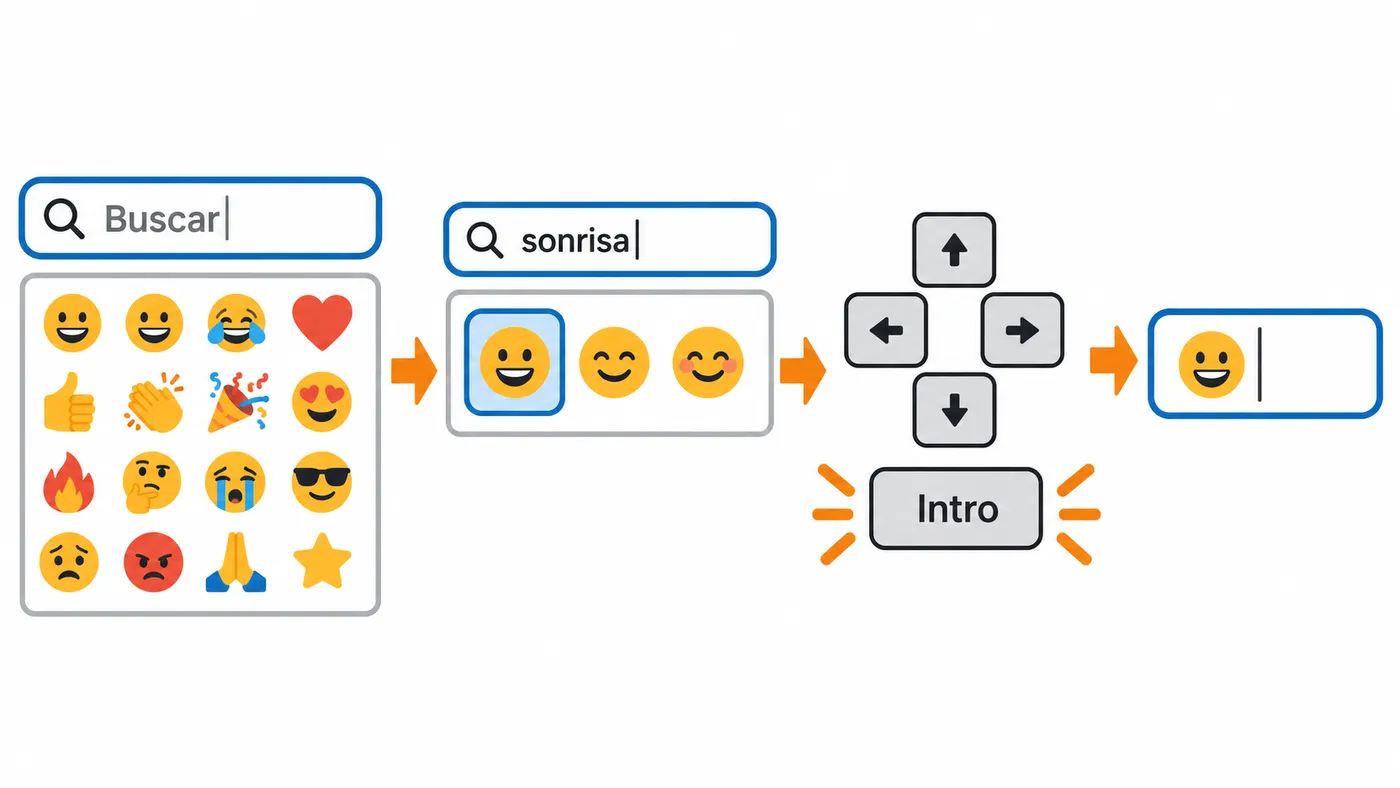
Si la búsqueda no devuelve nada, prueba con otra palabra más genérica (el nombre de cada emoji depende del idioma de Windows).
Qué más incluye el panel
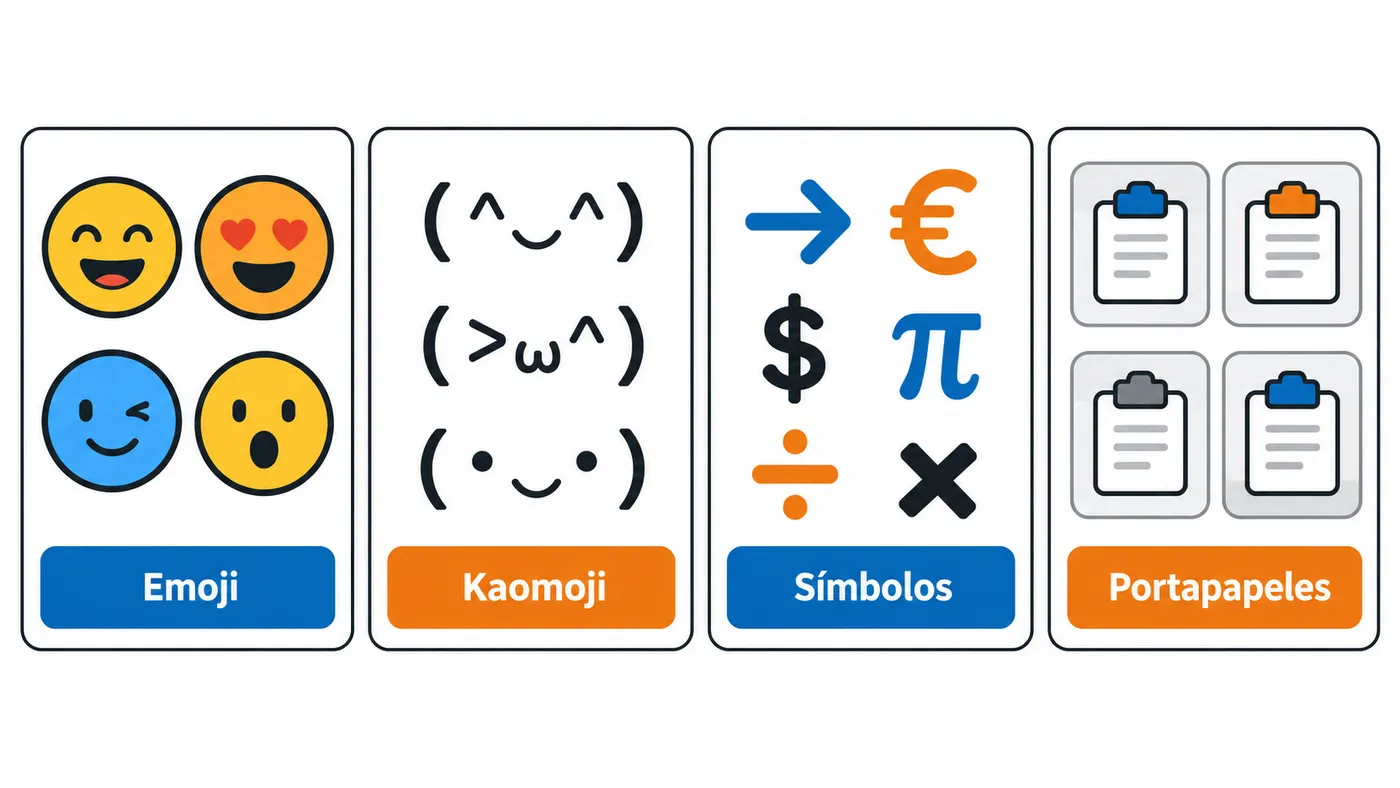
El panel no solo tiene emojis. En la parte superior hay pestañas con otros contenidos:
- Emoji: el catálogo completo, organizado por categorías y con los usados recientemente al principio. Algunos permiten elegir el tono de piel.
- Kaomoji: caras hechas con caracteres de texto, como
(╯°□°)╯︵ ┻━┻, útiles donde no se muestran emojis en color. - Símbolos: signos de puntuación, letras con acento, símbolos de moneda, matemáticos, flechas, etc. Muy práctico para escribir caracteres que no están en tu teclado sin recordar códigos Alt.
- GIF (Windows 11): GIF animados para pegar en chats y correos. Necesita conexión a internet.
- Historial del portapapeles (Windows 11): lo último que has copiado. También se abre directamente con
Windows + V; si no lo tienes activado, el propio panel te ofrece activarlo.
Comprobar que funciona
Abre el Bloc de notas o la barra de direcciones del navegador, pulsa Windows + ., elige cualquier emoji y comprueba que aparece en el texto. Si se ve, el panel funciona y cualquier problema posterior será de la aplicación concreta donde intentas usarlo.
Problemas habituales
El atajo no hace nada. Muchos teclados gaming tienen un modo que bloquea la tecla Windows (suele llamarse Win Lock o Game Mode, y se activa con una tecla dedicada o con Fn + Windows). Desactívalo y vuelve a probar. Comprueba también que no estés usando un programa de remapeo de teclas que capture esa combinación.
El panel se abre pero no inserta el emoji. Asegúrate de que el cursor está dentro de un campo editable antes de pulsar el atajo. Algunas aplicaciones antiguas o muy específicas (juegos, ciertos programas de escritorio clásicos) no aceptan la entrada del panel.
Los emojis salen en blanco y negro o como cuadrados. La aplicación donde los pegas no soporta emojis en color o no tiene la fuente adecuada. El emoji se ha insertado bien; prueba en otra app (navegador, Word, Outlook) para confirmarlo.
Faltan emojis nuevos que sí ves en el móvil. Los emojis disponibles dependen de la versión de Windows y de sus actualizaciones. En un Windows 10 sin actualizaciones es normal que falten los más recientes.
Tras una actualización el panel dejó de aparecer. Cierra sesión y vuelve a entrar, o reinicia el equipo. Suele bastar para que se recargue el servicio de entrada de texto.
Preguntas frecuentes
¿Hay que activar algo en Configuración? No. El panel viene activado de serie; solo hay que usar el atajo.
¿Funciona con el teclado en español? Sí, el atajo es el mismo con cualquier distribución de teclado.
¿Puedo usarlo en pantallas táctiles? Sí. Además del atajo, el teclado táctil de Windows tiene su propio botón de emojis.


