Si tu PC arranca con una pantalla azul que dice «Recuperación de BitLocker» y te pide una clave de 48 dígitos, no es un virus: es el cifrado del disco protegiendo tus datos. Esta guía explica qué es esa clave, dónde buscarla y cómo prepararte para que nunca te quedes fuera de tu propio equipo.
En resumen
- La clave de recuperación es un número de 48 dígitos que desbloquea un disco cifrado con BitLocker.
- Windows la pide cuando detecta un cambio en el arranque o en el hardware (BIOS, TPM, placa…).
- El primer sitio donde buscar es tu cuenta Microsoft:
aka.ms/myrecoverykey.- Muchos portátiles con Windows 10/11 Home también vienen cifrados (cifrado de dispositivo).
- Sin la clave, la única salida es reinstalar y perder los datos del disco.
Qué es BitLocker y qué es la clave de recuperación
BitLocker cifra el disco completo. Normalmente lo desbloquea el chip TPM del equipo de forma automática al arrancar, sin que te enteres.
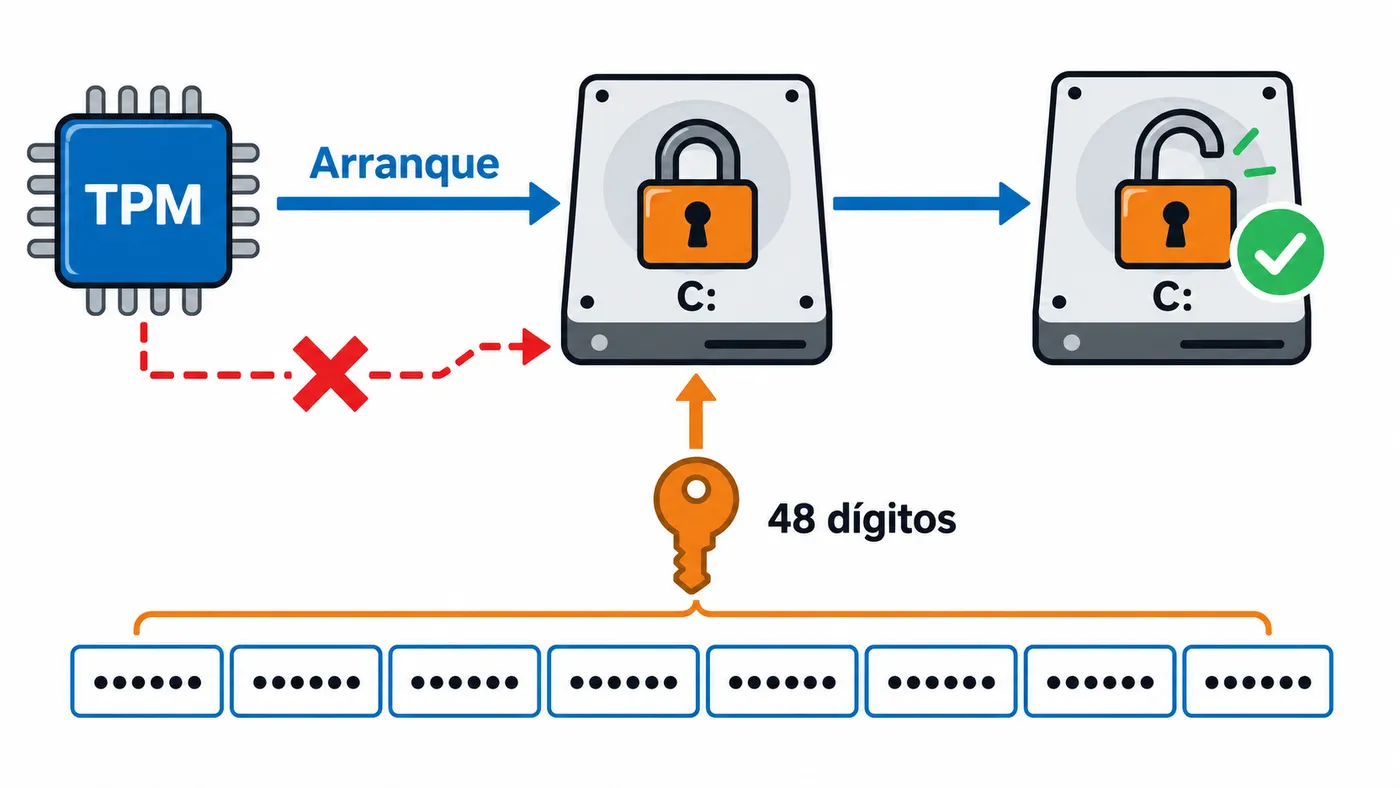
La clave de recuperación es el plan B: un número de 48 dígitos, agrupado en bloques de 6, que sirve cuando el TPM no puede desbloquear el disco por sí solo.
123456-234567-345678-456789-567890-678901-789012-890123
Hay dos variantes con nombres parecidos:
- Cifrado de unidad BitLocker: disponible en Windows Pro, Enterprise y Education.
- Cifrado de dispositivo: una versión simplificada que Microsoft ofrece también en Windows Home.
El cifrado de dispositivo se activa automáticamente cuando configuras el equipo con una cuenta Microsoft o una cuenta profesional o educativa, y su clave queda asociada a esa cuenta. Por eso mucha gente ni sabe que tiene el disco cifrado.
Por qué Windows te pide la clave
BitLocker comprueba que el arranque no ha cambiado. Si detecta algo distinto, se bloquea por seguridad. Ejemplos que recoge Microsoft:
| Causa | Ejemplo típico |
|---|---|
| Actualización de firmware | Actualizar la BIOS/UEFI |
| Cambios en el TPM | Desactivarlo, borrarlo o un fallo de autodiagnóstico |
| Cambio de hardware | Cambiar la placa base (TPM nuevo) |
| Cambios en el arranque | Modificar el gestor de arranque o la tabla de particiones |
| Orden de arranque | Arrancar desde USB, CD/DVD o red (PXE) |
| Mover el disco | Poner el disco en otro ordenador |
| PIN erróneo | Introducir mal el PIN demasiadas veces |
| Portátiles | Conectar o desconectar de una base (dock) |
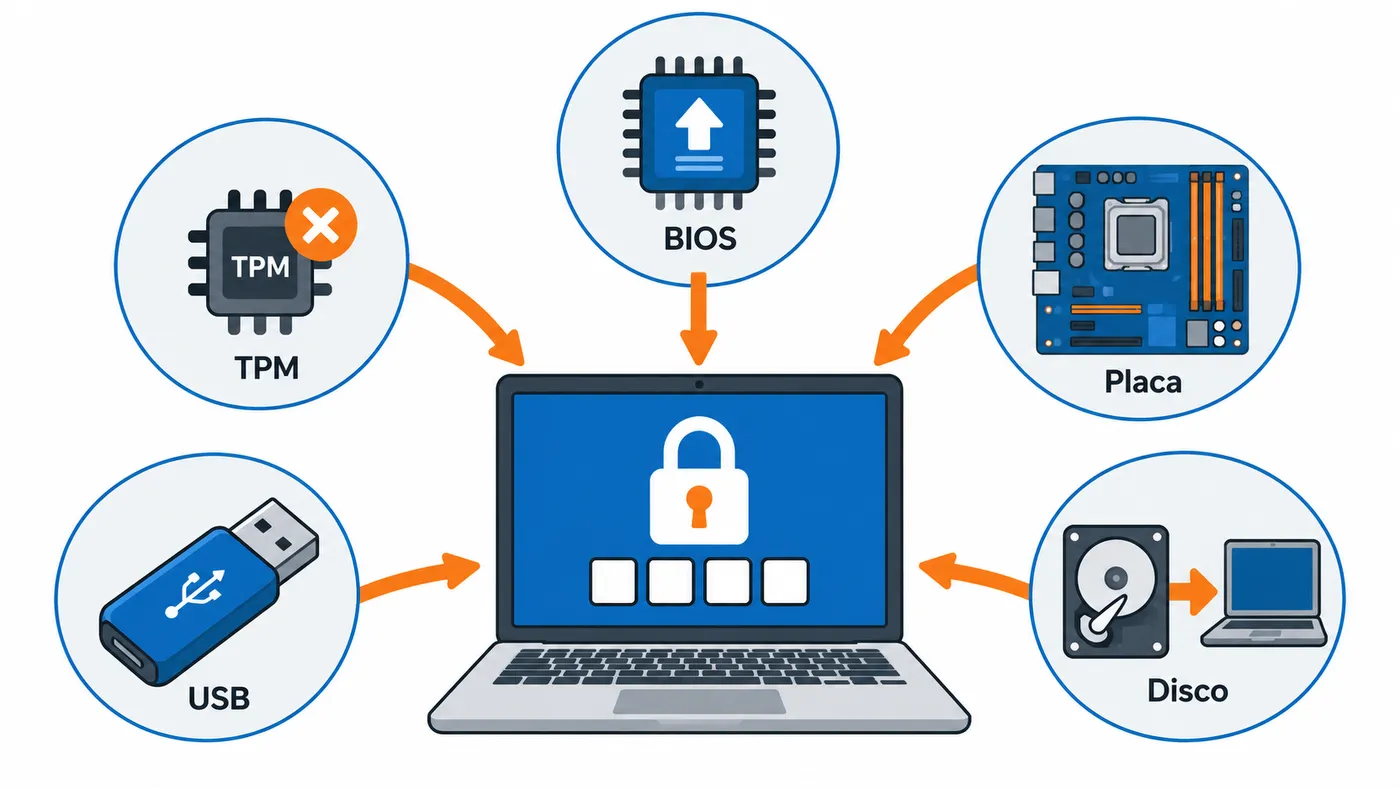
También la pide el Entorno de recuperación de Windows (Windows RE) si lo arrancas manualmente desde un disco de reparación, y para unidades de datos externas si olvidas la contraseña.
Dónde encontrar la clave
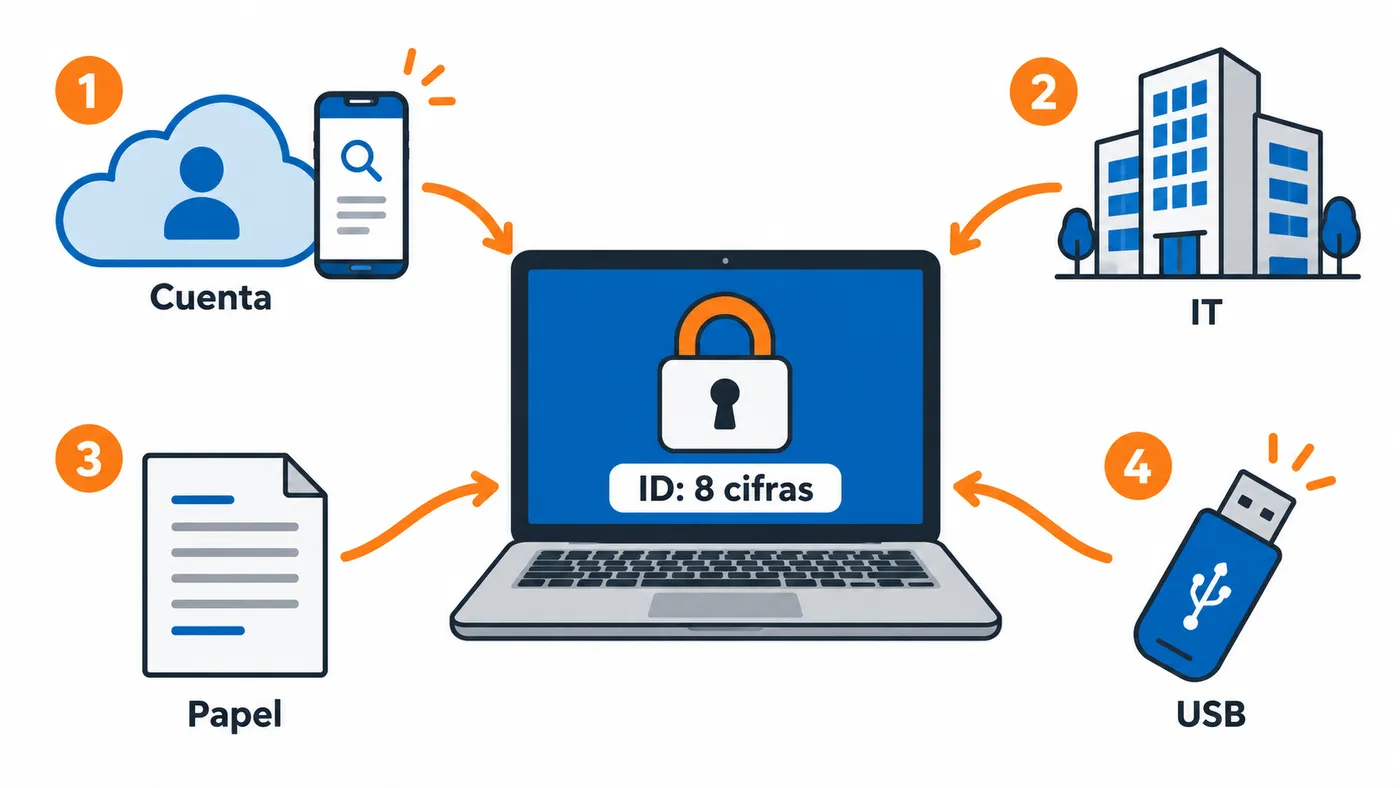
1. En tu cuenta Microsoft
Es el lugar más habitual en equipos domésticos.
- Desde otro dispositivo (móvil, otro PC), entra en
aka.ms/myrecoverykey. - Inicia sesión con la cuenta Microsoft que usaste al configurar el PC.
- Verás una lista de claves con el nombre del equipo y un identificador de clave.
- Compara las 8 primeras cifras del identificador con las que aparecen en la pantalla de recuperación.
- Escribe la clave de 48 dígitos en el PC bloqueado.
Si no aparece ninguna, prueba con otras cuentas: la de quien configuró el equipo (un familiar, la tienda) o una cuenta antigua.
2. En una cuenta profesional o educativa
Si el equipo es de tu empresa o centro educativo, la clave suele estar en Microsoft Entra ID (antes Azure AD). Puedes probar en aka.ms/aadrecoverykey, apartado Dispositivos → Ver claves de BitLocker. Si no tienes acceso, pídesela al departamento de IT.
3. En Active Directory
En empresas con dominio local, el administrador la tiene guardada en Active Directory (AD DS). Solo IT puede consultarla.
4. Impresa
Al activar BitLocker se ofrece imprimir la clave. Busca entre los papeles importantes: facturas del equipo, garantía, carpeta de documentos.
5. En un USB o archivo de texto
Si la guardaste en un pendrive, conéctalo al PC bloqueado; la pantalla de recuperación puede leerla. Si es un archivo .txt, ábrelo desde otro equipo. Su nombre suele empezar por Clave de recuperación de BitLocker seguido del identificador.
Resumen de ubicaciones
| Dónde | Quién la guarda | Cómo acceder |
|---|---|---|
| Cuenta Microsoft | Usuario doméstico | aka.ms/myrecoverykey |
| Entra ID | Empresa / centro educativo | aka.ms/aadrecoverykey o IT |
| Active Directory | Empresa con dominio | Solo IT |
| Papel | Tú, si la imprimiste | Archivo físico |
| USB / archivo | Tú, si la guardaste | Otro equipo |
Si no la encuentras
Sin la clave no hay forma oficial de descifrar el disco. Microsoft indica que, en un equipo no gestionado, la última opción es restablecerlo desde las opciones de recuperación de Windows, lo que elimina todos los archivos.
Por eso lo importante es lo siguiente: guardarla antes de necesitarla.
Cómo evitar quedarte sin acceso
Comprueba si tu disco está cifrado
En Windows 11: Configuración → Privacidad y seguridad → Cifrado de dispositivo (o Cifrado de unidad BitLocker en Pro). También desde la consola de administrador:
manage-bde -status C:
Busca la línea de estado de protección: si está activada, el disco está cifrado y protegido.
Haz copia de la clave ahora
Mientras Windows arranca bien, puedes ver la clave en una consola de administrador:
manage-bde -protectors -get C:
En PowerShell (como administrador):
(Get-BitLockerVolume -MountPoint "C:").KeyProtector
La clave aparece como Contraseña numérica (RecoveryPassword). Apúntala en papel o guárdala en tu gestor de contraseñas.
En Windows Pro también puedes ir a Panel de control → Cifrado de unidad BitLocker → Hacer copia de seguridad de la clave de recuperación, y elegir guardarla en la cuenta Microsoft, en un archivo o imprimirla.
No guardes la clave solo dentro del propio PC cifrado. Si se bloquea, no podrás abrirla.
Suspende BitLocker antes de tocar la BIOS
Antes de actualizar la BIOS/UEFI o cambiar opciones del TPM, suspende la protección. El disco sigue cifrado, pero no pedirá la clave en el siguiente arranque.
manage-bde -protectors -disable C:
Según Microsoft, la protección se reanuda sola tras el reinicio, salvo que indiques un número de reinicios. Si no, reactívala manualmente:
manage-bde -protectors -enable C:
Desde el panel de BitLocker, la opción equivalente es Suspender protección.
Errores habituales
- Buscar la clave en la cuenta equivocada. Revisa todas tus cuentas Microsoft y la de quien configuró el PC.
- Confundir el identificador con la clave. El identificador sirve para encontrar la clave correcta; no desbloquea nada.
- Actualizar la BIOS sin suspender BitLocker. Es una de las causas más frecuentes del bloqueo.
- Formatear sin pensar. Antes de restablecer, revisa todas las ubicaciones: una vez borrado el disco, no hay vuelta atrás.
- Usar un teclado distinto. En la pantalla de recuperación, las teclas de función (F1 a F10) también sirven como números 1 a 0.
Preguntas frecuentes
¿Puede Microsoft darme la clave por teléfono?
Solo puedes recuperarla si está guardada en tu cuenta. Si no se subió, Microsoft no la tiene.
¿Cada disco tiene su propia clave?
Sí. Cada unidad cifrada tiene su clave, y si vuelves a cifrar un disco se genera una nueva. Usa el identificador para saber cuál corresponde.
¿Puedo desactivar BitLocker?
Sí, descifrando la unidad desde el panel de BitLocker o desde Cifrado de dispositivo. Pierdes la protección si te roban el equipo, así que valora antes si te compensa.