
Cuando «no va Internet», Windows trae de serie siete herramientas que te dicen dónde está el fallo: en tu PC, en el router, en el DNS o en el servidor remoto. Esta guía explica qué hace cada una, cómo leer su salida y en qué orden usarlas, sin necesidad de ser administrador de redes.
En resumen
ipconfigte dice qué IP, puerta de enlace y DNS tiene tu equipo.pingcomprueba si un equipo responde y cuánto tarda.tracertypathpingmuestran el camino hasta un destino y dónde se pierde.nslookupcomprueba si el DNS traduce bien un nombre a IP.netstatyTest-NetConnectionrevisan conexiones y puertos concretos.
Tabla rápida: qué comando para qué problema
| Síntoma | Comando | Qué buscas |
|---|---|---|
| No sé si tengo IP | ipconfig | Dirección IPv4 y puerta de enlace |
| No llego a nada | ping al router | Si responde tu red local |
| Llego por IP pero no por nombre | nslookup | Si el DNS funciona |
| Va lento o se corta | pathping | En qué salto se pierden paquetes |
| Un programa no conecta | Test-NetConnection -Port | Si el puerto está abierto |
| Algo usa mi conexión | netstat -ano | Conexiones y proceso responsable |
Todos funcionan en el Símbolo del sistema y en PowerShell, salvo Test-NetConnection, que es exclusivo de PowerShell.
ipconfig: la configuración de tu equipo
Es el primer paso siempre. Muestra la configuración IP de cada adaptador.
ipconfig
ipconfig /all
En la salida, fíjate en estas líneas del adaptador que usas (Wi-Fi o Ethernet):
| Línea | Ejemplo | Qué significa |
|---|---|---|
| Dirección IPv4 | 192.168.1.34 | La IP de tu PC en la red local |
| Máscara de subred | 255.255.255.0 | El tamaño de tu red |
| Puerta de enlace predeterminada | 192.168.1.1 | Normalmente, tu router |
Servidores DNS (solo con /all) | 192.168.1.1 | Quién traduce nombres a IP |
Señal de alarma: una IP que empieza por 169.254. significa que el equipo no ha recibido IP del router (DHCP). El problema está entre tu PC y el router.
Otros usos útiles:
ipconfig /release
ipconfig /renew
ipconfig /flushdns
/releasey/renewpiden una IP nueva al router./flushdnsvacía la caché DNS local; útil si una web cambió de servidor.
ping: ¿responde el otro lado?
ping envía pequeños paquetes y mide cuánto tardan en volver.
ping 192.168.1.1
ping 8.8.8.8
ping geeknodes.com
Una respuesta normal se ve así:
Respuesta desde 8.8.8.8: bytes=32 tiempo=14ms TTL=117
- tiempo: la latencia. En red local suele estar por debajo de 5 ms; hacia Internet, entre 10 y 50 ms es habitual con fibra.
- TTL: saltos restantes; no hace falta interpretarlo para diagnosticar.
Mensajes de error frecuentes:
| Mensaje | Lectura |
|---|---|
| Tiempo de espera agotado para esta solicitud | No hay respuesta (caído, filtrado o sin ruta) |
| Host de destino inaccesible | Tu equipo o un router no sabe cómo llegar |
| La solicitud de ping no pudo encontrar el host | El nombre no se resuelve: problema de DNS |
Para un ping continuo (se detiene con Ctrl + C):
ping -t 192.168.1.1
Ojo: muchos servidores y cortafuegos bloquean el ping. Que no responda no siempre significa que esté caído.
El orden que ahorra tiempo
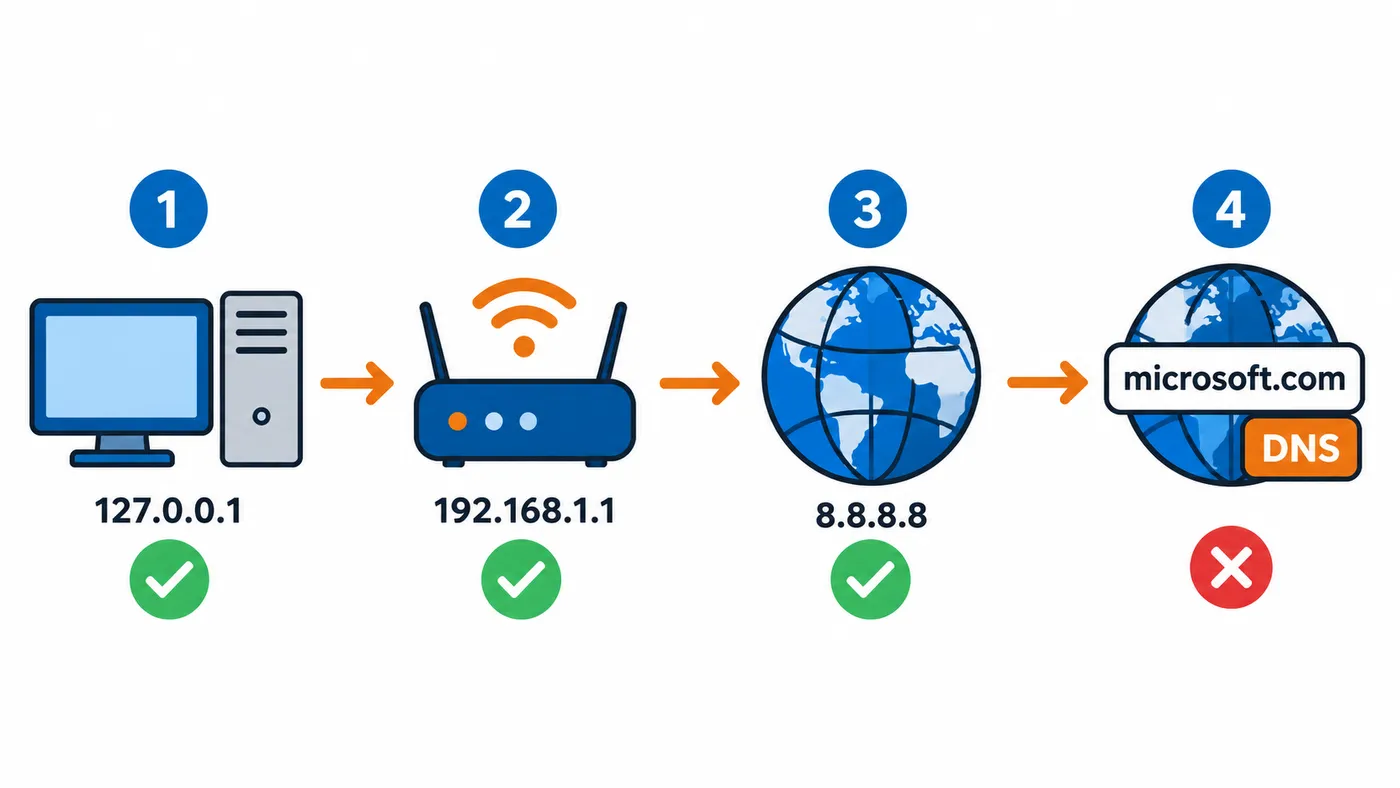
ping 127.0.0.1→ la pila de red de tu PC funciona.pinga tu puerta de enlace → llegas al router.ping 8.8.8.8→ sales a Internet.pinga un nombre (ping microsoft.com) → el DNS funciona.
El primer paso que falla te dice dónde está el problema.
tracert: el camino hasta el destino
tracert lista cada router (salto) por el que pasan tus paquetes.
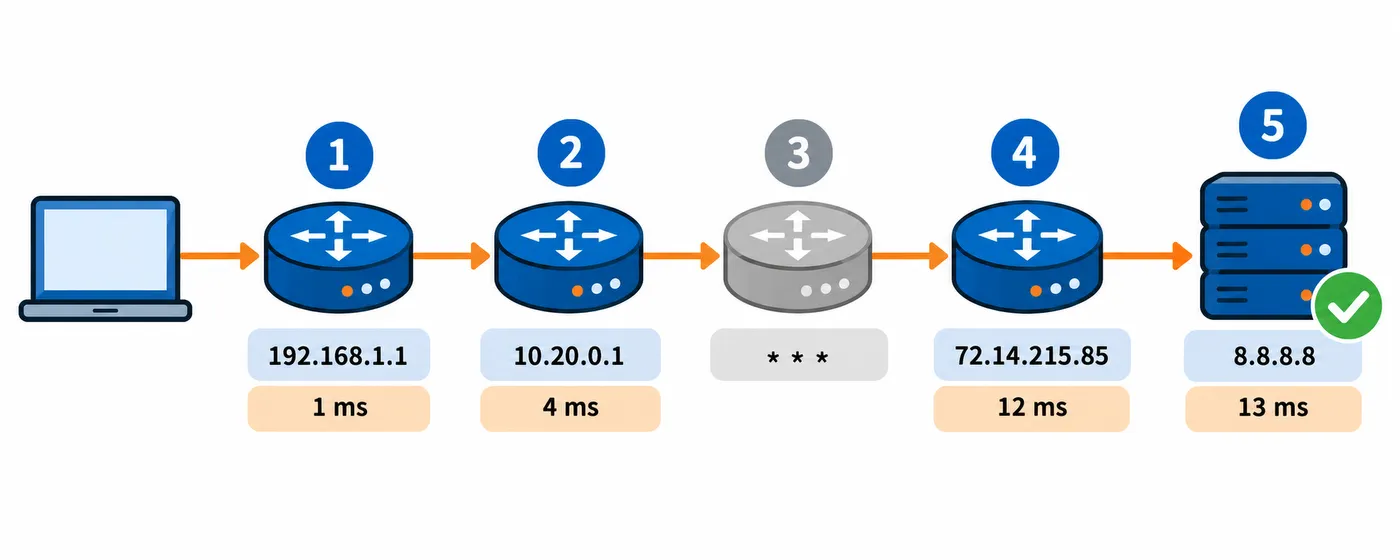
tracert -d 8.8.8.8
-d evita resolver nombres y hace que vaya mucho más rápido. Ejemplo de salida:
  1     1 ms     1 ms     1 ms  192.168.1.1
  2     4 ms     3 ms     4 ms  10.20.0.1
  3     *        *        *     Tiempo de espera agotado para esta solicitud.
  4    12 ms    11 ms    12 ms  72.14.215.85
  5    13 ms    13 ms    12 ms  8.8.8.8
Cada fila tiene tres tiempos (tres intentos). Un salto con asteriscos en medio que luego continúa no es un fallo: ese router simplemente no contesta a estas pruebas. Solo preocupa si a partir de un salto todo son asteriscos.
pathping: dónde se pierden paquetes
pathping combina tracert y ping: primero descubre la ruta y luego envía muchos pings a cada salto para calcular pérdidas. Según Microsoft, por defecto manda 100 consultas por salto, así que tarda varios minutos.
pathping -n 8.8.8.8
Al final muestra una tabla con dos columnas de pérdidas:
- Source to Here: pérdida acumulada desde tu PC hasta ese salto.
- This Node/Link: pérdida en ese router o en el enlace (la línea con
|).
Si un enlace muestra un 13 % de pérdida y todos los saltos siguientes también, ahí está el cuello de botella. Si solo un router intermedio pierde paquetes pero el destino final está al 0 %, ese router simplemente da poca prioridad a contestar.
Úsalo para cortes intermitentes o videollamadas que se congelan.
nslookup: comprobar el DNS
Traduce un nombre a IP y te dice qué servidor DNS ha respondido.
nslookup geeknodes.com
nslookup geeknodes.com 1.1.1.1
La segunda línea consulta a un DNS concreto. Si con tu DNS falla y con 1.1.1.1 funciona, el problema es el DNS de tu router u operador.
En la salida, «Respuesta no autoritativa» es normal: significa que la respuesta viene de una caché, no del servidor oficial del dominio.
netstat: qué conexiones hay abiertas
netstat muestra las conexiones TCP activas y los puertos a la escucha.
netstat -ano
| Opción | Qué hace |
|---|---|
-a | Todas las conexiones y puertos a la escucha |
-n | Muestra IP y puertos en número (más rápido) |
-o | Añade el PID del proceso |
-b | Muestra el ejecutable (requiere consola de administrador) |
-r | Tabla de rutas, igual que route print |
Estados que verás (en español o inglés según el sistema):
- LISTENING / ESCUCHANDO: un programa espera conexiones en ese puerto.
- ESTABLISHED / ESTABLECIDO: conexión activa.
- TIME_WAIT: conexión recién cerrada; es normal ver muchas.
- CLOSE_WAIT: el otro extremo cerró y el programa local aún no; si se acumulan, ese programa tiene un problema.
Para saber qué programa usa un PID, búscalo en el Administrador de tareas, pestaña Detalles, o con:
tasklist /fi "PID eq 4321"
Test-NetConnection: ping y puertos en PowerShell
Es la herramienta más completa. Sin parámetros hace un ping a un servidor de Microsoft; con -Port prueba un puerto TCP concreto.
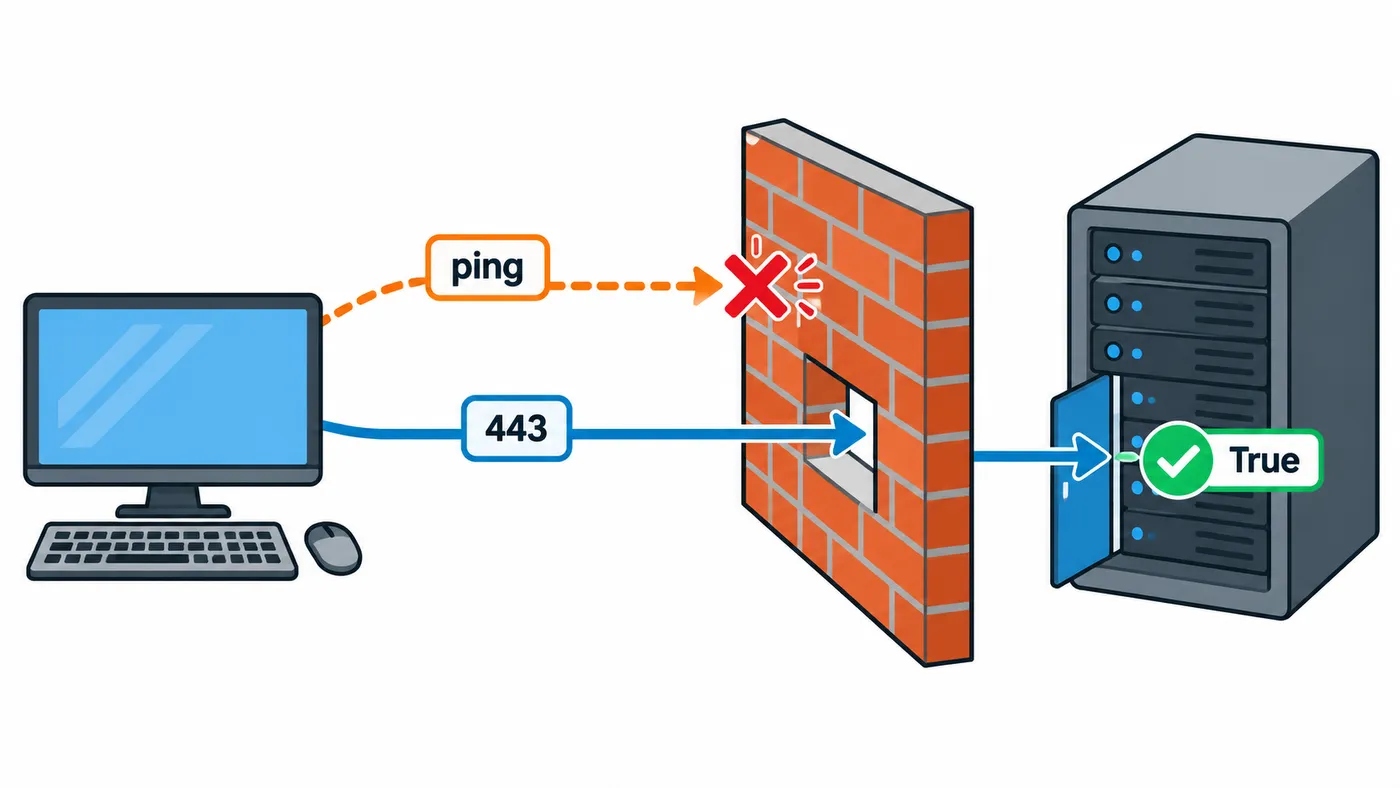
Test-NetConnection geeknodes.com -Port 443
Test-NetConnection 192.168.1.20 -CommonTCPPort RDP
Test-NetConnection 8.8.8.8 -TraceRoute
La línea clave es TcpTestSucceeded:
True: el puerto está abierto y acepta conexiones.False: algo lo bloquea (cortafuegos, servicio parado o IP equivocada).
-CommonTCPPort acepta HTTP, RDP, SMB y WINRM. Con -InformationLevel Detailed obtienes además la interfaz usada y el siguiente salto. Su alias corto es tnc.
Es ideal cuando el ping está bloqueado: un servidor web puede no responder a ping y aun así tener el puerto 443 abierto.
Ejemplo práctico: «tengo Wi-Fi pero no carga ninguna web»
ipconfig→ tienes192.168.1.34y puerta de enlace192.168.1.1. La IP es correcta.ping 192.168.1.1→ responde. La red local va bien.ping 8.8.8.8→ responde. Hay salida a Internet.ping google.com→ «no pudo encontrar el host».nslookup google.com 1.1.1.1→ responde bien.
Conclusión: falla el DNS que te da el router. Solución: reinicia el router o configura otro DNS en el adaptador.
Errores habituales
- Dar por caído un servidor porque no responde al ping. Comprueba el puerto con
Test-NetConnection. - Alarmarse por asteriscos sueltos en
tracert. Solo importa si no vuelve a haber respuesta. - Cancelar
pathpingantes de tiempo. Necesita completar las estadísticas. - Olvidar
-do-n. Resolver nombres de cada salto hace los comandos mucho más lentos.


