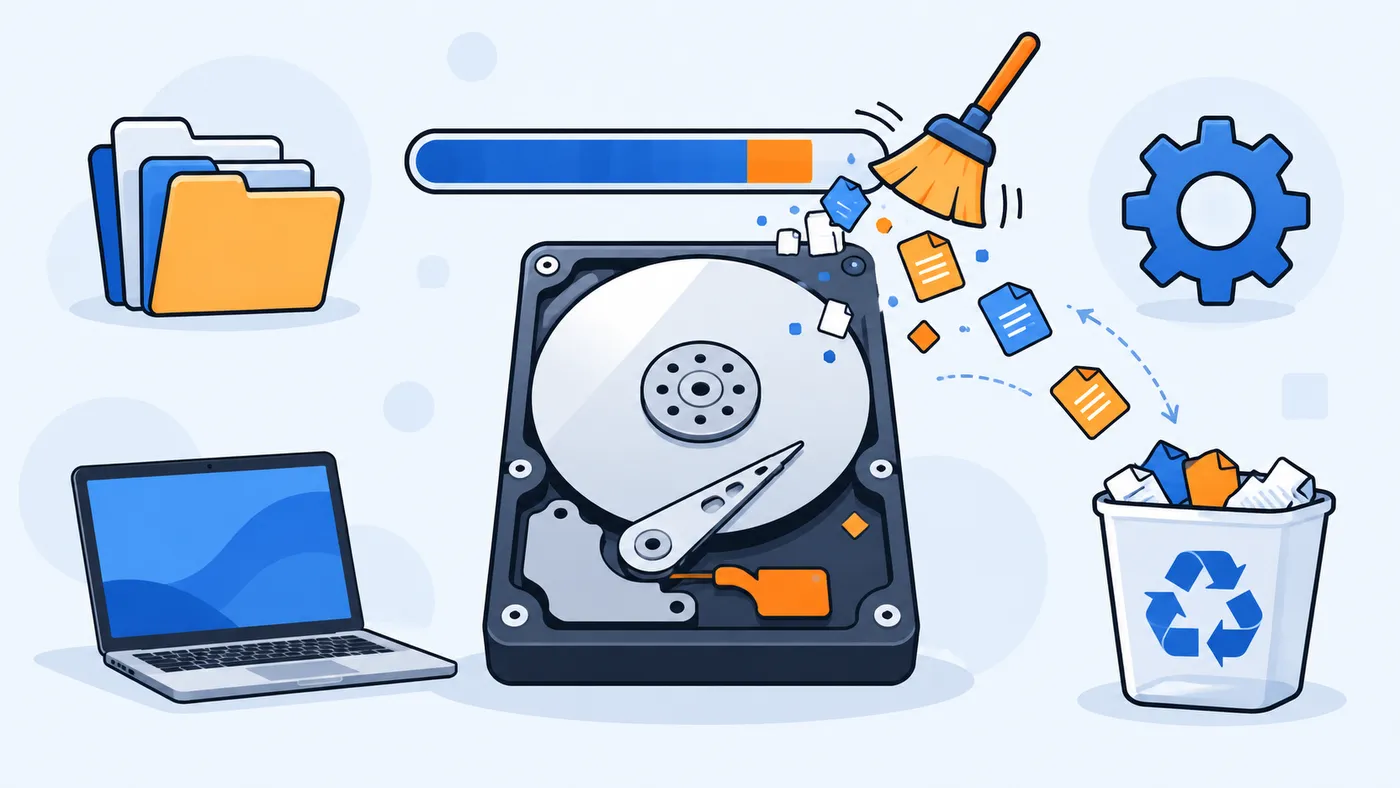
El disco C se llena y Windows empieza a quejarse, pero borrar carpetas a ciegas es la forma más rápida de romper el sistema. En esta guía verás qué ocupa espacio de verdad, qué se puede limpiar con las herramientas del propio Windows y qué conviene no tocar nunca a mano.
En resumen
- Empieza por Configuración › Sistema › Almacenamiento para ver qué ocupa espacio y usa las recomendaciones de limpieza.
- El Liberador de espacio con Limpiar archivos del sistema y
DISM /StartComponentCleanuprecuperan gigas de actualizaciones antiguas sin riesgo.- Nunca borres a mano WinSxS, pagefile.sys ni Windows.old: hay una vía oficial para cada uno.
Primero, mira qué ocupa espacio
Antes de limpiar nada, averigua dónde está el problema. Muchas veces no es Windows, sino una carpeta de descargas olvidada o los vídeos del móvil.
- Abre Configuración › Sistema › Almacenamiento.
- Espera a que termine de calcular y pulsa Mostrar más categorías.
- Entra en cada categoría: Aplicaciones instaladas, Archivos temporales, Documentos, Otros…
Si quieres saber qué carpetas de tu usuario pesan más, este comando de PowerShell las ordena por tamaño:
Get-ChildItem $env:USERPROFILE -Directory -Force -ErrorAction SilentlyContinue |
  ForEach-Object {
    $bytes = (Get-ChildItem $_.FullName -Recurse -File -Force -ErrorAction SilentlyContinue |
      Measure-Object Length -Sum).Sum
    [pscustomobject]@{ Carpeta = $_.Name; GB = [math]::Round($bytes / 1GB, 2) }
  } | Sort-Object GB -Descending | Select-Object -First 15
Tarda un poco en carpetas grandes. Si el resultado señala AppData, el culpable suele ser la caché de algún navegador, de un programa de edición o de un juego.
Sensor de almacenamiento: limpieza automática
El Sensor de almacenamiento borra archivos temporales y vacía la papelera de forma periódica. Está en Configuración › Sistema › Almacenamiento › Sensor de almacenamiento.
- Actívalo y elige cada cuánto se ejecuta.
- Decide cuántos días se guardan los archivos en la Papelera de reciclaje.
- Revisa la opción de la carpeta Descargas. Por defecto está en Nunca, y así debe seguir si guardas ahí cosas que te importan.
En Windows 11, en la misma pantalla de Almacenamiento, tienes Recomendaciones de limpieza: archivos grandes, aplicaciones que no usas y archivos sincronizados con la nube. Revísalas una a una; no son órdenes, son sugerencias.
Liberador de espacio: limpiar archivos del sistema
El clásico Liberador de espacio en disco sigue presente y es el que más espacio recupera tras una actualización grande.
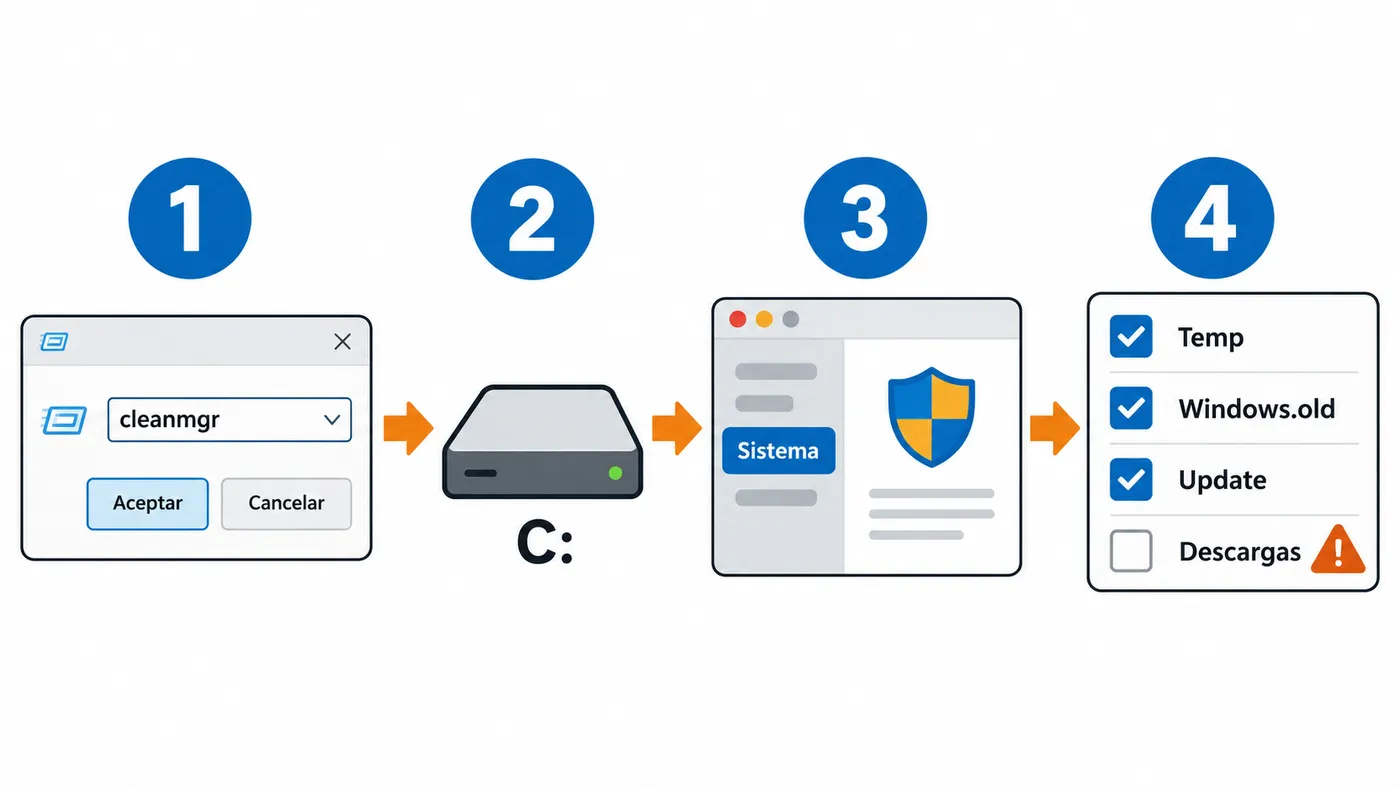
- Pulsa
Windows + R, escribecleanmgry acepta. - Elige la unidad C:.
- Pulsa Limpiar archivos del sistema. Esto vuelve a analizar con permisos de administrador y muestra más opciones.
- Marca lo que quieras borrar y pulsa Aceptar.
Qué significa cada opción importante:
| Opción | Qué es | ¿Se puede borrar? |
|---|---|---|
| Limpieza de actualizaciones de Windows | Versiones antiguas de componentes reemplazadas | Sí. Después no podrás desinstalar esas actualizaciones |
| Instalaciones anteriores de Windows | La carpeta Windows.old | Sí, si no vas a volver a la versión anterior |
| Archivos temporales | Restos que los programas no limpiaron | Sí |
| Archivos de optimización de distribución | Caché para compartir actualizaciones con otros PC | Sí |
| Archivos de registro de actualización | Logs de instalación | Sí, salvo que estés diagnosticando un fallo |
| Descargas | Tu carpeta Descargas entera | Solo si sabes lo que hay dentro |
| Papelera de reciclaje | Lo que ya enviaste a la papelera | Sí, revisa antes |
La casilla Descargas es la trampa habitual: aparece junto a opciones inofensivas y borra todo lo que tengas ahí.
WinSxS: grande, pero no se borra a mano
La carpeta C:\Windows\WinSxS guarda los componentes del sistema y sus versiones anteriores. El Explorador la muestra enorme, pero exagera: muchos archivos son enlaces físicos que también aparecen en C:\Windows\System32, así que se cuentan dos veces.
Si borras archivos de WinSxS a mano puedes dejar Windows sin poder actualizarse, sin poder reparar componentes o directamente sin arrancar. La forma correcta es DISM. Abre Terminal como administrador y analiza primero:
Dism.exe /Online /Cleanup-Image /AnalyzeComponentStore
El informe dice el tamaño real del almacén de componentes y si se recomienda una limpieza. Si dice que sí:
Dism.exe /Online /Cleanup-Image /StartComponentCleanup
Puede tardar varios minutos y parecer parado en un porcentaje. Déjalo terminar.
Existe una versión más agresiva:
Dism.exe /Online /Cleanup-Image /StartComponentCleanup /ResetBase
/ResetBase elimina todas las versiones reemplazadas. Ganas algo más de espacio, pero ya no podrás desinstalar ninguna actualización instalada hasta ese momento. Úsalo solo si el sistema funciona bien desde hace tiempo.
hiberfil.sys y pagefile.sys
Son dos archivos ocultos en la raíz de C: que pueden ocupar muchos gigas. Funcionan de forma distinta y no se tratan igual.
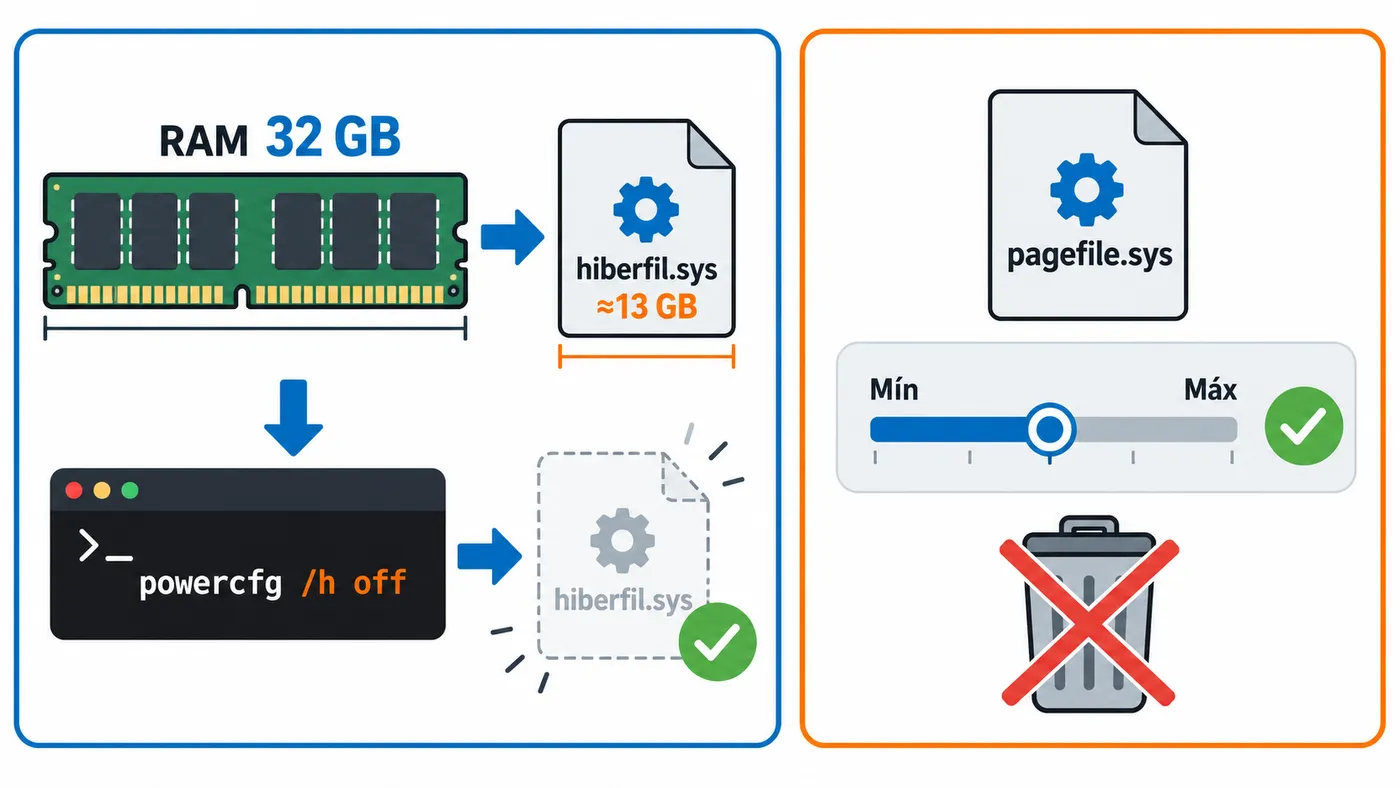
hiberfil.sys: el archivo de hibernación
Guarda el contenido de la memoria al hibernar. Además, el Inicio rápido de Windows lo usa en cada apagado. Por defecto ocupa alrededor del 40 % de la RAM, así que en un equipo con 32 GB son unos 13 GB.
Si no usas la hibernación, desactívala desde una consola de administrador:
powercfg /hibernate off
El archivo desaparece al momento. Ten en cuenta que también se desactiva el Inicio rápido, así que el arranque desde apagado puede ser algo más lento. Para volver atrás, powercfg /hibernate on.
Hay un término medio: powercfg /h /type reduced reduce el archivo, mantiene el Inicio rápido y desactiva solo la hibernación.
pagefile.sys: la memoria virtual
Es el archivo de paginación. Windows lo usa cuando la RAM no basta y para guardar volcados de memoria cuando hay un pantallazo azul. No lo desactives: algunas aplicaciones fallan sin él y pierdes la información de los bloqueos.
Si ocupa demasiado, puedes limitarlo:
- Pulsa
Windows + Ry escribesysdm.cpl. - Ve a Opciones avanzadas › Rendimiento › Configuración › Opciones avanzadas › Memoria virtual › Cambiar.
- Desmarca la administración automática, elige Tamaño personalizado y pon un mínimo y un máximo razonables.
En la mayoría de equipos domésticos lo más sensato es dejarlo en automático.
Puntos de restauración
Protección del sistema guarda puntos de restauración que pueden llegar a ocupar varios gigas. Son útiles, así que no los elimines todos sin pensarlo.
- Para limitar su espacio:
Windows + R,SystemPropertiesProtection, selecciona C:, Configurar y ajusta Uso máximo. Entre un 3 % y un 5 % del disco suele bastar. - Para borrar todos menos el más reciente: en el Liberador de espacio, tras Limpiar archivos del sistema, pestaña Más opciones › Restaurar sistema e instantáneas › Limpiar.
Para ver cuánto ocupan ahora mismo:
vssadmin list shadowstorage
Windows.old
Después de una actualización de versión, Windows guarda la instalación anterior en C:\Windows.old para que puedas volver atrás. Pasados unos 10 días, el propio sistema la elimina.
Si quieres recuperar ese espacio antes, y ya tienes claro que no vas a volver a la versión anterior, bórrala desde Configuración › Sistema › Almacenamiento › Archivos temporales › Instalaciones anteriores de Windows, o desde el Liberador de espacio.
No intentes borrarla desde el Explorador: los permisos lo impiden y, si los fuerzas, puedes dejar la carpeta a medias.
Qué no tocar nunca
| Ruta o archivo | Por qué |
|---|---|
C:\Windows\WinSxS | Usa DISM; borrar a mano rompe actualizaciones |
C:\Windows\Installer | Necesaria para reparar y desinstalar programas |
C:\Windows\System32 | Es el sistema |
pagefile.sys | Limítalo, no lo borres ni lo desactives |
C:\ProgramData | Configuración y licencias de programas |
C:\System Volume Information | Puntos de restauración; gestiónalos desde Protección del sistema |
Errores habituales
- Marcar Descargas en el Liberador pensando que son temporales.
- Usar «limpiadores» que tocan el registro. El registro no ocupa espacio relevante y una limpieza mal hecha da más problemas de los que resuelve.
- Lanzar
/ResetBasejusto después de una actualización que todavía no sabes si te dará problemas. - Desactivar la memoria virtual en un equipo con poca RAM y encontrarse con cierres inesperados.
- No reiniciar después de limpiar. Algunos archivos de actualizaciones solo se liberan tras reiniciar.
- Perseguir 2 GB en el sistema cuando la carpeta de vídeos ocupa 200. Mira siempre primero qué ocupa espacio.


