
El modo seguro arranca Windows con lo mínimo: los controladores básicos y casi ningún programa de inicio. Sirve para arreglar un equipo que se cuelga, da pantallazos azules o va lentísimo por culpa de un driver, una actualización o un programa. Aquí verás cómo entrar en cada situación, qué hacer dentro y cómo salir si se queda atascado.
En resumen
- Si Windows arranca, entra con Mayús + Reiniciar › Configuración de inicio y pulsa
4o5.- Dentro, quita el driver o la actualización sospechosa, o usa Restaurar sistema; para malware, el examen sin conexión de Defender es más fiable.
- Si no sale del modo seguro, casi siempre es por msconfig: desmarca Arranque a prueba de errores o usa
bcdedit /deletevalue.
Los tres tipos de modo seguro
Cuando llegas a la pantalla Configuración de inicio, Windows te ofrece varias opciones numeradas. Estas son las que importan:
| Tecla | Opción | Qué carga | Cuándo usarla |
|---|---|---|---|
4 o F4 | Habilitar modo seguro | Drivers básicos, sin red | Quitar drivers, programas o actualizaciones |
5 o F5 | Modo seguro con funciones de red | Lo anterior más la red | Descargar un driver o actualizar firmas |
6 o F6 | Modo seguro con símbolo del sistema | Solo una consola, sin escritorio | Cuando el escritorio o el Explorador fallan |
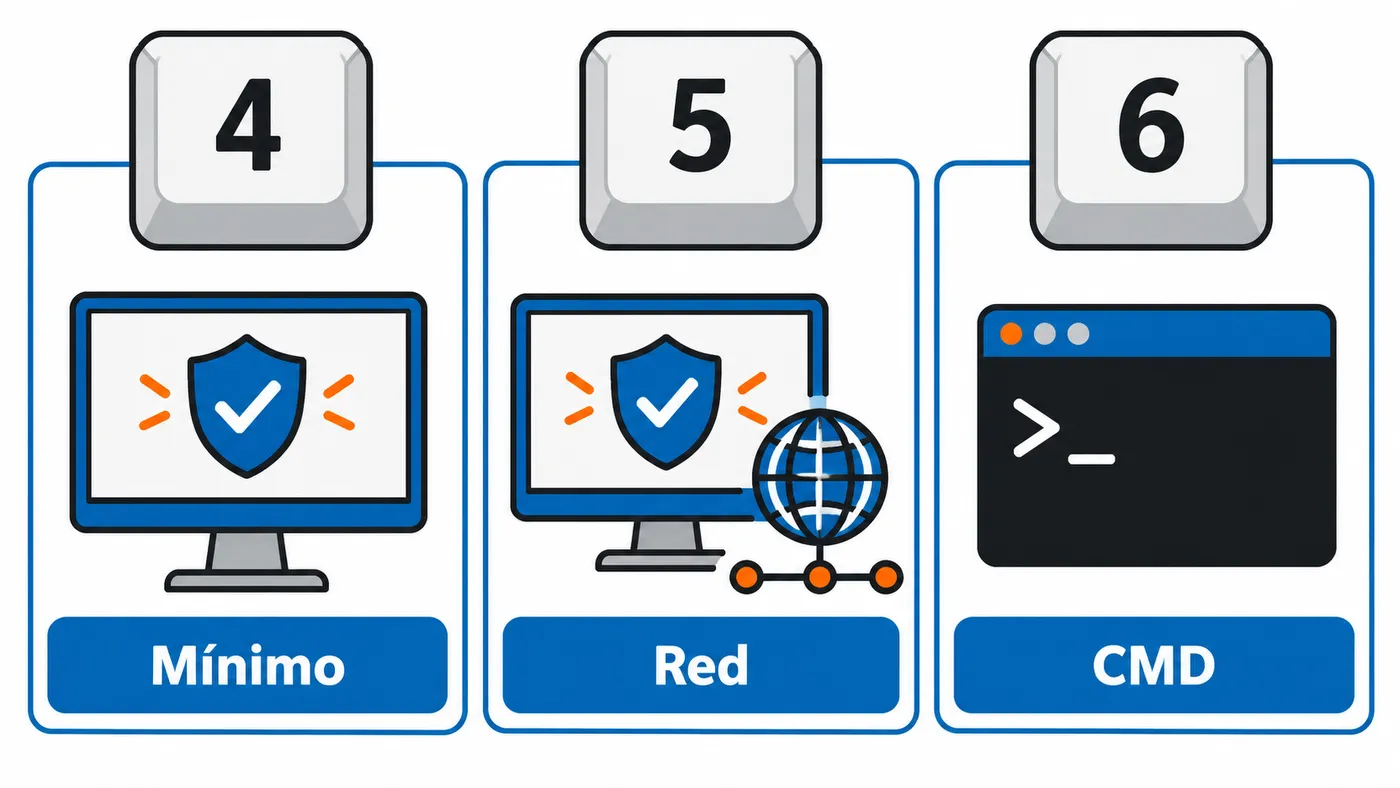
La pantalla se ve a baja resolución y con fondo negro. Es normal: se usa el driver de vídeo genérico.
Cómo entrar en modo seguro
Si Windows arranca: Mayús + Reiniciar
Es la forma más rápida y funciona incluso desde la pantalla de inicio de sesión.
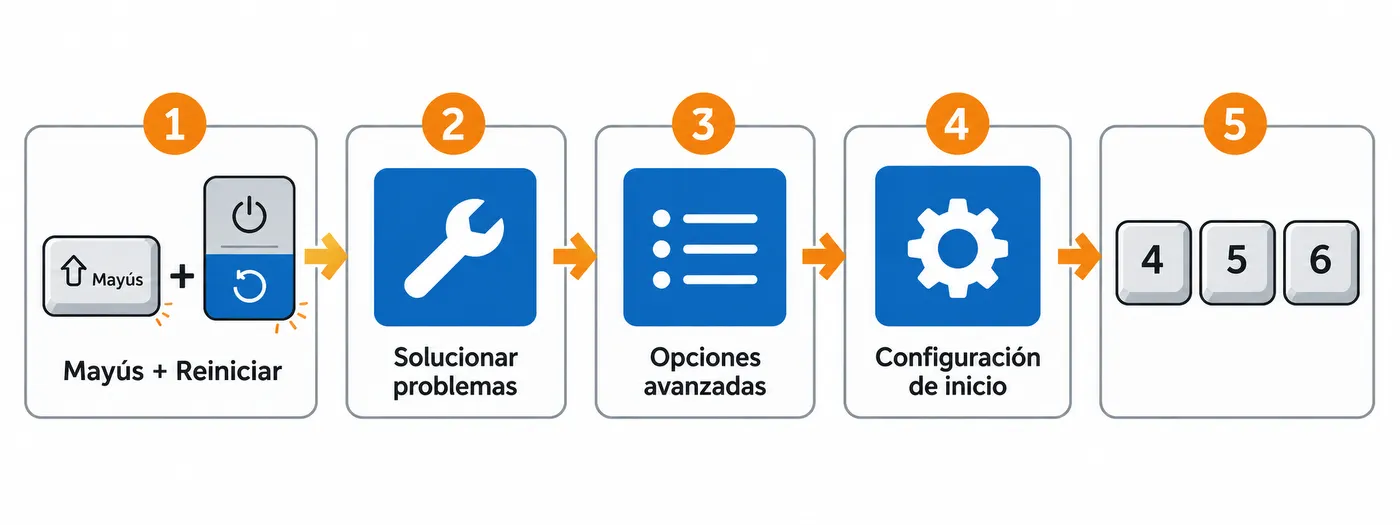
- Abre Inicio › Iniciar/Apagar.
- Mantén pulsada Mayús y haz clic en Reiniciar.
- En la pantalla azul, ve a Solucionar problemas › Opciones avanzadas › Configuración de inicio › Reiniciar.
- Tras el reinicio, pulsa
4,5o6.
Tienes otras formas de llegar a ese mismo menú, incluido el F8 clásico, en la guía del menú de arranque avanzado.
Con msconfig (se queda fijo)
- Pulsa
Windows + R, escribemsconfigy acepta. - Ve a la pestaña Arranque.
- Marca Arranque a prueba de errores y elige Mínimo (modo seguro normal) o Red (con funciones de red).
- Acepta y reinicia.
Ojo: con este método Windows arrancará en modo seguro cada vez hasta que desmarques la casilla. Es útil si necesitas varios reinicios seguidos, pero es la causa número uno de equipos «atrapados».
Con bcdedit
El equivalente por consola, desde Terminal como administrador:
bcdedit /set {current} safeboot minimal
Usa network en lugar de minimal para tener red. Igual que msconfig, se mantiene hasta que lo quites.
Si Windows no arranca: el entorno de recuperación
Cuando Windows falla al arrancar dos veces seguidas, al tercer intento abre la Reparación automática y, desde ahí, el entorno de recuperación (WinRE).
- Enciende el equipo y, en cuanto aparezca el logotipo de Windows, mantén pulsado el botón de encendido hasta que se apague.
- Repítelo una segunda vez.
- En el tercer arranque verás Preparando reparación automática. Déjalo terminar.
- Pulsa Opciones avanzadas › Solucionar problemas › Opciones avanzadas › Configuración de inicio › Reiniciar.
- Pulsa
4o5.
Si el disco está cifrado con BitLocker, WinRE te pedirá la clave de recuperación. Tenla a mano antes de empezar; si no sabes dónde está, consulta dónde encontrar la clave de BitLocker.
Si ni siquiera aparece la reparación automática, arranca desde un USB de instalación de Windows y elige Reparar el equipo.
Iniciar sesión en modo seguro
En modo seguro el PIN de Windows Hello a veces no funciona. Si no te deja entrar con el PIN, usa la contraseña de la cuenta: con una cuenta Microsoft es la contraseña de esa cuenta, no la del PC.
Qué hacer dentro del modo seguro
El modo seguro no arregla nada por sí solo. Si el problema desaparece en modo seguro, la causa es algo que no se carga en él: un driver, un programa de inicio o un servicio de terceros. Si persiste, apunta a hardware o a archivos del sistema dañados.
Desinstalar un driver
- Pulsa
Windows + Xy abre Administrador de dispositivos. - Busca el dispositivo sospechoso; la tarjeta gráfica es el caso más habitual tras un pantallazo negro.
- Clic derecho › Desinstalar el dispositivo.
- Marca Intentar quitar el controlador de este dispositivo si aparece y acepta.
Al volver al modo normal, Windows instalará un driver genérico o el de Windows Update. Instala después la versión estable del fabricante.
Si el problema empezó al actualizar un driver concreto, en sus Propiedades › Controlador tienes Revertir al controlador anterior, que es menos drástico.
Desinstalar una actualización
- Windows 11: Configuración › Windows Update › Historial de actualizaciones › Desinstalar actualizaciones.
- Windows 10: Configuración › Actualización y seguridad › Windows Update › Ver historial de actualizaciones › Desinstalar actualizaciones.
Si desde el modo seguro no te deja, hazlo desde WinRE: Solucionar problemas › Opciones avanzadas › Desinstalar actualizaciones.
Quitar programas
Configuración › Aplicaciones funciona, pero algunos desinstaladores fallan en modo seguro porque el servicio Windows Installer no se inicia. Si un programa no se deja quitar, prueba otra vez en modo normal tras haber desactivado su arranque en Administrador de tareas › Aplicaciones de arranque.
Restaurar sistema
Si tienes puntos de restauración anteriores al problema, es la vía más rápida. Pulsa Windows + R, escribe rstrui y elige un punto con fecha previa al fallo. Tus documentos no se tocan; los programas y drivers instalados después, sí.
Reparar archivos del sistema
Desde una consola de administrador, mejor en modo seguro con red:
sfc /scannow
DISM /Online /Cleanup-Image /RestoreHealth
sfc /scannow
DISM descarga los archivos buenos de Windows Update, por eso necesita red. El segundo sfc repara lo que el primero no pudo.
Analizar malware
En modo seguro mucho malware no llega a cargarse, lo que facilita eliminarlo. Aun así, la opción más fiable de Windows es el Examen de Microsoft Defender sin conexión: reinicia en un entorno aparte y analiza antes de que arranque nada.
En Seguridad de Windows › Protección antivirus y contra amenazas › Opciones de examen, elige el examen sin conexión de Microsoft Defender y pulsa Examinar ahora. Hazlo desde el modo normal; el equipo se reiniciará solo.
Cómo salir del modo seguro
Si entraste con Mayús + Reiniciar, basta con reiniciar normalmente.
Si entraste con msconfig o bcdedit, tienes que deshacerlo:
Windows + R›msconfig› pestaña Arranque.- Desmarca Arranque a prueba de errores.
- En la pestaña General, comprueba que esté marcado Inicio normal.
- Acepta y reinicia.
O por consola, como administrador:
bcdedit /deletevalue {current} safeboot
Si no puedes ni iniciar sesión
Cuando el modo seguro no te deja entrar (por ejemplo, por el PIN) y Windows siempre arranca en él, quita la opción desde fuera:
- Fuerza el entorno de recuperación con dos apagados durante el arranque, o arranca desde un USB de instalación y elige Reparar el equipo.
- Ve a Solucionar problemas › Opciones avanzadas › Símbolo del sistema.
- Ejecuta:
bcdedit /deletevalue {default} safeboot
- Cierra la consola y elige Continuar para arrancar Windows.
Desde WinRE se usa {default} en lugar de {current}, porque en ese momento el sistema que está en marcha es el de recuperación, no tu Windows.
Si alguna vez activaste la consola como shell alternativo, quítala también con bcdedit /deletevalue {default} safebootalternateshell.
Errores habituales
- Marcar «Arranque a prueba de errores» y olvidarlo. Windows seguirá entrando en modo seguro en cada reinicio.
- No tener la clave de BitLocker y quedarse bloqueado en WinRE.
- Elegir el modo sin red y luego querer descargar un driver o ejecutar
DISM /RestoreHealth. - Instalar el driver nuevo dentro del modo seguro. Muchos instaladores fallan ahí; quita el viejo en modo seguro e instala el nuevo en modo normal.
- Pensar que el modo seguro es un antivirus. Solo evita que el malware arranque; tienes que analizar y eliminar igualmente.


