Si la app Notas rápidas (Microsoft Sticky Notes) deja de abrirse, se cierra nada más arrancar o no muestra tus notas, casi siempre se puede arreglar sin perder nada. En esta guía tienes los pasos ordenados de menos a más agresivo, válidos para Windows 10 y Windows 11: primero proteger las notas, después reparar la app desde Configuración y, si no basta, volver a registrarla con PowerShell.
Antes de empezar
- Haz copia de tus notas antes de tocar nada (lo explico en el primer paso). Restablecer o reinstalar la app puede borrar las notas guardadas solo en el equipo.
- Si inicias sesión en Sticky Notes con tu cuenta Microsoft, las notas se sincronizan en la nube. Puedes comprobar que están a salvo abriendo OneNote para la web con esa cuenta, donde aparecen en el apartado de notas rápidas.
- Windows 10 dejó de tener soporte el 14 de octubre de 2025. Los pasos funcionan igual, pero si aún lo usas valora pasar a Windows 11 o inscribirte en el programa ESU.
1. Haz una copia de seguridad de las notas
Las notas locales se guardan en un archivo llamado plum.sqlite dentro de la carpeta de la app. Pega esta ruta en la barra de direcciones del Explorador de archivos:
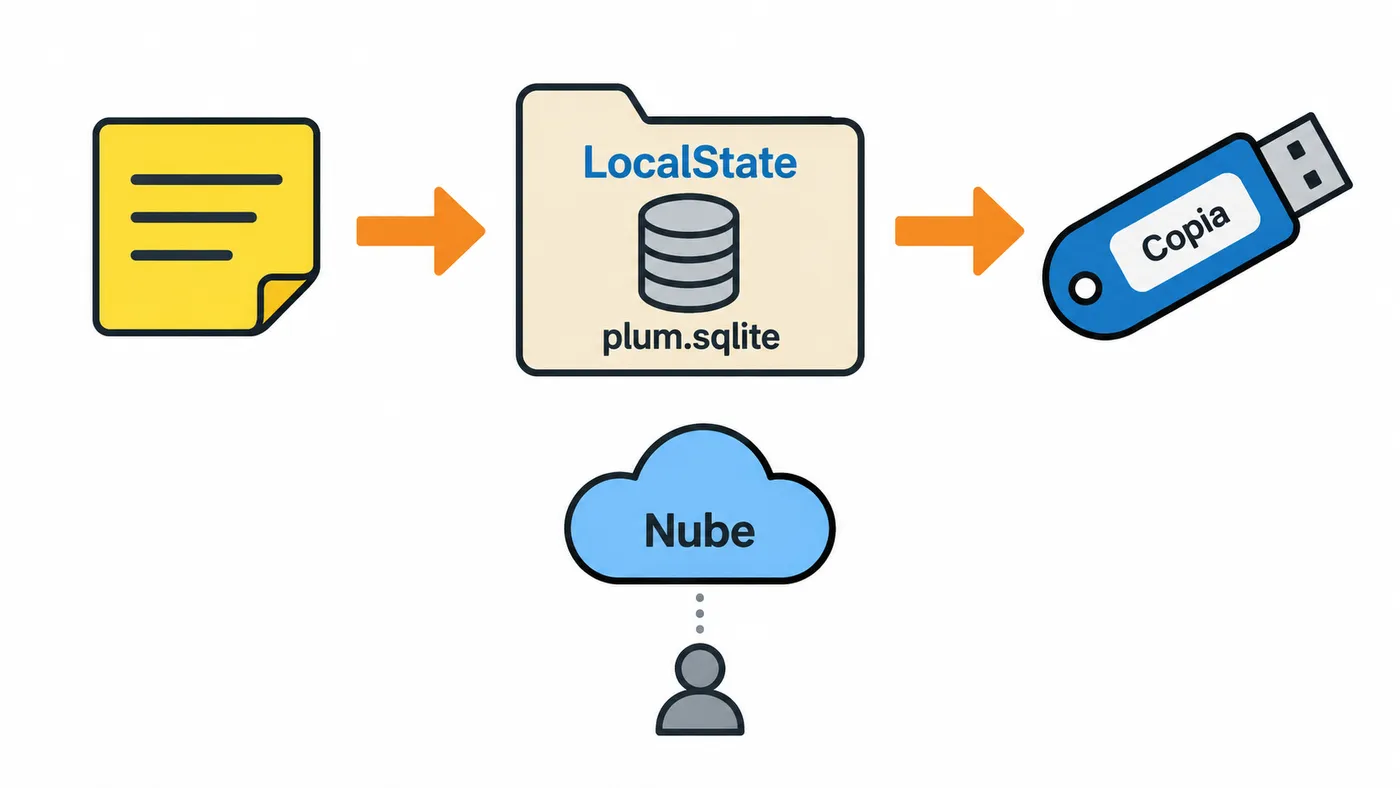
%LocalAppData%\Packages\Microsoft.MicrosoftStickyNotes_8wekyb3d8bbwe\LocalState
Cierra Sticky Notes y copia toda la carpeta LocalState a otro sitio (el escritorio, un USB…). Si algo sale mal, podrás volver a ponerla en su lugar.
2. Repara o restablece la app desde Configuración
Es la opción oficial y la menos arriesgada.
En Windows 11:
- Abre Configuración › Aplicaciones › Aplicaciones instaladas.
- Busca Microsoft Sticky Notes, pulsa los tres puntos y elige Opciones avanzadas.
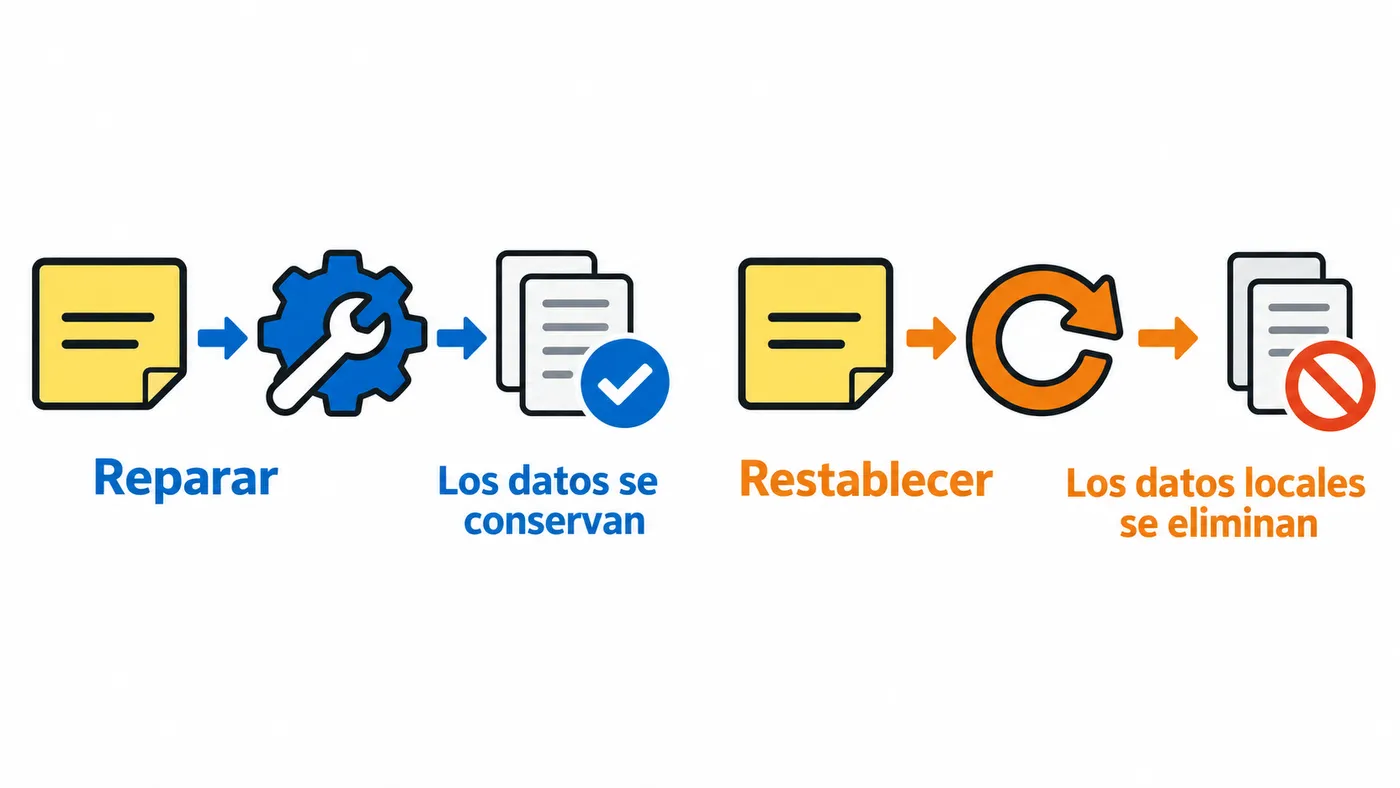
- Pulsa Reparar. Este paso no borra datos.
- Abre la app. Si sigue fallando, vuelve a la misma pantalla y pulsa Restablecer (este sí borra los datos locales de la app; por eso hiciste la copia).
En Windows 10:
- Abre Configuración › Aplicaciones › Aplicaciones y características.
- Haz clic en Microsoft Sticky Notes › Opciones avanzadas.
- Pulsa Reparar y, si no basta, Restablecer.
En la misma pantalla de opciones avanzadas tienes el botón Finalizar, que cierra a la fuerza todos los procesos de la app. Úsalo antes de reparar si la app se ha quedado colgada.
3. Vuelve a registrar la app con PowerShell
Si la app no aparece en la lista o la reparación no funciona, puedes volver a registrar su paquete. Abre Terminal o PowerShell como administrador (clic derecho en Inicio › Terminal (Administrador) en Windows 11, o Windows PowerShell (Administrador) en Windows 10) y ejecuta:
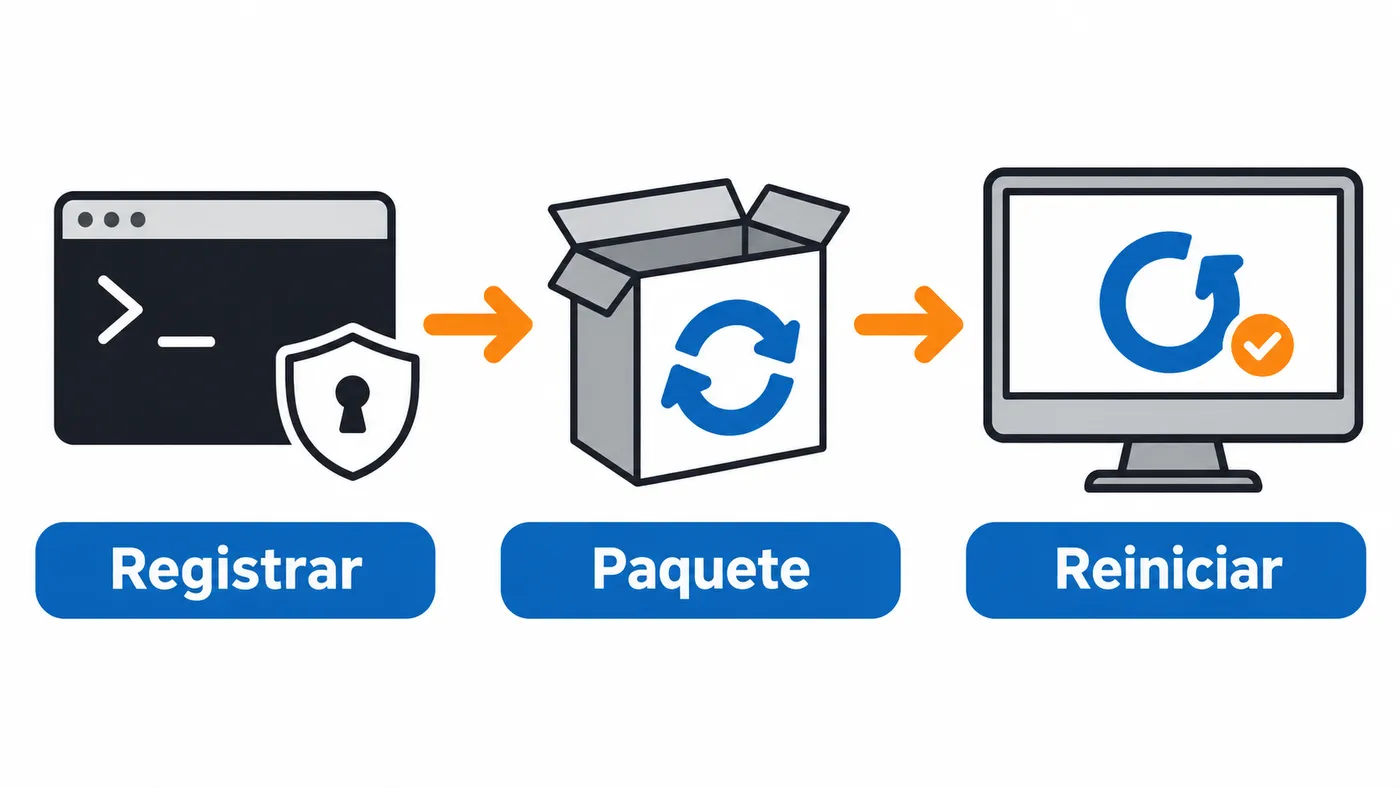
Get-AppXPackage -AllUsers -Name Microsoft.MicrosoftStickyNotes | Foreach {Add-AppxPackage -DisableDevelopmentMode -Register "$($_.InstallLocation)\AppXManifest.xml" -Verbose}
Espera a que termine (verás varias líneas de detalle) y reinicia Windows. Tras el reinicio la app debería volver a abrirse con normalidad.
4. Reinstálala desde Microsoft Store
Como último recurso, desinstálala y vuelve a instalarla:
Get-AppxPackage Microsoft.MicrosoftStickyNotes | Remove-AppxPackage
Después abre Microsoft Store, busca Microsoft Sticky Notes e instálala de nuevo. Si la Store también da problemas al descargar, limpia su caché con:
wsreset.exe
Se abre una ventana en negro y, al terminar, la Store se inicia sola.
Comprobar que funciona
Abre Sticky Notes desde el menú Inicio, crea una nota de prueba, cierra la app y vuelve a abrirla. Si la nota sigue ahí, todo está en orden. Si usas cuenta Microsoft, comprueba también que la nota aparece en OneNote para la web al cabo de unos segundos.
Si tras restablecer o reinstalar te faltan notas que no estaban sincronizadas, cierra la app, sustituye la carpeta LocalState por la copia que hiciste en el primer paso y vuelve a abrirla.
Problemas habituales
La app se abre y se cierra al instante. Suele ser un problema con los datos locales o con la sesión. Prueba primero Reparar; si no, cierra sesión en la app (si te deja), y como último paso Restablecer con la copia hecha.
Las notas no se sincronizan entre equipos. Comprueba que has iniciado sesión con la misma cuenta Microsoft en todos y que tienes conexión. Las notas se guardan solas al escribir; espera unos segundos antes de cerrar la app.
PowerShell muestra errores en rojo al registrar el paquete. Asegúrate de haber abierto la consola como administrador y de que la app esté cerrada. Si el error indica que el paquete no existe, salta directamente al paso 4 y reinstálala.
Después de restablecer, las notas han desaparecido. Si iniciabas sesión con cuenta Microsoft, vuelve a iniciar sesión en la app y espera a que se sincronicen. Si eran solo locales, restaura la carpeta LocalState de tu copia.
En un equipo de empresa no puedes reinstalarla. Es posible que el administrador haya bloqueado Microsoft Store o la instalación de apps. En ese caso, pide ayuda al departamento de TI.
Preguntas frecuentes
¿Pierdo las notas al pulsar Reparar? No. Reparar mantiene los datos; Restablecer y desinstalar sí pueden borrarlos.
¿Dónde se guardan las notas? En local, en el archivo plum.sqlite de la carpeta LocalState indicada arriba; y si usas cuenta Microsoft, también en la nube.


