
En Windows 7 bastaba con pulsar F8 al arrancar para ver el menú de opciones avanzadas (modo seguro, última configuración buena…). Desde Windows 8, y también en Windows 10 y Windows 11, ese atajo viene desactivado: el sistema arranca tan rápido que no da tiempo a pulsarlo, y Microsoft lo sustituyó por el Inicio avanzado del Entorno de recuperación de Windows (WinRE). En esta guía tienes todas las formas de llegar a ese menú y, si lo prefieres, cómo recuperar el F8 de toda la vida con bcdedit.
Antes de empezar
- Para cambiar la configuración de arranque con
bcdeditnecesitas una cuenta de administrador. - Si el disco está cifrado con BitLocker (o con el cifrado de dispositivo de Windows 11), ten a mano la clave de recuperación: algunas herramientas de WinRE la piden, y Microsoft recomienda suspender BitLocker antes de modificar opciones de arranque. La encontrarás en tu cuenta Microsoft (aka.ms/myrecoverykey).
- Windows 10 dejó de tener soporte el 14 de octubre de 2025. Todo lo que se explica aquí sigue funcionando, pero si aún lo usas valora pasar a Windows 11 o inscribirte en el programa ESU.
Forma rápida: Mayús + Reiniciar
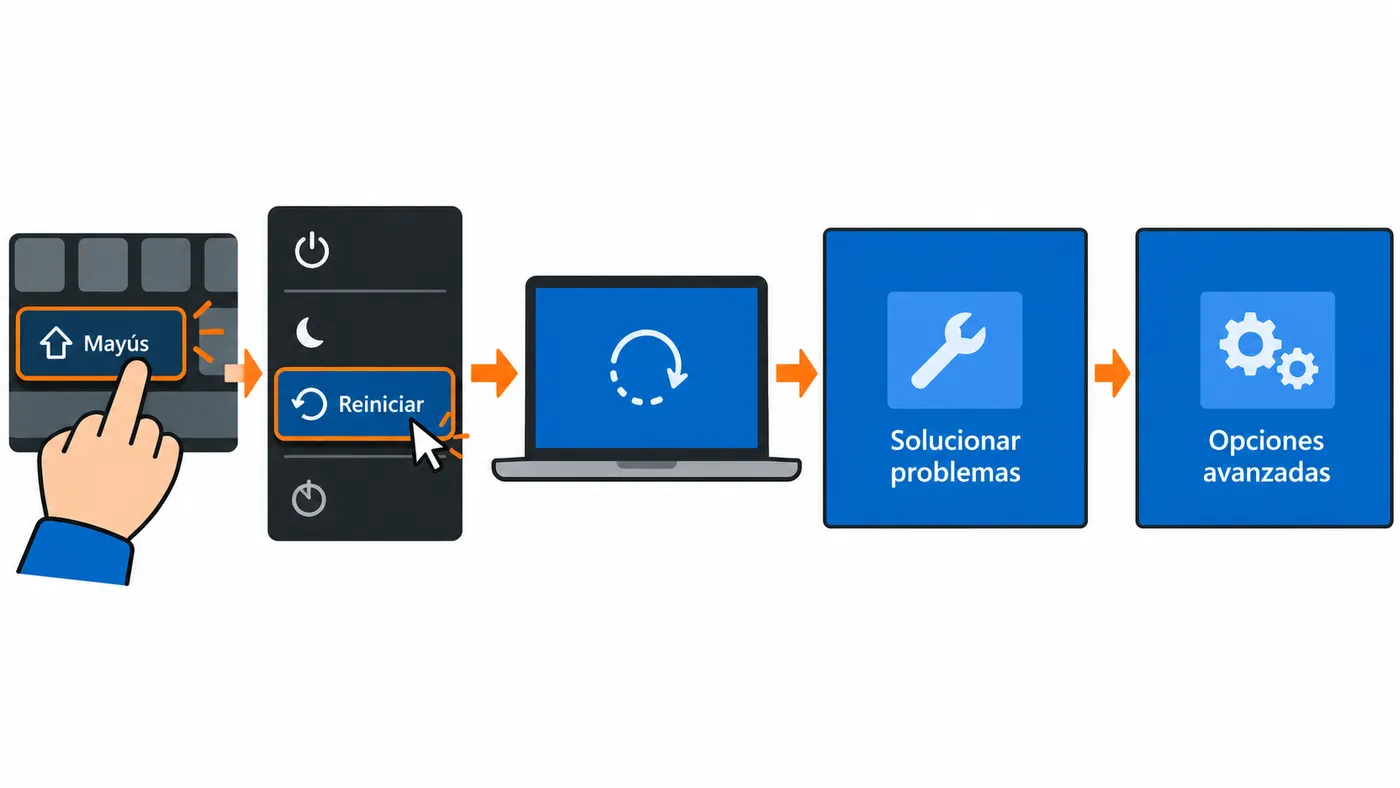
Es el método más directo si Windows llega a arrancar, aunque sea hasta la pantalla de inicio de sesión:
- Abre el menú Inicio (o el botón de apagado de la pantalla de inicio de sesión).
- Mantén pulsada la tecla Mayús (Shift) y haz clic en Iniciar/Apagar › Reiniciar.
- El equipo se reinicia en una pantalla azul. Ve a Solucionar problemas › Opciones avanzadas.
Desde Configuración
En Windows 11: Configuración › Sistema › Recuperación y, junto a Inicio avanzado, pulsa Reiniciar ahora. También puedes abrir esa pantalla directamente escribiendo ms-settings:recovery en Windows + R.
En Windows 10: Configuración › Actualización y seguridad › Recuperación y, en Inicio avanzado, pulsa Reiniciar ahora.
Desde la línea de comandos
Con una consola abierta (no hace falta que sea de administrador para esto), este comando reinicia directamente en el menú de opciones avanzadas:
shutdown /r /o /f /t 0
/r reinicia, /o entra en las opciones avanzadas de arranque, /f cierra las aplicaciones abiertas sin preguntar y /t 0 lo hace sin esperar. Guarda tu trabajo antes.
Si Windows no arranca
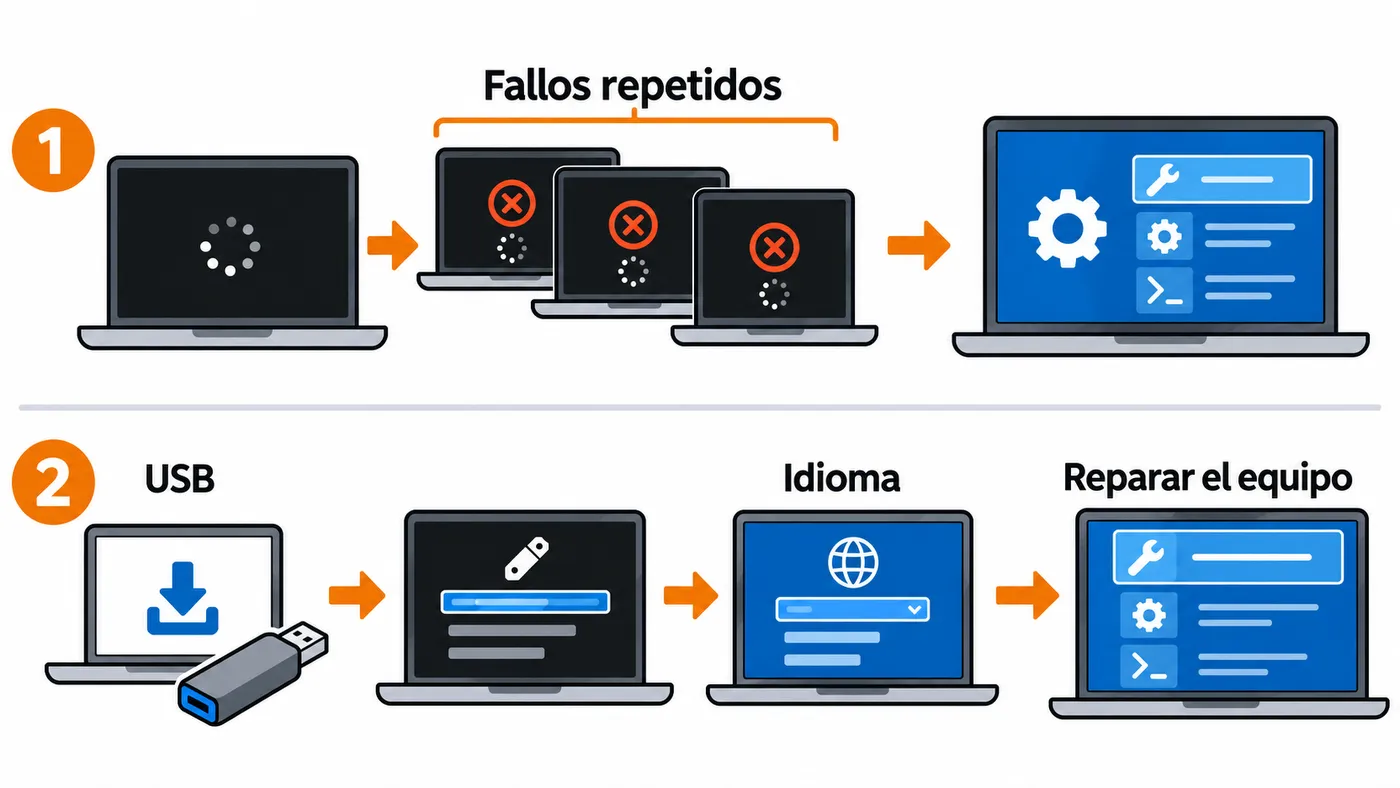
- Arranque automático en WinRE: si Windows falla al iniciar varias veces seguidas, entra solo en el entorno de recuperación. Puedes forzarlo interrumpiendo el arranque dos veces (apagando con el botón cuando aparece el logotipo); al tercer intento debería abrirse WinRE.
- Desde un USB de instalación: arranca con un pendrive de instalación de Windows creado en otro PC, elige idioma, pulsa Siguiente y después Reparar el equipo. Llegarás a las mismas opciones.
Qué hay dentro de las opciones avanzadas
En Solucionar problemas › Opciones avanzadas tienes, entre otras:
- Configuración de inicio: tras reiniciar, muestra el menú clásico numerado. Pulsa
4oF4para el modo seguro,5oF5para modo seguro con funciones de red y6oF6para modo seguro con símbolo del sistema. - Reparación de inicio: diagnostica y corrige problemas comunes de arranque.
- Desinstalar actualizaciones: quita la última actualización de calidad o de características.
- Restaurar sistema y Símbolo del sistema.
- Configuración de firmware UEFI: reinicia directamente en la BIOS/UEFI del equipo.
Recuperar el menú F8 clásico con bcdedit
Si quieres que el menú de opciones avanzadas responda otra vez a F8 durante el arranque, cambia la política del menú de arranque a Legacy. Abre Terminal o Símbolo del sistema como administrador y ejecuta:
bcdedit /set {default} bootmenupolicy legacy
Si lo haces desde PowerShell, el identificador tiene que ir entre comillas:
bcdedit /set "{default}" bootmenupolicy legacy
Según la documentación de Microsoft, con Legacy el menú de opciones avanzadas (F8) está disponible; con Standard (el valor por defecto en Windows 8, 10 y 11) la tecla F8 se ignora y el menú solo aparece si hay un fallo de arranque, arrancas desde un medio de reparación o lo pides con Inicio avanzado.
También puedes ejecutar el comando desde el Símbolo del sistema de WinRE si Windows no arranca, que es como lo explicaba la versión original de este artículo.
Mostrar el menú solo en el siguiente arranque
Si solo lo necesitas una vez, hay una opción que muestra el menú F8 en el próximo inicio y luego vuelve a la normalidad:
bcdedit /set {current} onetimeadvancedoptions on
Volver a la configuración original
bcdedit /set {default} bootmenupolicy standard
Comprobar que funciona
Ejecuta bcdedit sin parámetros en una consola de administrador y busca la entrada Cargador de arranque de Windows con el identificador {current}: debe aparecer la línea bootmenupolicy con el valor Legacy. Después reinicia y pulsa F8 repetidamente justo al encenderse el equipo, antes del logotipo de Windows; deberías ver el menú Opciones de arranque avanzadas en modo texto.
Problemas habituales
Pulso F8 y no aparece nada. El margen es muy corto. Pulsa la tecla de forma repetida desde el momento en que se enciende el equipo. En portátiles, prueba con Fn + F8, porque las teclas de función pueden estar configuradas como teclas multimedia.
F8 abre el menú de arranque de la placa base. En algunos equipos el firmware usa F8 (u otra tecla F) para elegir el dispositivo de arranque. En ese caso, espera a que pase la pantalla del fabricante y pulsa F8 justo después, o usa Mayús + Reiniciar.
bcdedit dice «Acceso denegado» o que el almacén no se pudo abrir. No has abierto la consola como administrador. Ciérrala y ábrela con clic derecho › Ejecutar como administrador.
En PowerShell da error con {default}. PowerShell interpreta las llaves; escríbelo entre comillas, como en el ejemplo de arriba.
Tras el cambio, el equipo pide la clave de BitLocker. Modificar la configuración de arranque puede activar la recuperación de BitLocker. Introduce la clave de recuperación y, la próxima vez, suspende la protección antes de tocar bcdedit (Panel de control › Cifrado de unidad BitLocker › Suspender protección).
Preguntas frecuentes
¿Ralentiza el arranque dejar el menú F8 activado? Windows espera un instante a que pulses la tecla, pero no muestra un menú en cada inicio. Si no lo usas, puedes volver a standard en cualquier momento.
¿Hay una forma más segura que bcdedit? Sí: Microsoft recomienda usar Inicio avanzado o la herramienta Configuración del sistema (msconfig), cuya pestaña Arranque permite marcar el arranque a prueba de errores, en lugar de modificar opciones de arranque a mano.


