
La carpeta de inicio es la forma más sencilla de hacer que un programa, un documento o un script se abra solo cada vez que inicias sesión en Windows. En versiones antiguas estaba a la vista en el menú Inicio; en Windows 10 y Windows 11 sigue existiendo, pero está escondida. Aquí tienes cómo abrirla al momento, cómo añadir o quitar programas y cuándo es mejor usar el panel de aplicaciones de inicio de Configuración.
Antes de empezar
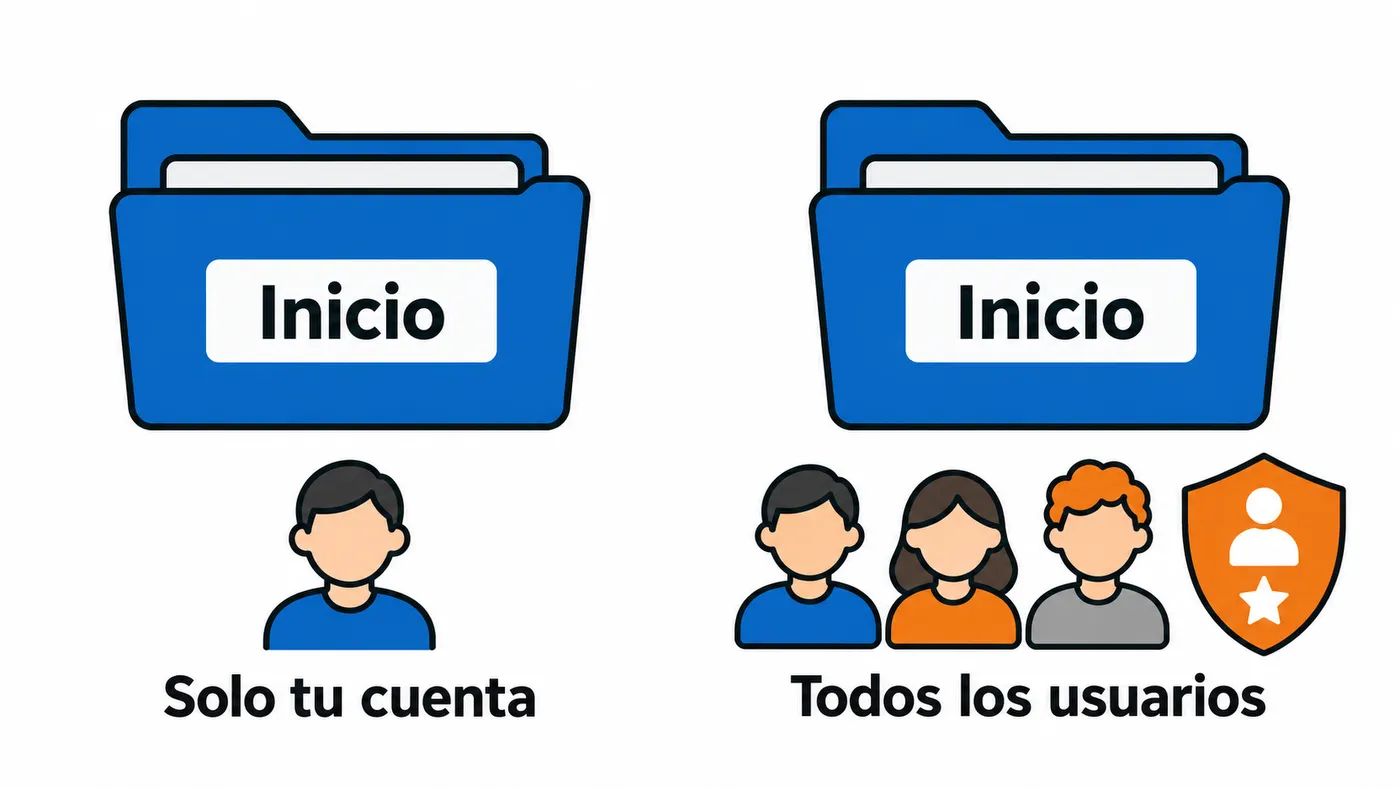
- Hay dos carpetas de inicio: la de tu usuario (solo se ejecuta al entrar con tu cuenta) y la común para todos los usuarios del equipo, que requiere permisos de administrador para modificarla.
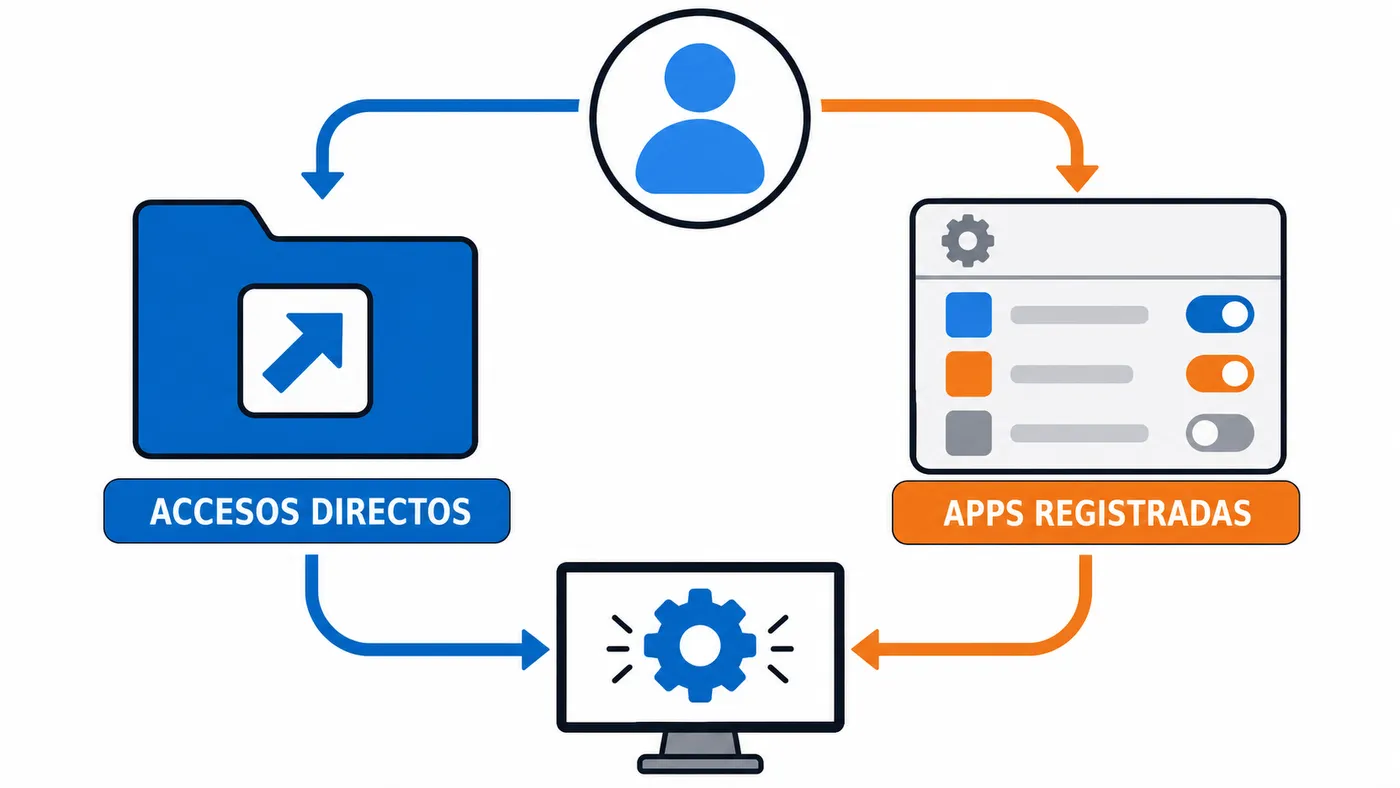
- Muchas aplicaciones modernas no se arrancan desde la carpeta, sino que se registran como tarea de inicio. Esas se activan o desactivan desde Configuración o el Administrador de tareas (más abajo).
- Windows 10 dejó de tener soporte el 14 de octubre de 2025. El procedimiento es igual en ambos sistemas.
1. Abrir la carpeta de inicio de tu usuario
Pulsa Windows + R para abrir Ejecutar (o escribe en la barra de direcciones del Explorador de archivos) y escribe:
shell:startup
Pulsa Intro y se abrirá la carpeta Inicio de tu usuario.

Si prefieres la ruta completa, es esta:
%UserProfile%\AppData\Roaming\Microsoft\Windows\Start Menu\Programs\Startup
La carpeta AppData está oculta, por eso es más cómodo usar shell:startup.
2. Abrir la carpeta de inicio de todos los usuarios
Para que algo se ejecute al iniciar sesión cualquier usuario del equipo, usa:
shell:common startup
Que corresponde a:
%ProgramData%\Microsoft\Windows\Start Menu\Programs\Startup
Windows te pedirá confirmación de administrador al copiar o borrar archivos en ella.
3. Añadir un programa para que arranque solo
Lo que se pone en la carpeta de inicio son accesos directos, no el programa en sí. El método que propone Microsoft es este:
- Abre Ejecutar (
Windows + R) y escribeshell:appsfolder. Se abrirá una ventana con todas tus aplicaciones instaladas. Déjala abierta. - Abre otra ventana de Ejecutar y escribe
shell:startup(oshell:common startup). - Arrastra la aplicación desde la primera ventana a la carpeta de inicio. Se creará un acceso directo.
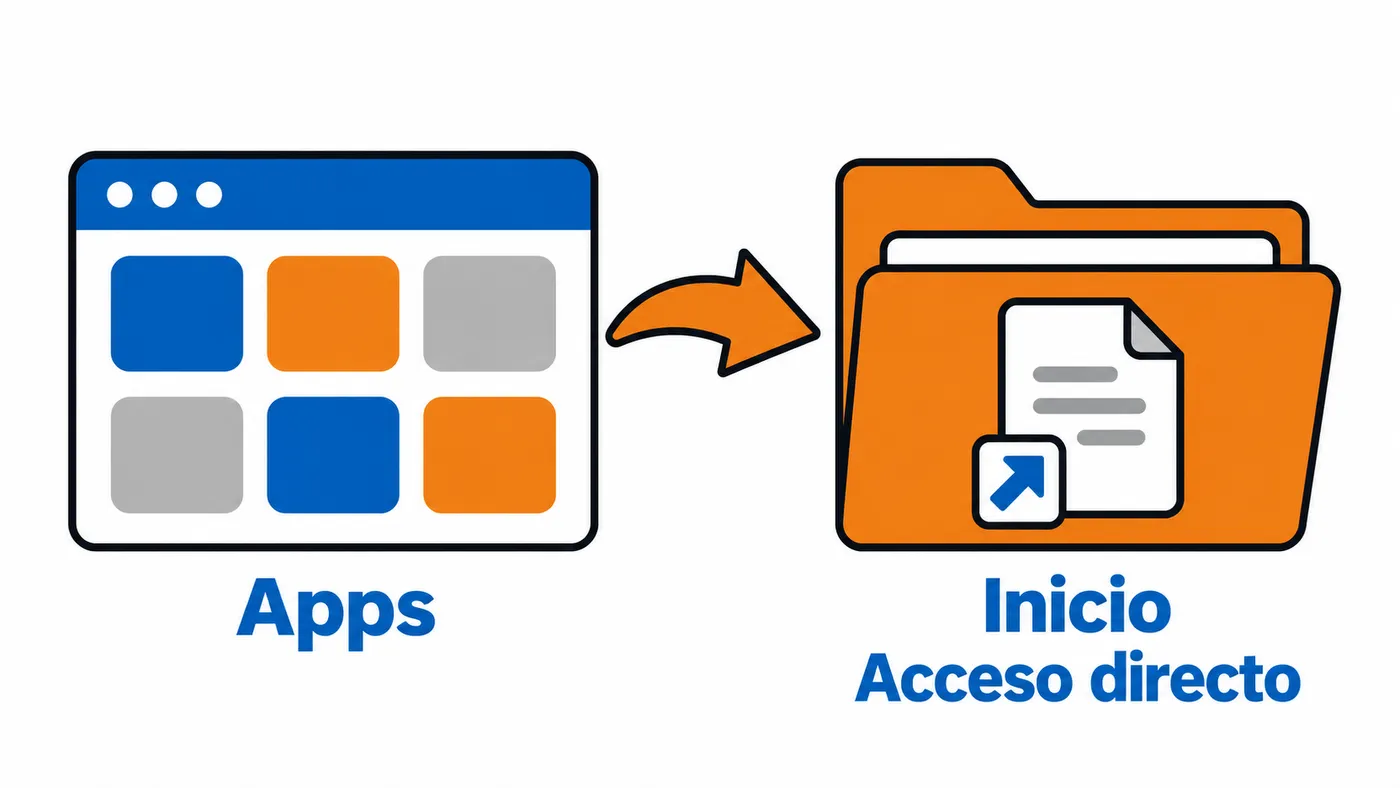
También puedes hacer clic derecho dentro de la carpeta de inicio › Nuevo › Acceso directo y apuntar a un ejecutable, un documento o un script (.bat, .cmd, .ps1…). Para un script de PowerShell, el destino del acceso directo sería algo así:
powershell.exe -ExecutionPolicy Bypass -File "C:\Scripts\mi-script.ps1"
Para que un programa deje de arrancar, basta con borrar su acceso directo de la carpeta.
4. Gestionar las apps de inicio desde Configuración
Las aplicaciones que se registran por su cuenta (Teams, OneDrive, Spotify, utilidades del fabricante…) no aparecen en la carpeta. Para controlarlas:
- Configuración: Inicio › Configuración › Aplicaciones › Inicio. Cada app tiene un interruptor para activarla o desactivarla al iniciar sesión.
- Administrador de tareas: clic derecho en el botón Inicio › Administrador de tareas › pestaña Aplicaciones de arranque (en Windows 10, pestaña Inicio). Selecciona una app y pulsa Habilitar o Deshabilitar.
El Administrador de tareas muestra además el impacto de inicio de cada app. Según Microsoft, «Alto» significa que usa más de 1 segundo de CPU o más de 3 MB de disco al arrancar; son las primeras candidatas a desactivar si tu equipo tarda en estar listo.
Comprobar que funciona
Cierra sesión (o reinicia) y vuelve a entrar. El programa o script que añadiste debería abrirse solo a los pocos segundos. Si has desactivado algo desde Configuración, comprueba que ya no aparece en el área de notificación tras iniciar sesión.
Problemas habituales
El acceso directo está en la carpeta pero el programa no arranca. Abre las propiedades del acceso directo y comprueba que el Destino y la carpeta Iniciar en siguen existiendo. Si el programa se movió o se actualizó a otra ruta, crea el acceso directo de nuevo.
Un script .ps1 se abre en el Bloc de notas en lugar de ejecutarse. Es el comportamiento por defecto de Windows con los scripts de PowerShell. Usa un acceso directo a powershell.exe -File … como en el ejemplo, o un .bat que lo llame.
El programa necesita permisos de administrador y pide confirmación en cada inicio. La carpeta de inicio no puede saltarse el Control de cuentas de usuario (UAC). Para tareas que deben arrancar con privilegios elevados, crea una tarea en el Programador de tareas con el desencadenador «Al iniciar sesión» y la opción «Ejecutar con los privilegios más altos».
Una app sigue arrancando aunque la desactivé. Algunas aplicaciones tienen su propia opción «Iniciar con Windows» en sus ajustes y vuelven a activarse solas. Desactívala también dentro de la app.
shell:common startup no abre nada. Escríbelo con el espacio entre common y startup, sin comillas.
Preguntas frecuentes
¿Es lo mismo la carpeta de inicio que las apps de inicio de Configuración? No. La carpeta contiene accesos directos que pones tú; Configuración y el Administrador de tareas gestionan también las aplicaciones que se registran solas.
¿Puedo retrasar el arranque de un programa? No desde la carpeta de inicio. Con el Programador de tareas sí puedes añadir un retraso al desencadenador «Al iniciar sesión».


