
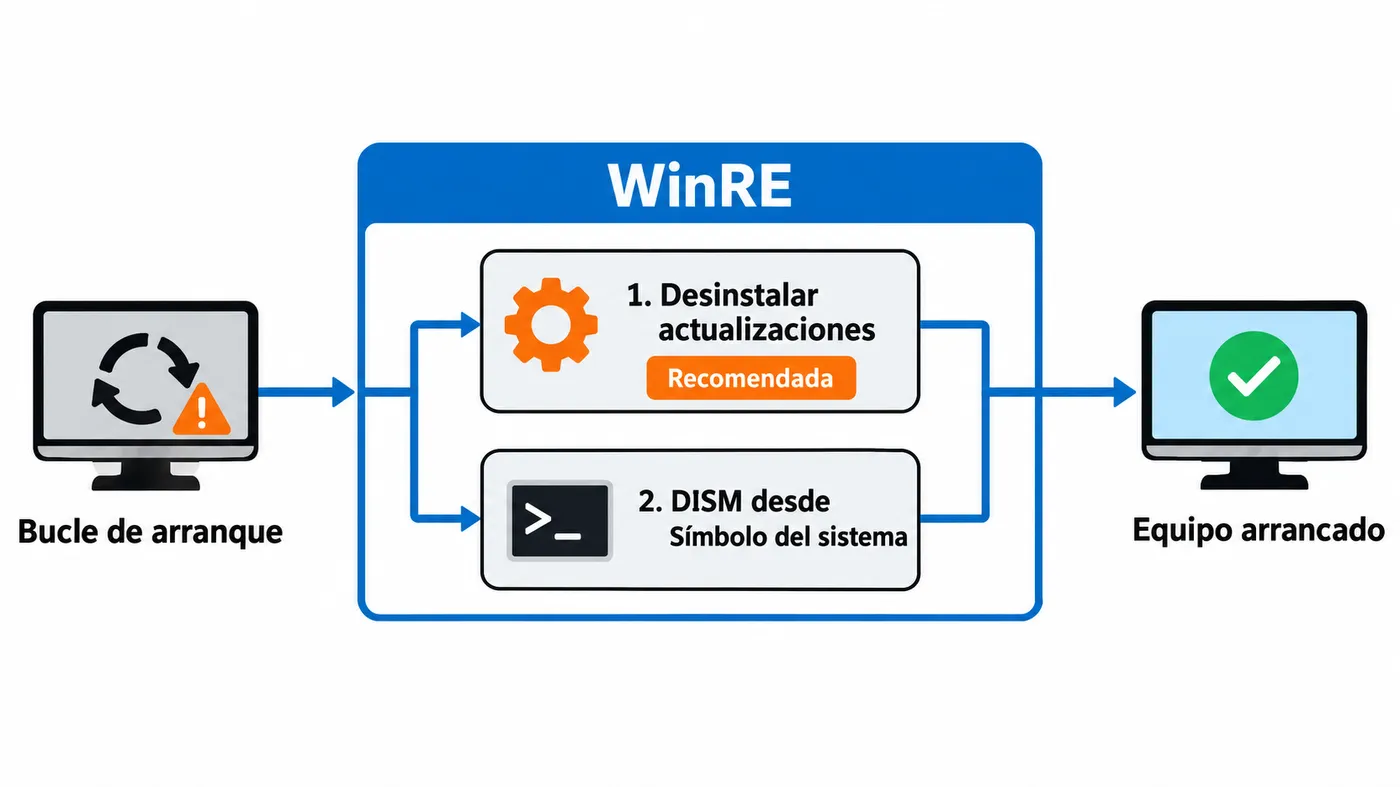
A veces una actualización se queda a medias y Windows entra en un bucle: reinicia, muestra «Trabajando en las actualizaciones», falla, deshace cambios y vuelve a empezar, o directamente no pasa del logotipo. Para ese caso hay dos herramientas oficiales: la opción Desinstalar actualizaciones del Entorno de recuperación de Windows (WinRE) y el comando DISM /RevertPendingActions, que descarta todas las operaciones de mantenimiento que quedaron pendientes. En esta guía tienes ambos métodos para Windows 10 y Windows 11.
Antes de empezar
- Necesitas llegar a WinRE. Si Windows falla varias veces al arrancar, entra solo; si no, puedes forzarlo apagando el equipo con el botón durante el logotipo dos veces seguidas, o arrancar desde un USB de instalación de Windows (elige idioma › Siguiente › Reparar el equipo).
- Si el disco está cifrado con BitLocker o con el cifrado de dispositivo, necesitarás la clave de recuperación (la tienes en aka.ms/myrecoverykey si usas cuenta Microsoft).
- Windows 10 dejó de tener soporte el 14 de octubre de 2025. Si sigues en Windows 10 y recibes actualizaciones gracias al programa ESU, esta guía te sirve igual.
RevertPendingActionses una herramienta de recuperación: Microsoft indica que solo debe usarse en un Windows que no arranca, nunca sobre el sistema en marcha.
1. Prueba primero «Desinstalar actualizaciones»
Es el método más sencillo y el que menos riesgo tiene.
- En WinRE, ve a Solucionar problemas › Opciones avanzadas › Desinstalar actualizaciones.
- Elige Desinstalar la actualización de calidad más reciente (los parches mensuales) o Desinstalar la actualización de características más reciente (el cambio de versión, por ejemplo de 24H2 a 25H2).
- Selecciona tu cuenta, introduce la contraseña y confirma.
- Reinicia y comprueba si Windows arranca.
Si no funciona o la opción da error, pasa al método con DISM.
2. Abre el Símbolo del sistema en WinRE
En WinRE ve a Solucionar problemas › Opciones avanzadas › Símbolo del sistema. Si te lo pide, elige tu cuenta e introduce la contraseña o la clave de BitLocker.
3. Localiza la letra de la unidad de Windows
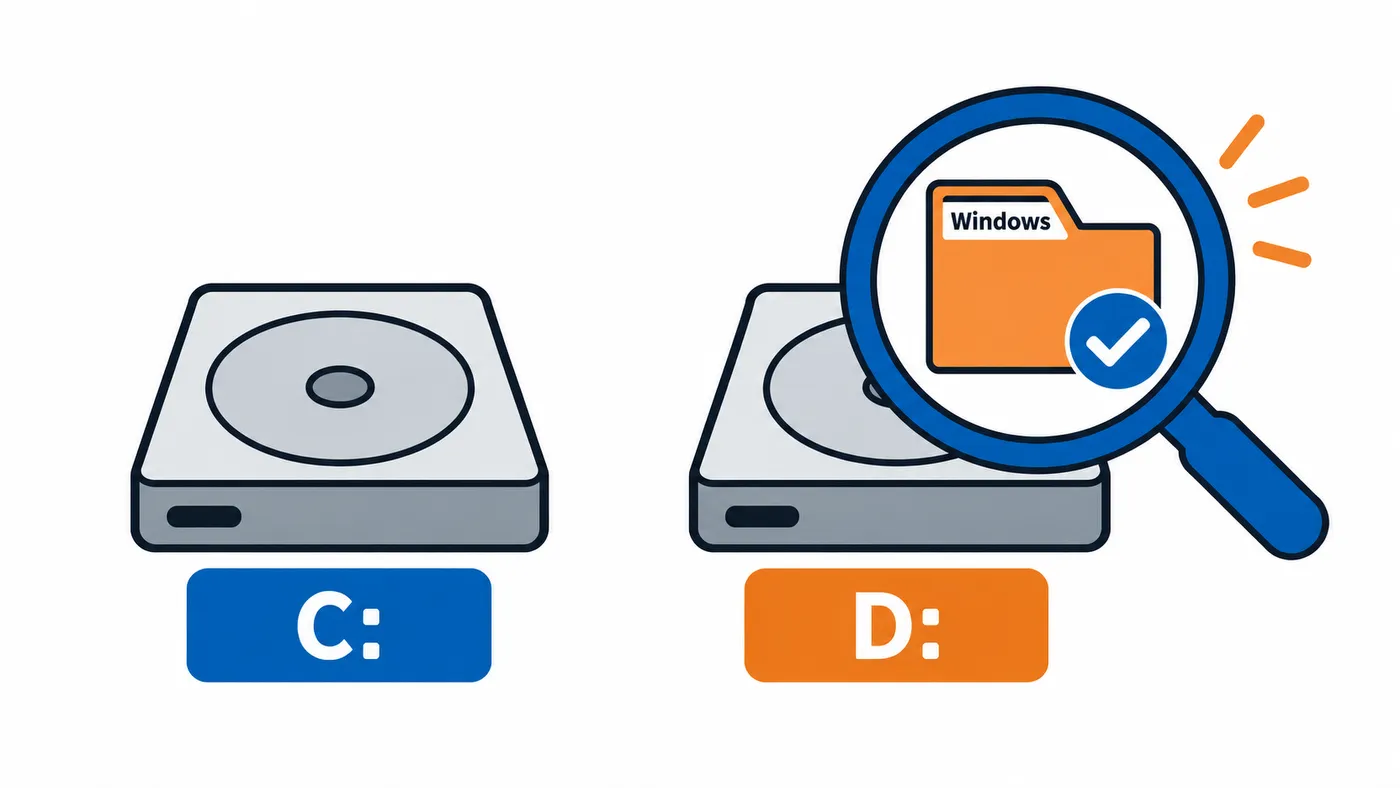
Dentro de WinRE la unidad de Windows no siempre es C:. Compruébalo con diskpart:
diskpart
list volume
exit
Busca el volumen NTFS más grande o el que tenga la etiqueta de tu disco de sistema. Para confirmarlo, lista su contenido; debe existir la carpeta Windows:
dir D:\Windows
Cambia D: por la letra que veas en tu caso. En los ejemplos siguientes uso C:.
Si la unidad aparece como cifrada y no puedes acceder a ella, desbloquéala con la clave de recuperación de BitLocker (48 dígitos):
manage-bde -unlock C: -RecoveryPassword 111111-222222-333333-444444-555555-666666-777777-888888
4. Revierte las acciones pendientes con DISM
Con la letra correcta, ejecuta:
dism /image:C:\ /cleanup-image /revertpendingactions
DISM descartará todas las operaciones de mantenimiento pendientes (instalación o eliminación de paquetes que no llegaron a completarse). El proceso puede tardar unos minutos; espera a que muestre que la operación se completó correctamente.
Si da error por falta de espacio temporal, indica una carpeta de trabajo en el propio disco de Windows:
mkdir C:\Scratch
dism /image:C:\ /scratchdir:C:\Scratch /cleanup-image /revertpendingactions
Cierra la consola con exit y elige Continuar para arrancar Windows.
5. Repara el sistema una vez dentro
Cuando Windows vuelva a arrancar, abre Terminal (Administrador) y comprueba que los archivos del sistema están sanos:
dism /online /cleanup-image /restorehealth
sfc /scannow
Después, para evitar que la misma actualización vuelva a instalarse enseguida, ve a Configuración › Windows Update y usa Pausar actualizaciones durante una o dos semanas. Así das tiempo a que Microsoft publique una versión corregida.
Comprobar que funciona
Windows debe arrancar hasta el escritorio sin volver a mostrar «Deshaciendo cambios». Para confirmar qué actualizaciones hay instaladas, abre Configuración › Windows Update › Historial de actualizaciones (en Windows 10, Configuración › Actualización y seguridad › Windows Update › Ver historial de actualizaciones). La actualización problemática debería aparecer como fallida o no instalada, y volverá a ofrecerse más adelante.
Problemas habituales
DISM responde que la imagen no es válida o no encuentra Windows. Casi siempre es la letra de la unidad. Repite el paso 3 y asegúrate de que dir X:\Windows muestra la carpeta del sistema.
DISM dice que la operación no es compatible. Ocurre si intentas usar /online o si apuntas a la propia imagen de WinRE (normalmente X:). La opción /image: debe señalar la unidad donde está instalado tu Windows.
WinRE pide una clave de BitLocker que no tienes. Sin la clave no se puede acceder al disco cifrado. Búscala en aka.ms/myrecoverykey con la cuenta Microsoft del equipo o, en un equipo de empresa, pídesela al departamento de TI.
Tras revertir, Windows sigue sin arrancar. Prueba Reparación de inicio o Restaurar sistema desde las mismas opciones avanzadas. Si nada funciona, la opción Restablecer este equipo › Mantener mis archivos reinstala Windows conservando tus documentos.
El bucle vuelve en cuanto Windows descarga la actualización otra vez. Pausa las actualizaciones como en el paso 5 y revisa si hay espacio libre suficiente en el disco del sistema; una unidad casi llena es una causa frecuente de instalaciones fallidas.
Preguntas frecuentes
¿Pierdo mis archivos al usar RevertPendingActions? No. Solo afecta a las operaciones de mantenimiento pendientes, no a tus documentos ni a tus programas.
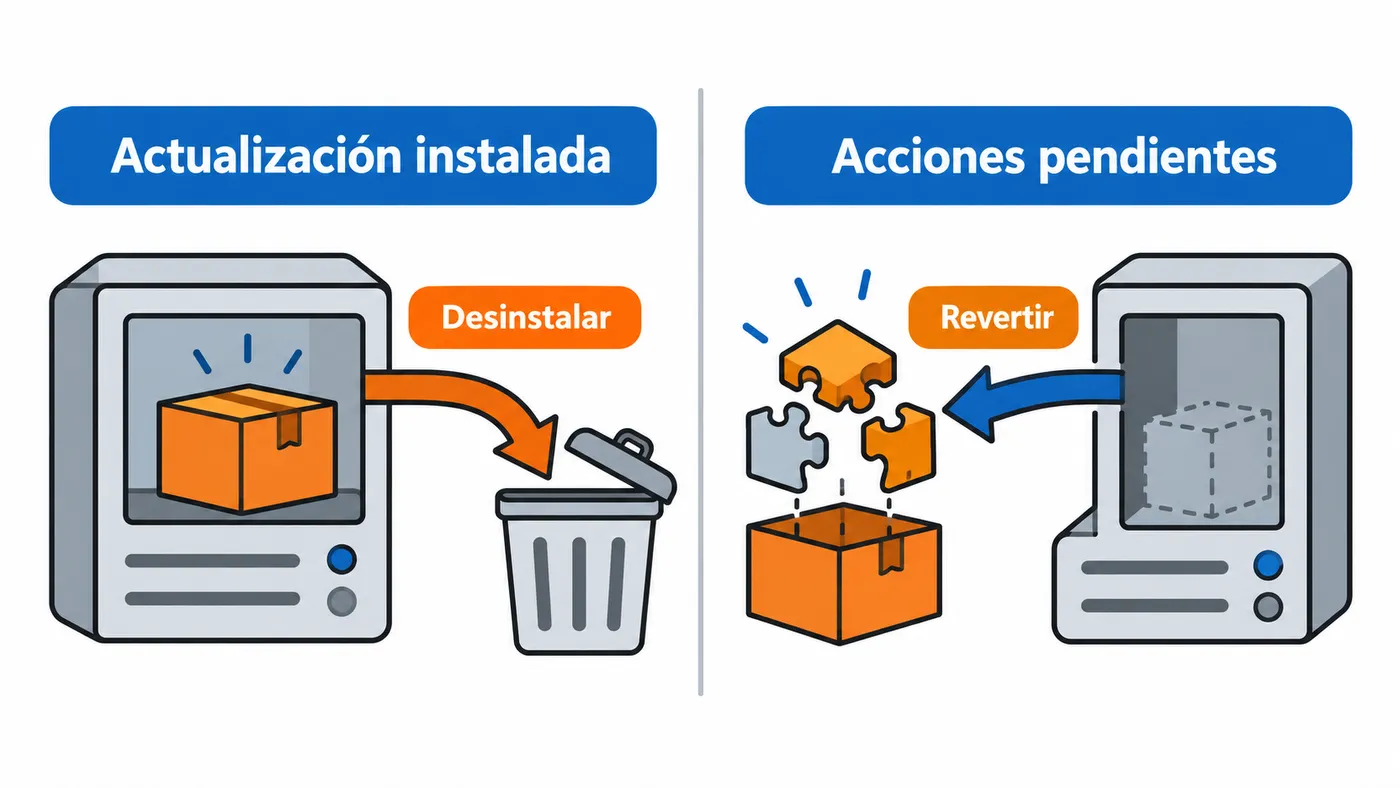
¿Qué diferencia hay con «Desinstalar actualizaciones»? Esa opción quita una actualización que ya se instaló; RevertPendingActions descarta lo que se quedó a medio aplicar. Empieza siempre por la primera.


