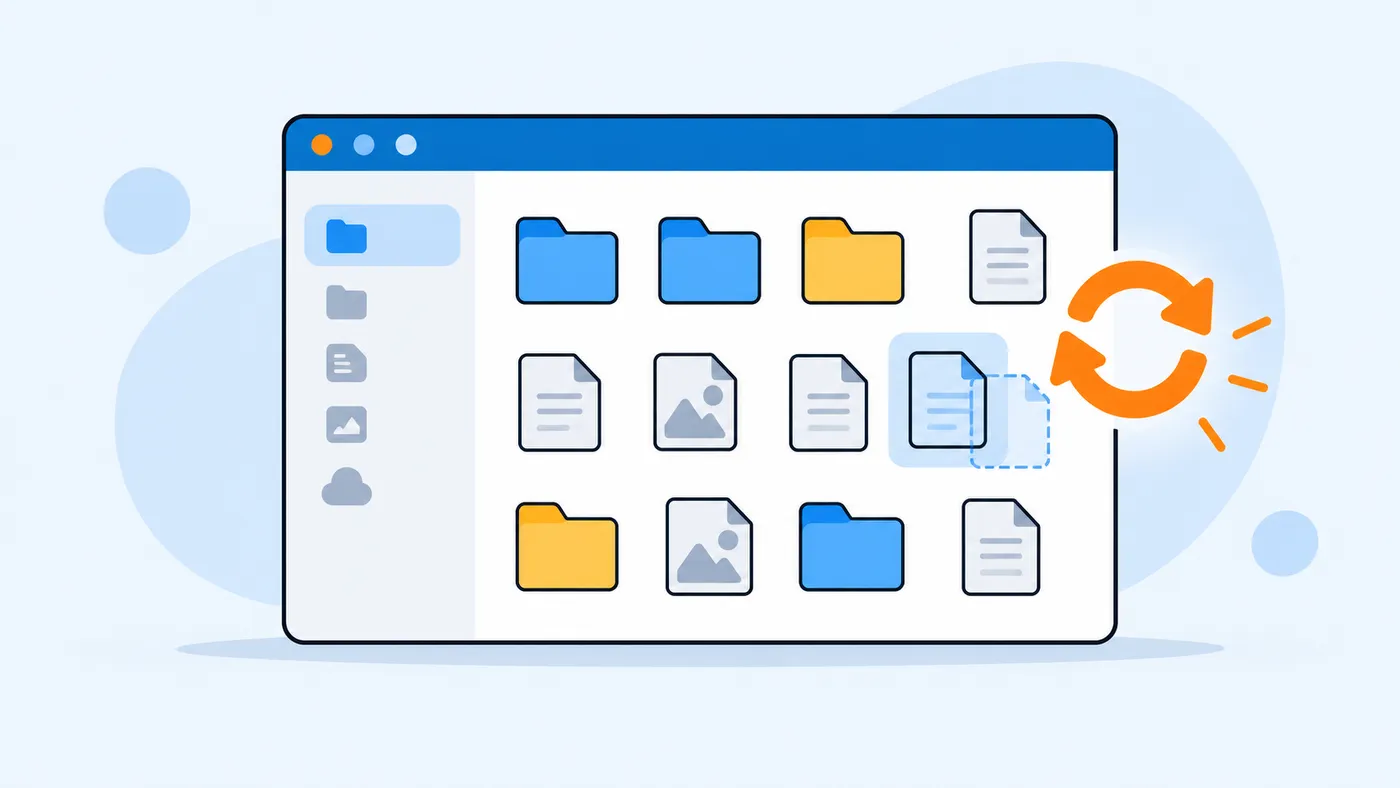
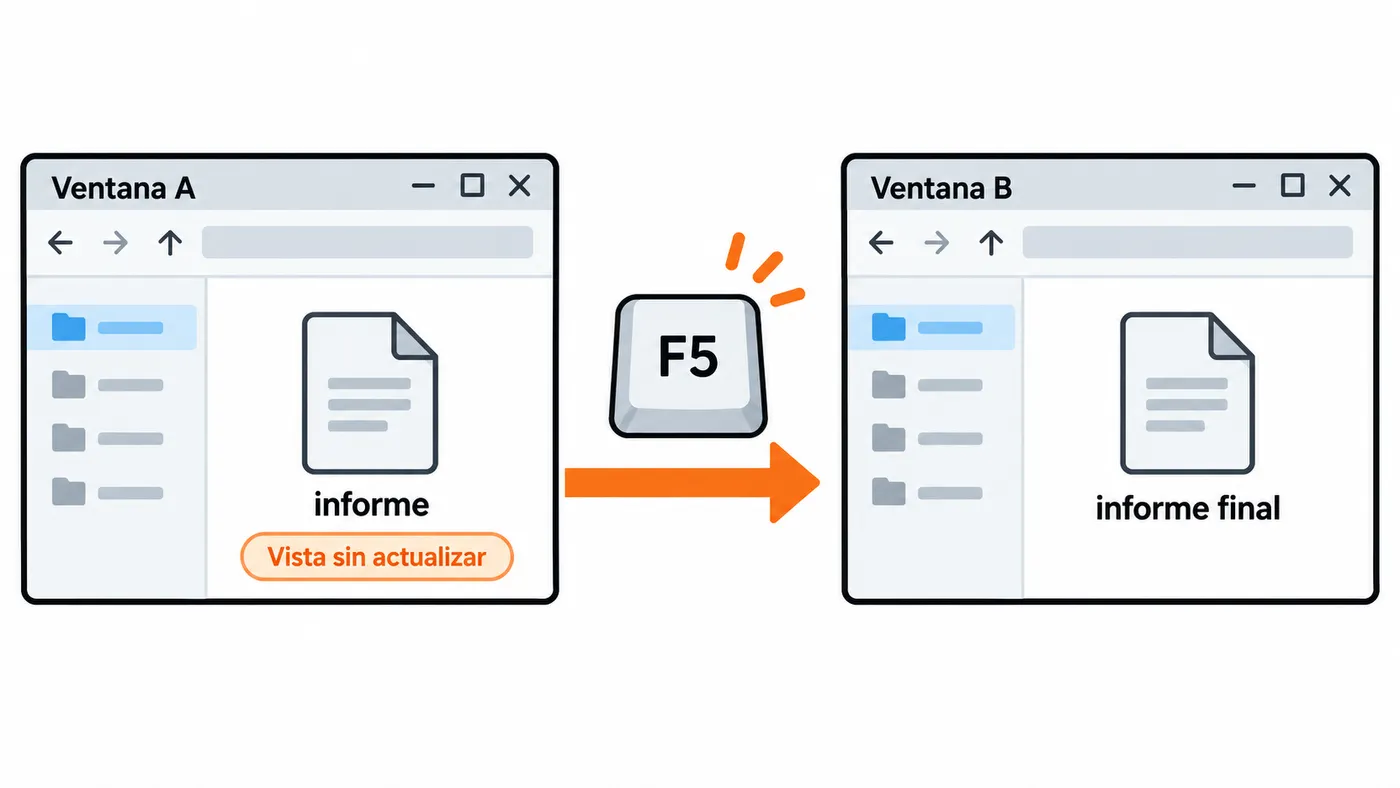
Un problema que aparece con el tiempo en Windows es que, al renombrar un archivo, crear una carpeta o mover iconos en el escritorio, los cambios no se ven hasta que pulsas F5. El archivo sí se ha renombrado, pero el Explorador no actualiza la vista. La causa más habitual es una caché de iconos dañada, y la solución es borrarla para que Windows la regenere. En esta guía tienes los pasos para Windows 10 y Windows 11, de lo más rápido a lo más completo.
Antes de empezar
- Vas a cerrar el Explorador de Windows durante un momento: desaparecerán la barra de tareas y el escritorio hasta que lo vuelvas a abrir. Guarda lo que tengas abierto.
- Necesitas una consola con permisos de administrador.
- Si el problema solo ocurre en una unidad de red o en un NAS, lee primero «Problemas habituales»: allí la causa suele ser otra.
- Windows 10 dejó de tener soporte el 14 de octubre de 2025. Los pasos son iguales en ambos sistemas.
1. Reinicia el Explorador (solución rápida)
Antes de tocar nada, prueba a reiniciar el proceso:
- Pulsa
Ctrl + Mayús + Escpara abrir el Administrador de tareas. - En la pestaña Procesos, busca Explorador de Windows.
- Selecciónalo y pulsa Reiniciar tarea (o clic derecho › Reiniciar).
Si tras esto los cambios vuelven a verse al momento, era un fallo puntual. Si el problema regresa al cabo de poco, sigue con el paso 2.
2. Abre una consola como administrador
Busca cmd en el menú Inicio, haz clic derecho sobre Símbolo del sistema y elige Ejecutar como administrador. En Windows 11 también puedes usar clic derecho en Inicio › Terminal (Administrador) y abrir una pestaña de Símbolo del sistema.

3. Borra la caché de iconos
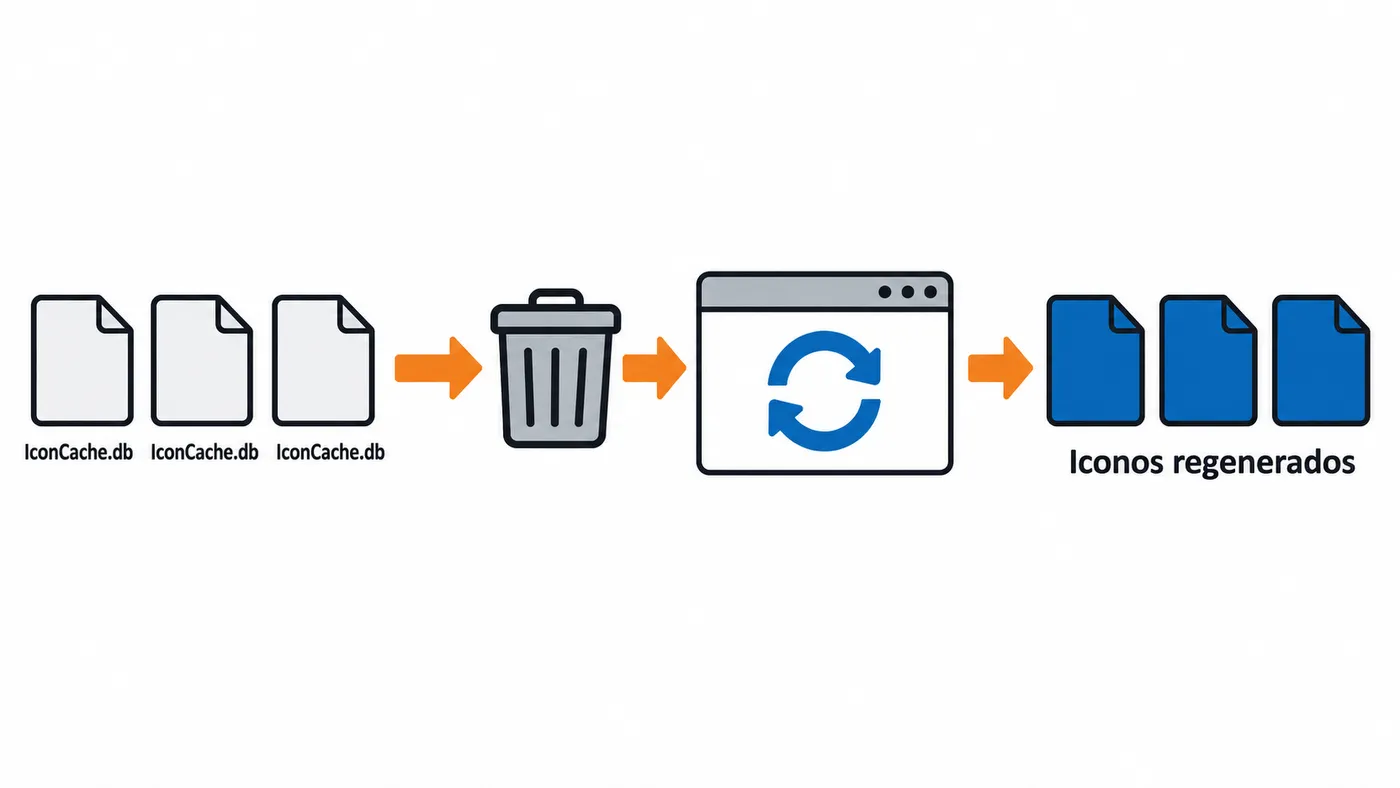
Ejecuta estos comandos uno a uno. El primero cierra el Explorador; los siguientes borran los archivos de caché:
taskkill /f /im explorer.exe
cd /d %LocalAppData%
del /a IconCache.db
del /a /q "%LocalAppData%\Microsoft\Windows\Explorer\iconcache_*.db"
IconCache.dbes el archivo de caché clásico, el que borraba la versión original de esta guía.- Las versiones actuales de Windows guardan además varias cachés
iconcache_*.dben la carpetaExplorer. Borrarlas todas garantiza que se regeneren desde cero.
Si algún archivo da error porque «está siendo utilizado por otro proceso», no pasa nada: continúa y se limpiará en el reinicio.
4. Vuelve a abrir el Explorador o reinicia
start explorer.exe
Lo más recomendable es reiniciar Windows para que todo se cargue limpio. Al primer inicio, los iconos pueden tardar unos segundos en aparecer mientras se reconstruye la caché.
5. Si sigue igual, repara los archivos del sistema
Si el problema persiste, puede haber archivos del sistema dañados. En la misma consola de administrador ejecuta:
dism /online /cleanup-image /restorehealth
sfc /scannow
Cada comando tarda unos minutos. Reinicia al terminar.
Comprobar que funciona
Crea una carpeta nueva en el escritorio, cámbiale el nombre y muévela a otro sitio. Los cambios deben verse al instante, sin pulsar F5. Haz lo mismo en una carpeta cualquiera del Explorador de archivos.
Problemas habituales
Solo pasa en unidades de red o en un NAS. Algunos servidores SMB, NAS y unidades de red no envían bien las notificaciones de cambios a Windows, así que el Explorador no sabe que tiene que refrescar. En ese caso no es un fallo de tu equipo: actualiza el firmware del NAS o pulsa F5 cuando trabajes en esas carpetas.
Solo pasa en carpetas de OneDrive u otros servicios en la nube. El cliente de sincronización se integra con el Explorador. Reinicia la aplicación de sincronización o actualízala; si el problema desaparece al pausarla, la causa está ahí.
Los iconos del escritorio vuelven a su sitio al moverlos. No es la caché: está activada la opción Organizar iconos automáticamente. Haz clic derecho en el escritorio › Ver y desmárcala (y, si quieres colocarlos libremente, también Alinear iconos a la cuadrícula).
Los iconos salen en blanco o con el dibujo equivocado. Es el síntoma típico de la caché dañada; los pasos 3 y 4 lo solucionan.
El problema vuelve al cabo de unos días. Revisa si algún programa que se integra en el menú contextual o en el Explorador (compresores, clientes de sincronización, utilidades de personalización) coincide con la aparición del fallo. Desinstalarlo temporalmente ayuda a confirmarlo.
Preguntas frecuentes
¿Es peligroso borrar la caché de iconos? No. Son archivos temporales que Windows vuelve a crear solo; no afectan a tus documentos ni a tus programas.
¿Por qué el original decía cd %appdata%/../Local? Lleva a la misma carpeta que %LocalAppData%. La variable directa es más clara y funciona igual en Windows 10 y 11.


