Windows 10 dejó de tener soporte el 14 de octubre de 2025. Tu PC sigue arrancando y funcionando igual, pero Microsoft ya no publica parches de seguridad para él… salvo que te apuntes a las Actualizaciones de seguridad ampliadas (ESU), que para particulares se pueden conseguir gratis en España y el resto del Espacio Económico Europeo hasta el 12 de octubre de 2027.
En esta guía tienes las opciones ordenadas de la más sencilla a la más drástica, y cómo decidir cuál te conviene.
Fuentes: páginas oficiales de Microsoft sobre el fin de soporte de Windows 10 y el programa ESU.
Qué significa «sin soporte»
- No hay parches de seguridad para las vulnerabilidades nuevas que se descubran en Windows.
- No hay nuevas funciones ni ayuda técnica de Microsoft.
- Con el tiempo, programas y controladores dejan de dar soporte a Windows 10 (navegadores, juegos con antitrampas, software de bancos, etc.).
El riesgo no es inmediato, pero crece cada mes. Un PC sin parches conectado a Internet y usado para correo, banca o descargas es un objetivo fácil.
Opción 1: apuntarte al ESU (gratis en el EEE)
Es la opción más cómoda si tu PC no es compatible con Windows 11 o simplemente no quieres cambiar todavía. Te da las actualizaciones críticas e importantes de seguridad hasta el 12 de octubre de 2027. No incluye funciones nuevas ni soporte técnico.
Condiciones en España (EEE)
Hay dos formas de conseguirlo:
| Opción | Coste | Condición |
|---|---|---|
| Con cuenta de Microsoft | Gratis | Tienes que iniciar sesión en Windows con la cuenta de Microsoft con la que te inscribiste. Si dejas de hacerlo, las actualizaciones pueden cortarse en un máximo de 60 días y habrá que volver a inscribirse |
| Pago único | 30 USD o equivalente en euros, más impuestos | Puedes seguir usando una cuenta local después de inscribirte |
En los dos casos, una licencia vale para hasta 10 PC con la misma cuenta de Microsoft.
Requisitos
- Windows 10 versión 22H2, ediciones Home, Pro, Pro Education o Workstations.
- Tener las últimas actualizaciones instaladas, incluido el paquete de preparación KB5126256.
- Iniciar sesión con una cuenta de administrador y una cuenta de Microsoft de adulto (no de menor).
- No valen los PC unidos a un dominio de empresa (Active Directory o Microsoft Entra), los gestionados por MDM ni los configurados como quiosco.
Para comprobar tu versión: pulsa Win + R, escribe winver y pulsa Intro. Si no es 22H2, actualiza primero desde Windows Update.
Cómo inscribirte
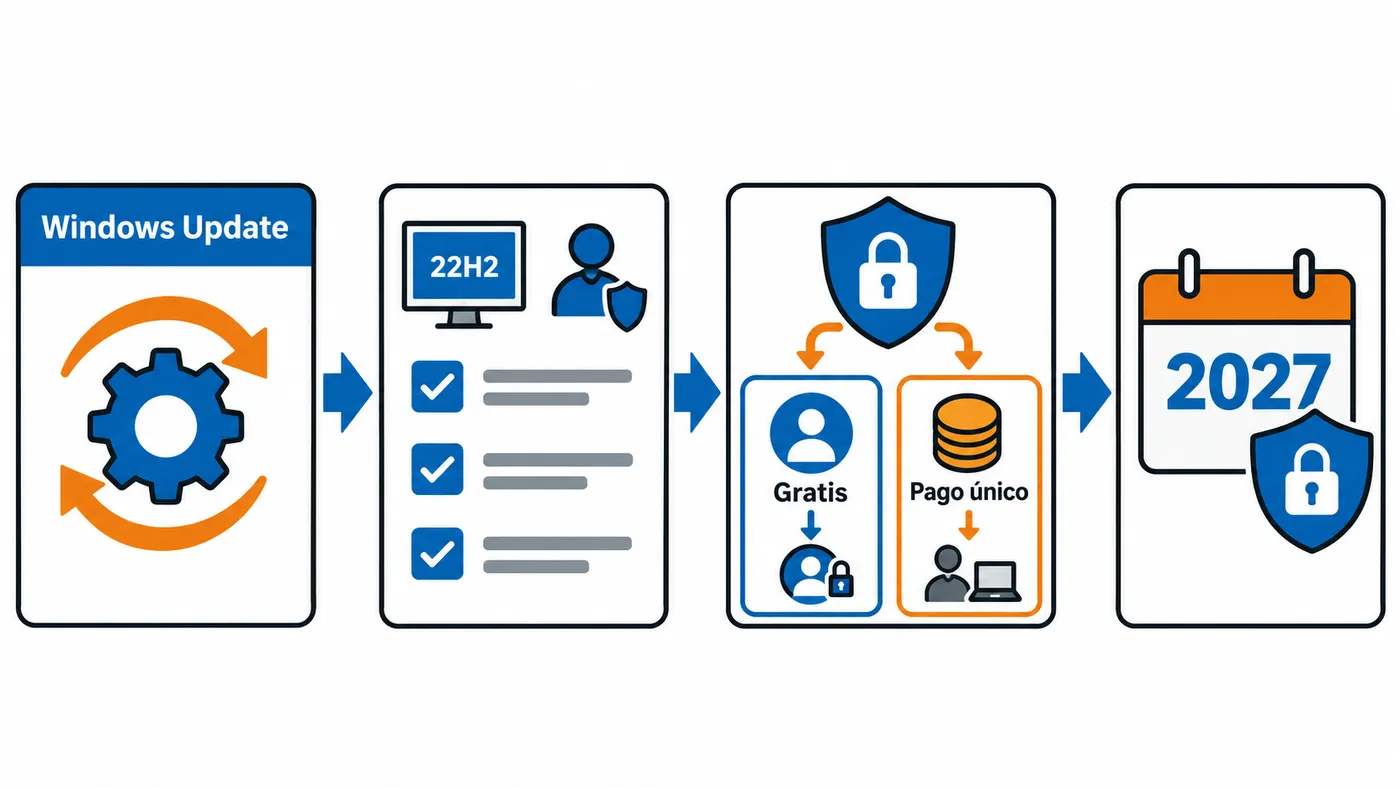
- Ve a Configuración → Actualización y seguridad → Windows Update.
- Si el equipo es apto, verás un enlace para inscribirte en las actualizaciones de seguridad ampliadas. Pulsa Inscribirse ahora.
- Si usas una cuenta local, te pedirá iniciar sesión con una cuenta de Microsoft.
- Elige la opción gratuita (mantener la sesión con la cuenta de Microsoft) o el pago único.
Para añadir otro PC, repite el proceso con la misma cuenta y elige Agregar dispositivo.
Si no aparece el enlace de inscripción
- Instala todas las actualizaciones pendientes y reinicia; a veces hacen falta varias rondas.
- Comprueba con
winverque estás en 22H2. - Asegúrate de que tu usuario es administrador.
- Si es un PC de empresa o del trabajo, el ESU de consumo no está disponible: lo gestiona tu organización.
Opción 2: actualizar a Windows 11 (si tu PC es compatible)
Si tu equipo cumple los requisitos, la actualización a Windows 11 es gratuita y conserva tus archivos y programas.
Requisitos mínimos de Windows 11
- Procesador compatible de 64 bits, de 1 GHz y 2 núcleos o más. En la práctica: Intel de 8.ª generación o posterior, o AMD Ryzen 2000 o posterior (Microsoft publica la lista oficial).
- 4 GB de RAM y 64 GB de almacenamiento.
- TPM 2.0 y arranque seguro (Secure Boot) activados en la UEFI.
- Tarjeta gráfica compatible con DirectX 12 y WDDM 2.0.
La forma más rápida de saberlo es la app Comprobación de estado del PC de Microsoft, o ver si Windows Update te ofrece la actualización.
Antes de actualizar
- Haz una copia de seguridad de tus documentos en un disco externo o en la nube.
- Comprueba que tienes a mano las licencias de los programas que lo necesiten.
- Si el PC tiene TPM pero aparece desactivado, actívalo en la UEFI (se suele llamar fTPM en AMD y PTT en Intel).
¿Y si mi PC no cumple los requisitos?
Existen métodos para instalar Windows 11 en equipos no compatibles, pero Microsoft no lo recomienda y no garantiza que esos PC reciban actualizaciones. Lo explicamos, con sus riesgos, en cómo evitar la comprobación de TPM 2.0. Para la mayoría de usuarios con un PC antiguo, el ESU gratuito hasta 2027 es mejor opción.
Opción 3: pasarte a Linux o ChromeOS Flex
Si tu PC no es compatible con Windows 11 y lo usas sobre todo para navegar, ofimática y multimedia, una distribución Linux le da una segunda vida con soporte durante años:
- Linux Mint y Zorin OS: escritorio muy parecido a Windows, ideales para empezar.
- Ubuntu: la más extendida, con mucha documentación en español.
- ChromeOS Flex: el sistema de los Chromebook para PC antiguos; muy ligero, pero todo gira en torno al navegador.
Todas se pueden probar desde un USB sin tocar el disco. Lo que no funciona en Linux son algunos programas concretos (Adobe, algunos juegos con antitrampas, software muy específico), así que revisa antes lo que usas.
Opción 4: cambiar de equipo
Si el PC tiene más de 7–8 años, además de no ser compatible probablemente se queda corto en rendimiento. En ese caso, lo razonable es aprovechar el ESU hasta 2027 y planificar la compra sin prisas.
¿Qué opción elijo?
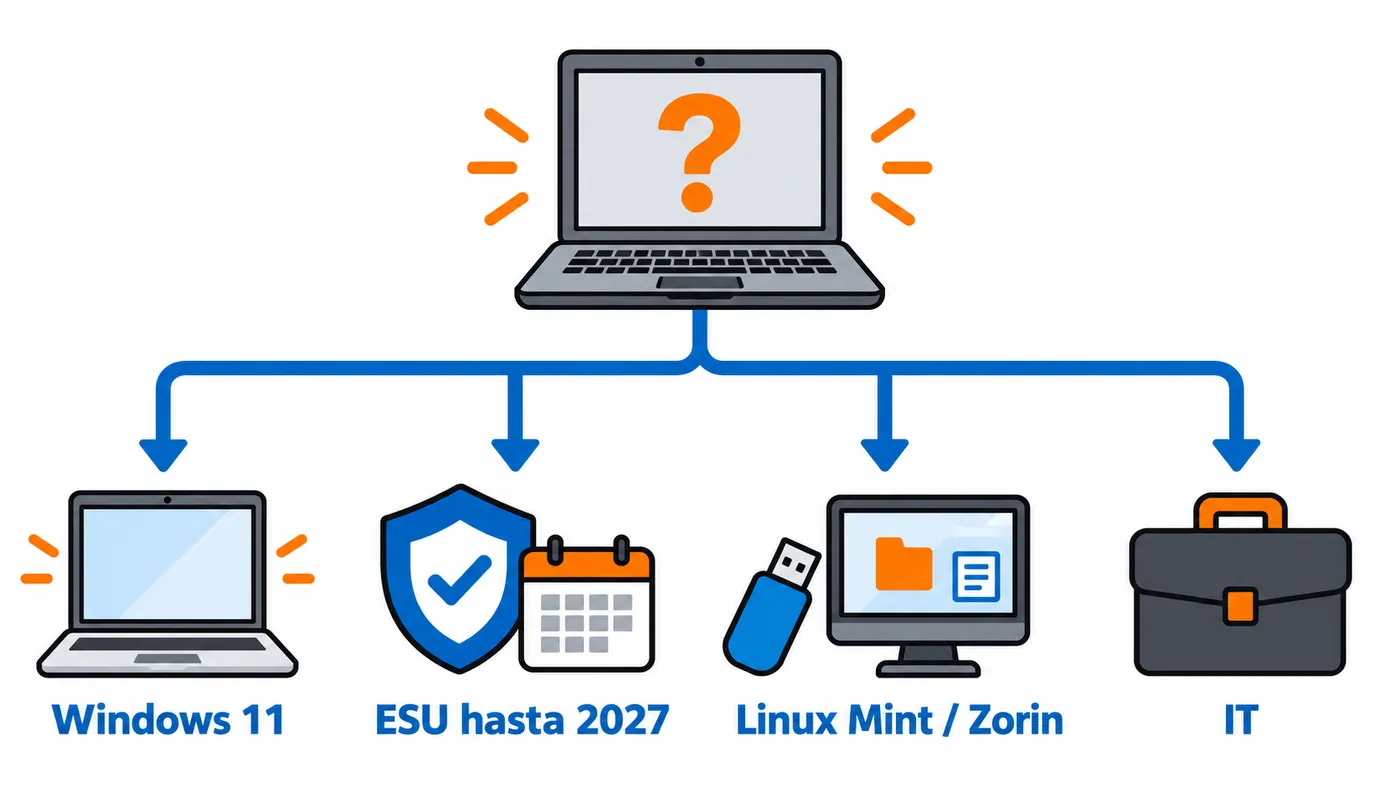
| Tu situación | Recomendación |
|---|---|
| PC compatible con Windows 11 | Actualiza a Windows 11 |
| PC no compatible, uso normal | ESU gratis hasta octubre de 2027 y planifica el cambio |
| PC no compatible y viejo, uso básico | Linux Mint o Zorin OS |
| No quieres cuenta de Microsoft | ESU de pago único (30 USD) o Linux |
| PC de empresa | Habla con tu departamento de IT |
Mientras sigas en Windows 10
- Mantén actualizado el navegador (Chrome, Edge y Firefox siguen dando soporte, pero no para siempre).
- Deja activado Microsoft Defender o un antivirus que siga soportando Windows 10.
- No uses una cuenta de administrador para el día a día si puedes evitarlo.
- Ten una copia de seguridad reciente.
Preguntas frecuentes
¿Windows 10 deja de funcionar? No. Sigue arrancando y funcionando; lo que deja de recibir son parches de seguridad.
¿El ESU gratuito sirve fuera de Europa? Las condiciones gratuitas descritas aquí son las del Espacio Económico Europeo. En otras regiones, Microsoft ofrece otras formas de conseguirlo (copia de seguridad de la configuración, puntos de Microsoft Rewards o el pago único).
¿Habrá ESU después de octubre de 2027 para particulares? A día de hoy Microsoft no lo ha anunciado. Toma 2027 como fecha límite para tener resuelto el cambio.