Al instalar Windows 11 en un PC algo antiguo es habitual encontrarse con el mensaje «Este equipo no puede ejecutar Windows 11» por culpa del TPM 2.0. Antes de saltarte esa comprobación conviene saber dos cosas: muchos equipos que parecen no tenerlo sí lo tienen, solo que desactivado en la BIOS/UEFI; y si de verdad no lo tienen, instalar Windows 11 igualmente deja el equipo fuera del soporte de Microsoft. Este artículo explica los requisitos oficiales, cómo comprobar y activar el TPM, qué hace el método de la clave LabConfig que se usaba en la instalación y qué riesgos tiene.
Requisitos oficiales de Windows 11
Según la página de especificaciones de Microsoft, Windows 11 necesita como mínimo:
- Procesador: 1 GHz o más, con 2 o más núcleos, de 64 bits y compatible (está en la lista de procesadores admitidos de Microsoft).
- Memoria RAM: 4 GB.
- Almacenamiento: 64 GB o más.
- Firmware: UEFI con capacidad de Arranque seguro (Secure Boot).
- TPM: Módulo de plataforma segura (TPM) versión 2.0.
- Gráficos: compatibles con DirectX 12 y controlador WDDM 2.0.
- Pantalla: HD (720p), de más de 9 pulgadas en diagonal.
- Conexión y cuenta: Windows 11 Home y Pro para uso personal requieren internet y una cuenta Microsoft durante la configuración inicial.
Microsoft ha repetido que estos requisitos no han cambiado y no tiene previsto rebajarlos.
1. Comprueba si tu PC ya tiene TPM
Desde tu Windows actual:
- Pulsa
Windows + R, escribetpm.mscy pulsaIntro. - Si aparece «El TPM está listo para usarse» y en Versión de especificación pone 2.0, tu equipo cumple este requisito.
- Si aparece «No se encuentra un TPM compatible», puede que el equipo no lo tenga… o que esté desactivado en el firmware.
También puedes usar la aplicación oficial Comprobación de estado del PC (PC Health Check), que indica qué requisito exacto no se cumple.
2. Actívalo en la BIOS/UEFI si existe
La mayoría de procesadores Intel y AMD de los últimos años incluyen un TPM 2.0 integrado en el propio procesador, que viene desactivado en muchas placas base:
- En equipos AMD suele llamarse fTPM o AMD fTPM switch.
- En equipos Intel suele llamarse PTT (Platform Trust Technology) o Intel PTT.
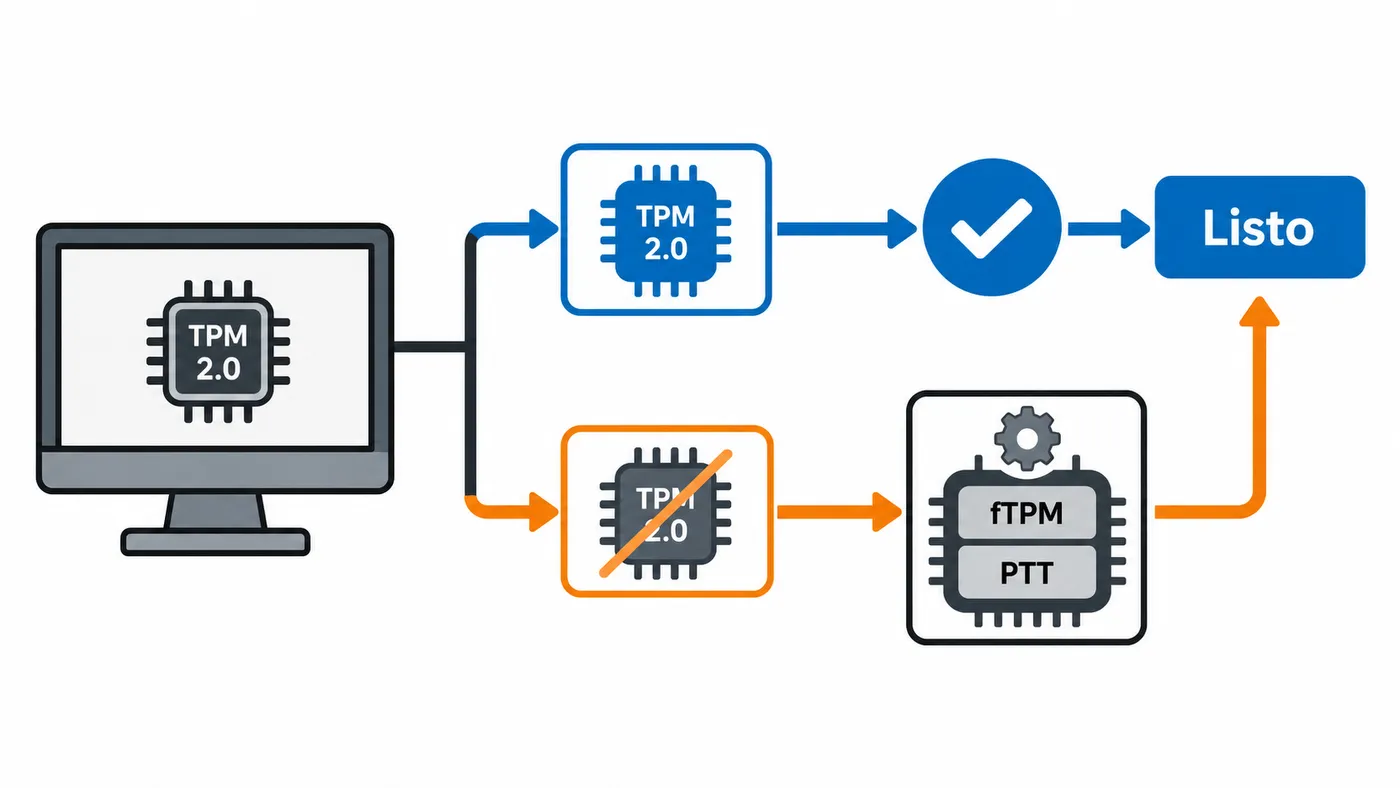
Entra en la configuración del firmware (desde Windows: Configuración › Sistema › Recuperación › Inicio avanzado › Reiniciar ahora › Solucionar problemas › Opciones avanzadas › Configuración de firmware UEFI; en Windows 10 la ruta empieza en Configuración › Actualización y seguridad › Recuperación), busca la opción en los menús de seguridad o de configuración avanzada, actívala, guarda y reinicia. Aprovecha para comprobar que el Arranque seguro está disponible y que el disco usa UEFI/GPT. Los nombres exactos dependen del fabricante; consulta el manual de tu placa.
Si después de esto tpm.msc muestra un TPM 2.0 listo, ya puedes instalar o actualizar a Windows 11 de forma oficial y con soporte, sin trucos.
3. El método LabConfig (solo informativo)
Aviso: saltarse la comprobación de TPM no está soportado por Microsoft. El equipo resultante no tiene derecho a recibir actualizaciones, puede funcionar mal por incompatibilidades y los daños derivados no los cubre la garantía del fabricante. No sirve para activar Windows: sigues necesitando una licencia válida.
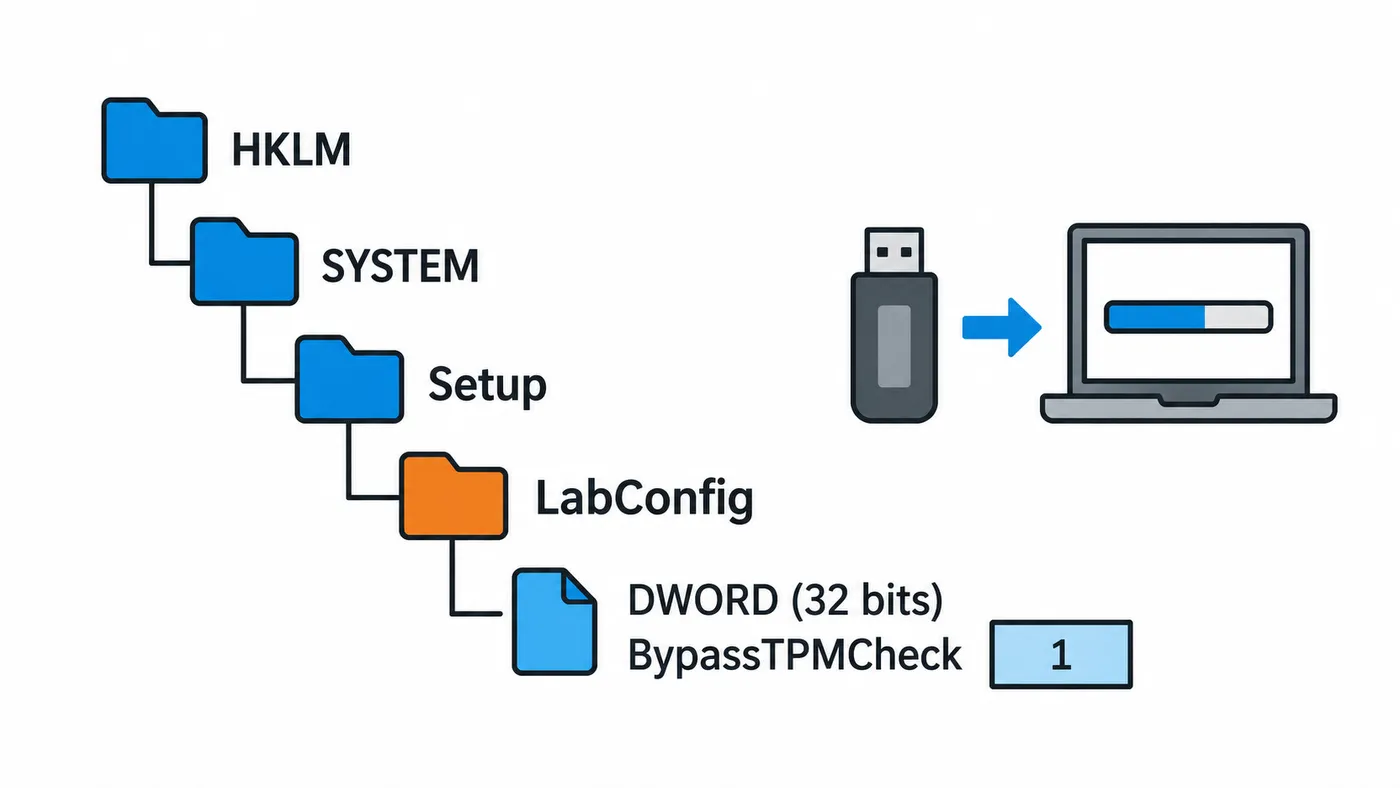
Este es el procedimiento que explicaba la versión original del artículo, documentado por la comunidad y no por Microsoft. Durante la instalación desde un USB, en la pantalla en la que aparece el aviso de incompatibilidad:
- Pulsa
Mayús + F10para abrir un Símbolo del sistema. - Escribe
regedity pulsaIntro. - Ve a la rama:
HKEY_LOCAL_MACHINE\SYSTEM\Setup
- Crea dentro de
Setupuna clave llamada LabConfig. - Dentro de
LabConfig, crea un Valor de DWORD (32 bits) llamadoBypassTPMCheckcon valor1. - Cierra el Editor del Registro y la consola, vuelve un paso atrás en el instalador y continúa.
El mismo valor se puede crear desde la consola en un solo comando:
reg add HKLM\SYSTEM\Setup\LabConfig /v BypassTPMCheck /t REG_DWORD /d 1 /f
Estos cambios solo afectan al instalador que estás ejecutando; no modifican el equipo hasta que Windows se instala.
¿Y la clave oficial MoSetup?
Durante un tiempo, Microsoft documentó en su web de soporte una clave de registro (AllowUpgradesWithUnsupportedTPMOrCPU, en HKEY_LOCAL_MACHINE\SYSTEM\Setup\MoSetup) para actualizar desde Windows 10 en equipos con TPM 1.2 o procesador no compatible. A fecha de octubre de 2026 esa clave ya no aparece en las páginas de soporte de Microsoft («Formas de instalar Windows 11» e «Instalar Windows 11 en dispositivos que no cumplen los requisitos mínimos del sistema»), así que no puede considerarse una alternativa oficial.
Qué pasa si instalas Windows 11 en un equipo no compatible
Microsoft lo explica en su página sobre dispositivos que no cumplen los requisitos:
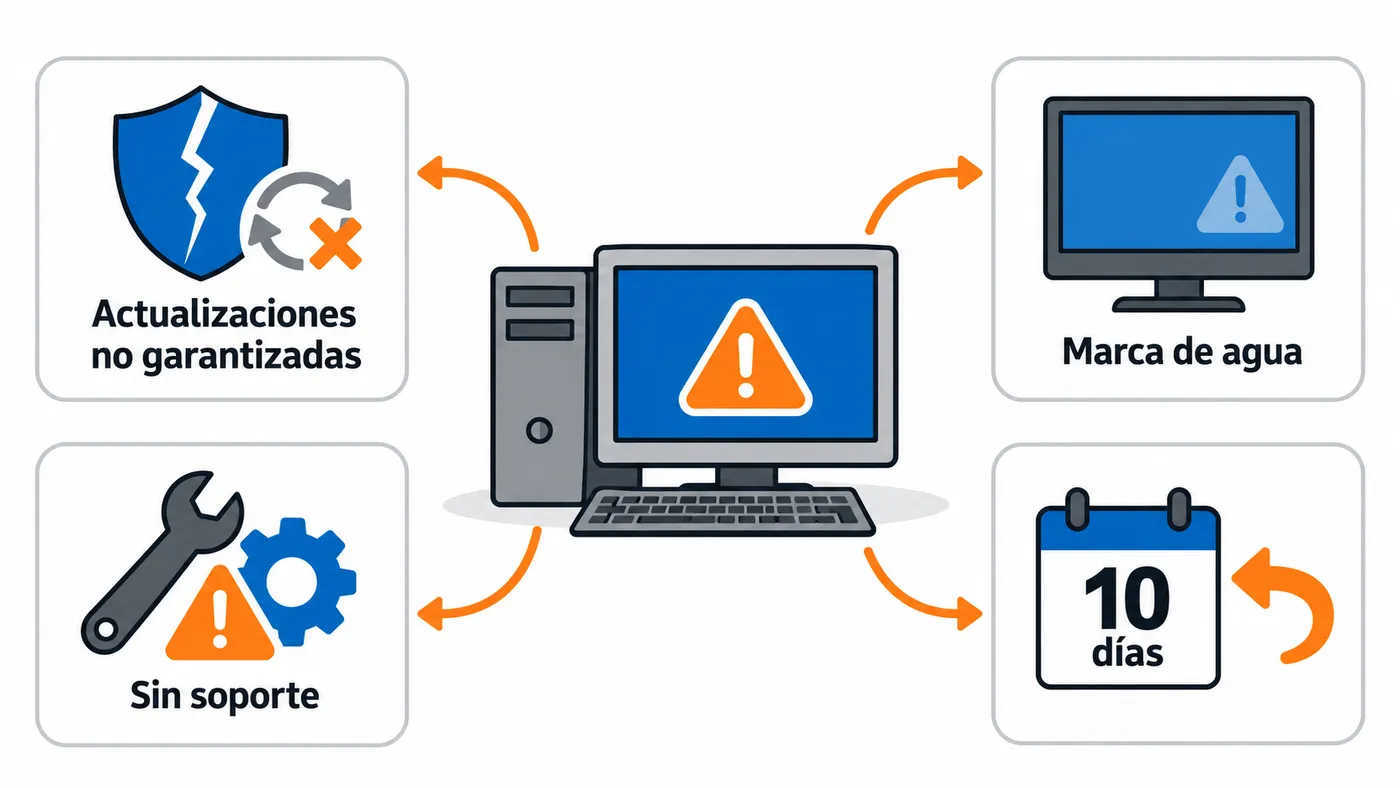
- El equipo deja de estar soportado y no tiene derecho a recibir actualizaciones, incluidas las de seguridad. Pueden seguir llegando, pero no está garantizado.
- Aparece una marca de agua en el escritorio indicando que no se cumplen los requisitos del sistema.
- Pueden aparecer fallos por incompatibilidad que la garantía no cubre.
- Si actualizaste desde Windows 10, la opción Volver (en Configuración › Sistema › Recuperación) solo está disponible durante 10 días. Microsoft recomienda volver a Windows 10 de inmediato si el equipo no es apto.
Además, según informaron varios medios especializados en 2024, a partir de la versión 24H2 Windows 11 necesita un procesador con las instrucciones SSE4.2 y POPCNT. En procesadores muy antiguos que no las tienen, el sistema no llega a arrancar aunque te saltes la comprobación del TPM.
Alternativas oficiales
- Activar el TPM del procesador (paso 2) y actualizar con normalidad, si tu equipo lo tiene.
- Seguir en Windows 10 con ESU. Windows 10 dejó de tener soporte el 14 de octubre de 2025, pero el programa de actualizaciones de seguridad extendidas (ESU) para particulares da parches de seguridad hasta el 12 de octubre de 2027. En el Espacio Económico Europeo es gratuito iniciando sesión con una cuenta Microsoft; con cuenta local cuesta un pago único de 30 USD (o su equivalente en moneda local).
- Cambiar de equipo por uno compatible con Windows 11 cuando termine ese margen.
- Instalar otro sistema operativo con soporte, como una distribución Linux, si el hardware no da para más.
Comprobar que funciona
Si activaste el TPM en el firmware: abre tpm.msc y comprueba que muestra la versión 2.0 y el estado listo para usarse, y vuelve a pasar la Comprobación de estado del PC: debería indicar que el equipo cumple los requisitos de Windows 11.
Problemas habituales
Tras activar fTPM/PTT, Windows pide la clave de BitLocker. Cambiar la configuración del TPM puede activar la recuperación de BitLocker. Ten la clave a mano (aka.ms/myrecoverykey) antes de tocar el firmware.
La comprobación sigue fallando aunque el TPM está activo. Revisa el resto de requisitos: el procesador debe estar en la lista de compatibles y el equipo debe arrancar en modo UEFI con el Arranque seguro disponible. Un disco con particiones MBR arranca en modo heredado y no lo cumple.
No encuentro la opción del TPM en la BIOS. Actualiza el firmware de la placa base desde la web del fabricante; en muchos modelos la opción apareció o cambió de nombre con actualizaciones posteriores.
El equipo tiene TPM 1.2. No cumple los requisitos de Windows 11. Algunos fabricantes ofrecieron firmware para pasar de TPM 1.2 a 2.0 en modelos concretos; consúltalo en la web de soporte de tu equipo.


