
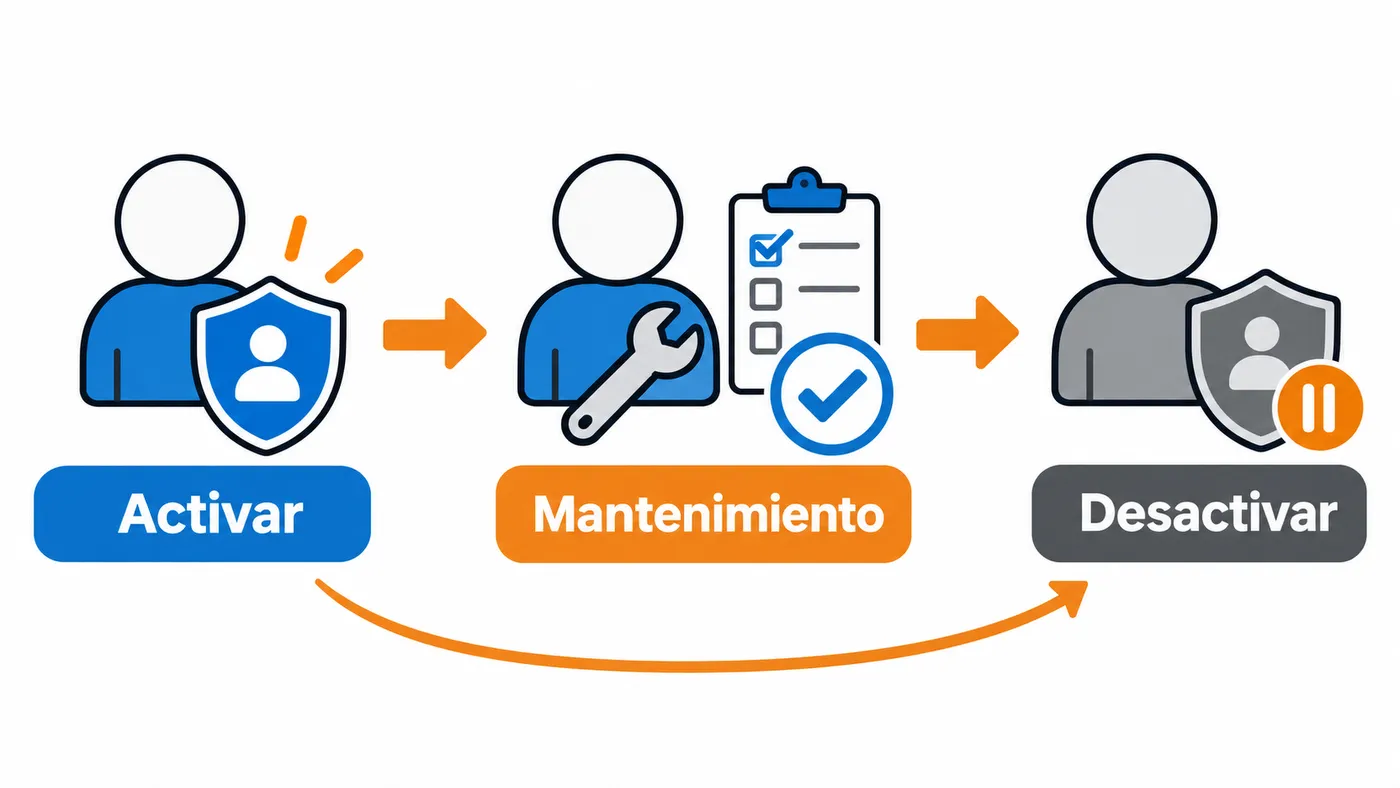
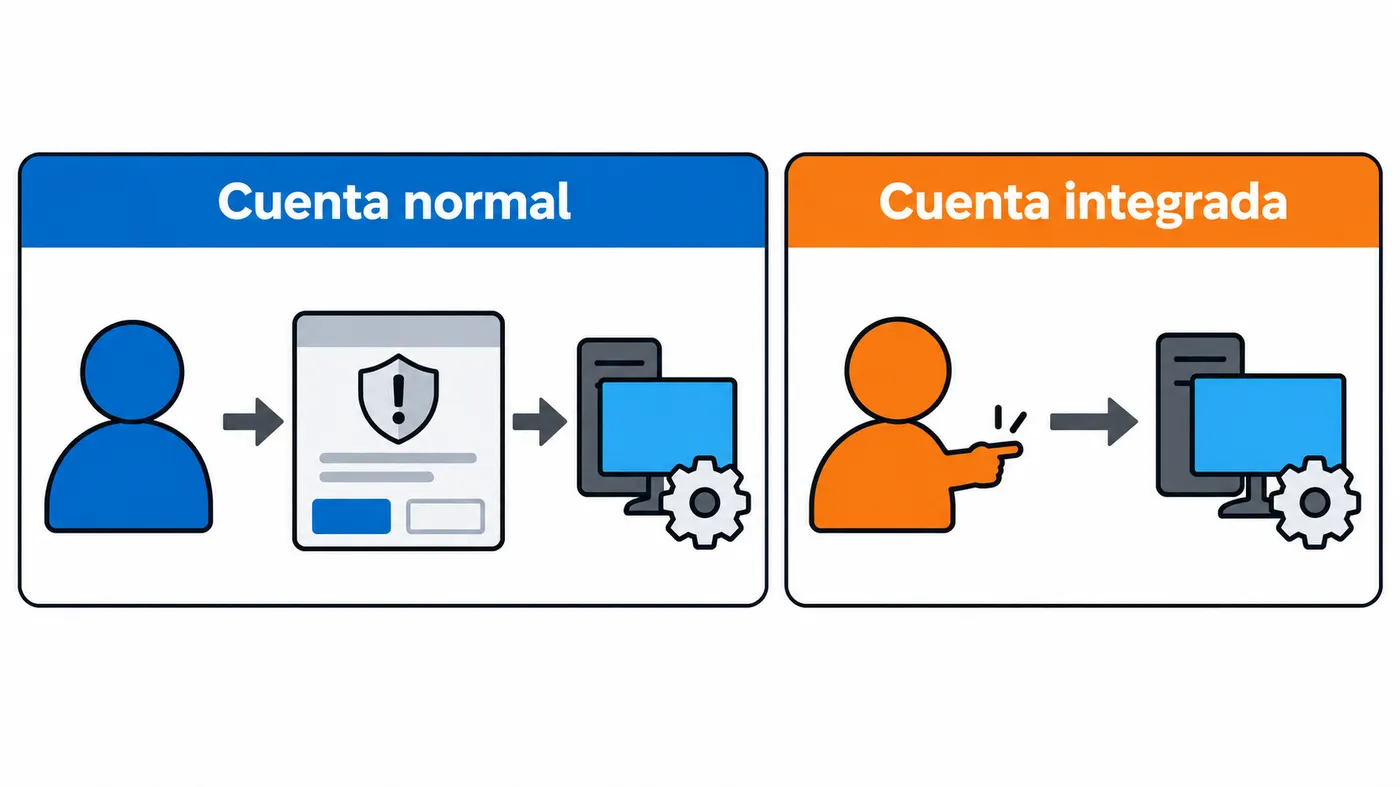
Windows trae de serie una cuenta llamada Administrador (en sistemas en inglés, Administrator) que viene desactivada. Es distinta de tu cuenta de usuario aunque esta tenga permisos de administrador: la cuenta integrada no pasa por los avisos de Control de cuentas de usuario (UAC) del mismo modo y tiene control total del equipo. Activarla puede ser útil para reparar un perfil dañado, migrar datos o hacer tareas de mantenimiento puntuales. En esta guía tienes cómo activarla, protegerla con contraseña y volver a desactivarla en Windows 10 y Windows 11.
Antes de empezar
- Necesitas una sesión con una cuenta que ya sea administradora del equipo. Si tu cuenta es estándar, no podrás activar la integrada.
- Windows 10 dejó de tener soporte el 14 de octubre de 2025. Los comandos siguen funcionando igual, pero si aún lo usas valora pasar a Windows 11 o inscribirte en el programa de actualizaciones de seguridad extendidas (ESU).
- La consola Usuarios y grupos locales (
lusrmgr.msc) no está disponible en las ediciones Home. Los comandos de esta guía sí funcionan en todas las ediciones. - Úsala de forma temporal. Tener una cuenta con privilegios totales activa, y más aún sin contraseña, es un riesgo de seguridad.
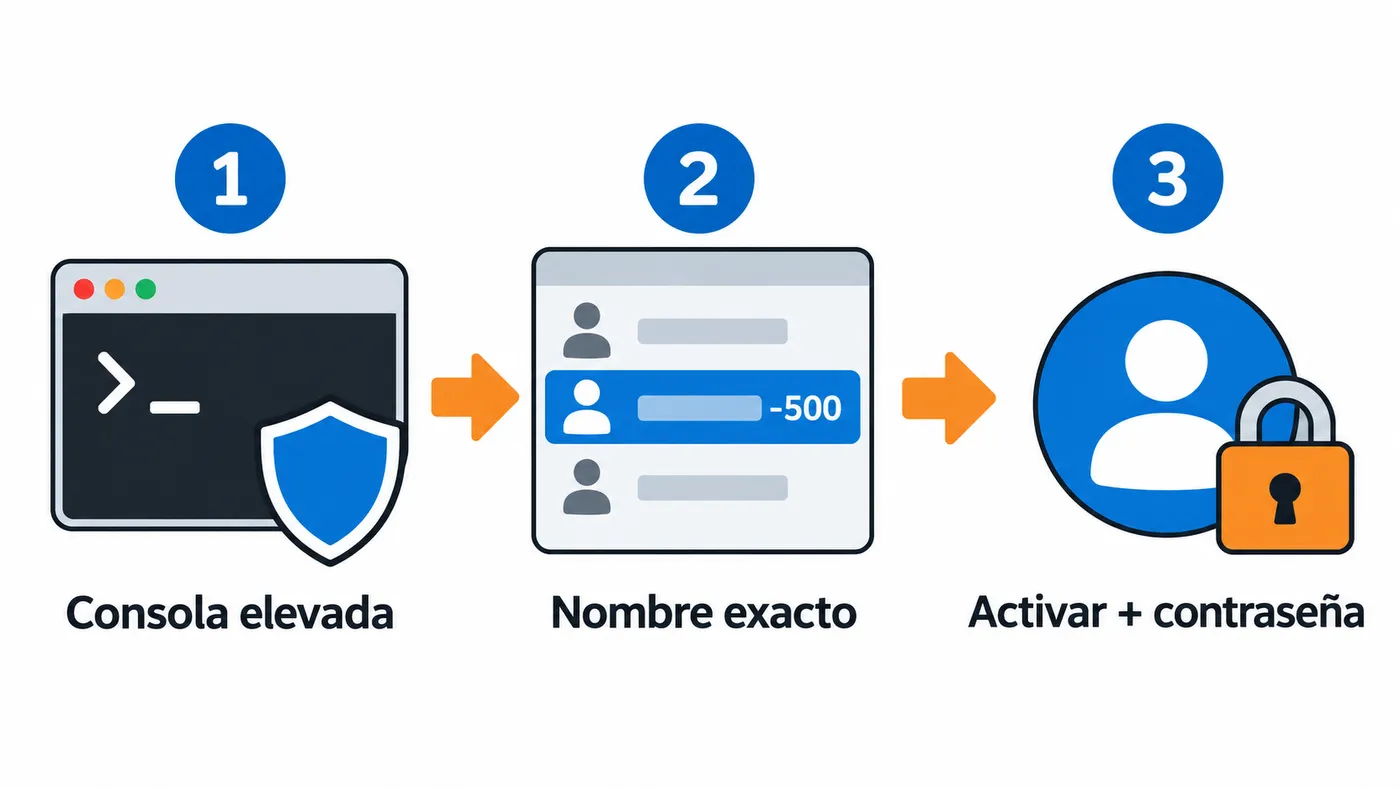
Paso 1: abrir una consola como administrador
- Pulsa con el botón derecho en el botón Inicio.
- Elige Terminal (Administrador) en Windows 11 o Windows PowerShell (Administrador) en Windows 10. También puedes buscar «cmd», pulsar con el botón derecho en Símbolo del sistema y elegir Ejecutar como administrador.
- Acepta el aviso de UAC.
Paso 2: comprobar el nombre exacto de la cuenta
El nombre depende del idioma con el que se instaló Windows. Lista las cuentas locales:
net user
En un Windows en español verás Administrador; en uno instalado en inglés, Administrator. Si tienes dudas, en PowerShell puedes localizarla por su identificador de seguridad, que en la cuenta integrada siempre termina en -500:
Get-LocalUser | Where-Object { $_.SID -like '*-500' }
Paso 3: activar la cuenta
Con el Símbolo del sistema o PowerShell:
net user Administrador /active:yes
Si prefieres PowerShell nativo:
Enable-LocalUser -Name "Administrador"
Deberías ver «Se ha completado el comando correctamente» (con net user) o ningún mensaje de error (con PowerShell).
Paso 4: ponerle contraseña
La cuenta suele venir sin contraseña. Asígnale una robusta en cuanto la actives:
net user Administrador *
El asterisco hace que Windows te pida la contraseña dos veces sin mostrarla en pantalla, así no queda escrita en el historial de la consola.
Paso 5: iniciar sesión con ella
Cierra sesión o pulsa Ctrl + Alt + Supr y elige Cambiar de usuario. En la pantalla de inicio aparecerá Administrador en la lista de cuentas de la esquina inferior izquierda. El primer inicio tarda un poco más porque Windows crea el perfil desde cero.
Comprobar que funciona
Para ver el estado de la cuenta sin iniciar sesión con ella:
net user Administrador
Busca la línea Cuenta activa: debe poner Sí. En PowerShell:
Get-LocalUser -Name "Administrador" | Select-Object Name, Enabled
La columna Enabled debe mostrar True.
Desactivarla cuando termines
Cuando acabes la tarea, vuelve a dejarla como estaba desde tu cuenta habitual:
net user Administrador /active:no
O con PowerShell:
Disable-LocalUser -Name "Administrador"
Microsoft documenta este mismo comando para desactivar la cuenta y exige a los fabricantes que la entreguen desactivada, lo que da una idea de que no está pensada para el uso diario.
Problemas habituales
«Error de sistema 5. Acceso denegado.» La consola no se abrió con privilegios elevados. Ciérrala y vuelve a abrirla con Ejecutar como administrador.
«No se encuentra el nombre de usuario» (error 2221). El nombre de la cuenta no coincide con el idioma del sistema. Ejecuta net user y usa el nombre exacto que aparezca (Administrador o Administrator).
La cuenta no aparece en la pantalla de inicio. Comprueba que está activa con net user Administrador. Si el equipo pertenece a una empresa o a un dominio, una directiva puede impedir su uso; en ese caso, habla con quien administra el equipo.
No te deja activarla porque tu cuenta no es administradora. Necesitas que otra cuenta administradora del equipo te dé permisos (Configuración > Cuentas > Otros usuarios en Windows 11, o Configuración > Cuentas > Familia y otros usuarios en Windows 10) o que lo haga ella misma.
Algunas apps de la Microsoft Store no se abren con esta cuenta. Puede pasar con la cuenta integrada, porque trabaja con privilegios totales y no está pensada para el uso normal. Úsala para mantenimiento y vuelve a tu cuenta para el día a día.
Preguntas frecuentes
¿Es lo mismo que una cuenta con permisos de administrador? No. Una cuenta normal del grupo Administradores trabaja con permisos limitados y pide confirmación (UAC) para las tareas sensibles. La cuenta integrada trabaja directamente con privilegios completos.
¿Puedo borrarla? No; es una cuenta del sistema. Lo correcto es mantenerla desactivada.
¿Conviene dejarla activa siempre? No. Actívala solo cuando la necesites, ponle contraseña y desactívala al terminar.


