
Cada vez que Microsoft Defender bloquea o pone en cuarentena algo, lo apunta en el Historial de protección de la app Seguridad de Windows. Es útil, pero cuando has revisado una falsa alarma o has limpiado un equipo, esa lista llena de avisos antiguos solo estorba. La app no tiene un botón para vaciarla, así que aquí tienes dos formas de hacerlo en Windows 10 y Windows 11: que Defender la limpie solo antes de lo habitual, o borrarla a mano.
Antes de empezar
- Necesitas una cuenta con permisos de administrador.
- Borrar el historial no elimina amenazas ni restaura archivos: solo quita los registros. Antes de borrar, revisa que no haya nada pendiente en Seguridad de Windows > Protección contra virus y amenazas > Historial de protección.
- Los elementos en cuarentena son otra cosa. Si quieres restaurar o eliminar alguno, hazlo desde el propio historial antes de limpiarlo.
- Esta guía es para equipos personales. En un equipo de empresa, el historial puede servirle al departamento de IT; no lo borres sin permiso.
- Windows 10 dejó de tener soporte el 14 de octubre de 2025. Defender sigue funcionando y los pasos son iguales, pero un sistema sin parches de seguridad está más expuesto.
Opción 1: que Defender borre el historial antes (recomendada)
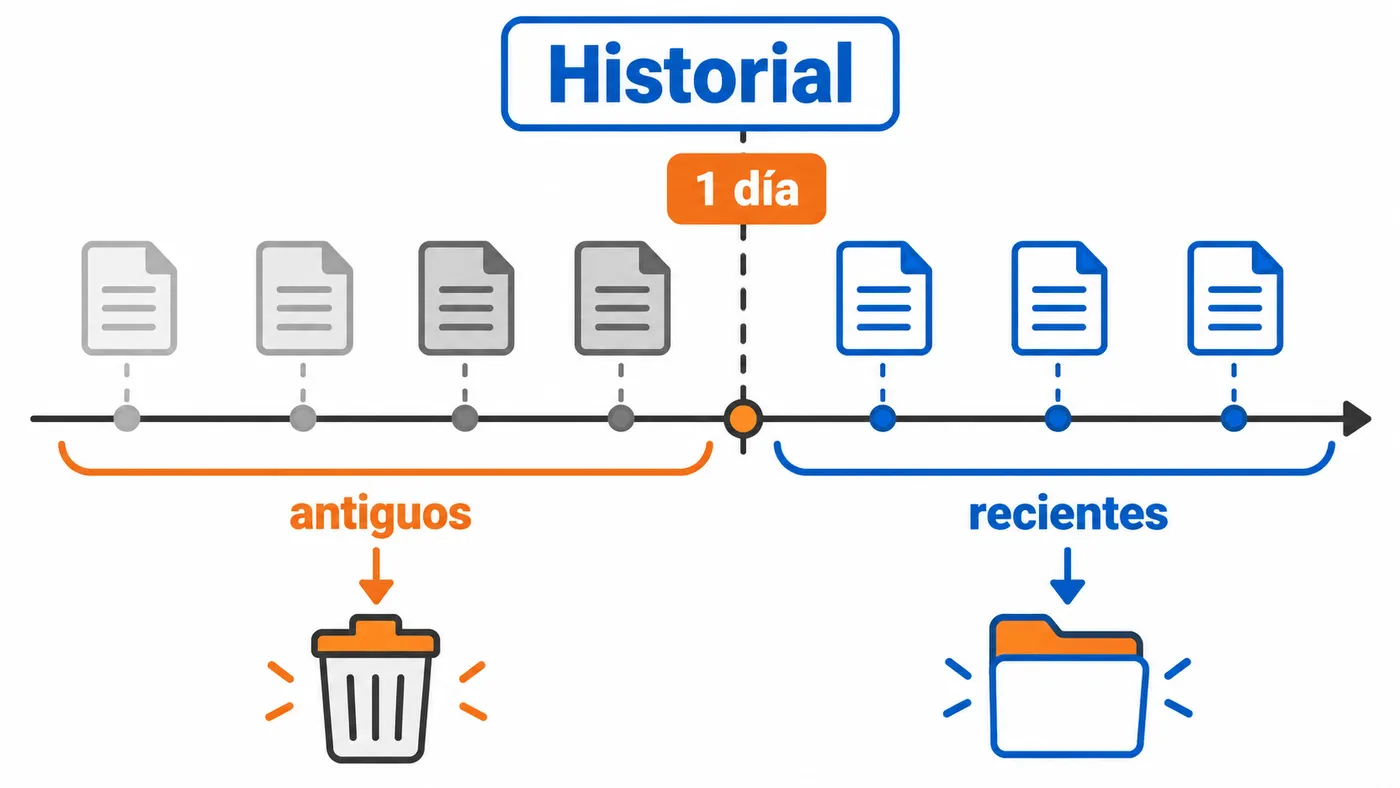
Defender ya limpia el historial él solo. Según la documentación de Microsoft, el parámetro ScanPurgeItemsAfterDelay indica cuántos días se guardan los elementos de la carpeta del historial de análisis, y por defecto son 15 días. Puedes reducirlo.
- Abre Terminal (Administrador) o Windows PowerShell (Administrador) con el botón derecho sobre Inicio.
- Consulta el valor actual:
Get-MpPreference | Select-Object ScanPurgeItemsAfterDelay
- Cámbialo, por ejemplo, a 1 día:
Set-MpPreference -ScanPurgeItemsAfterDelay 1
A partir de ahí Defender irá borrando las entradas con más de un día de antigüedad. No pongas 0: con ese valor Defender no borra nunca los elementos.
Si también quieres que la cuarentena se vacíe sola, existe un parámetro equivalente. Con 0 o sin valor, los elementos se quedan en cuarentena indefinidamente:
Set-MpPreference -QuarantinePurgeItemsAfterDelay 30
Para volver al comportamiento por defecto del historial:
Set-MpPreference -ScanPurgeItemsAfterDelay 15
Opción 2: borrar el historial a mano
Si quieres la lista vacía ya, puedes borrar los archivos donde Defender guarda el historial. Están en:
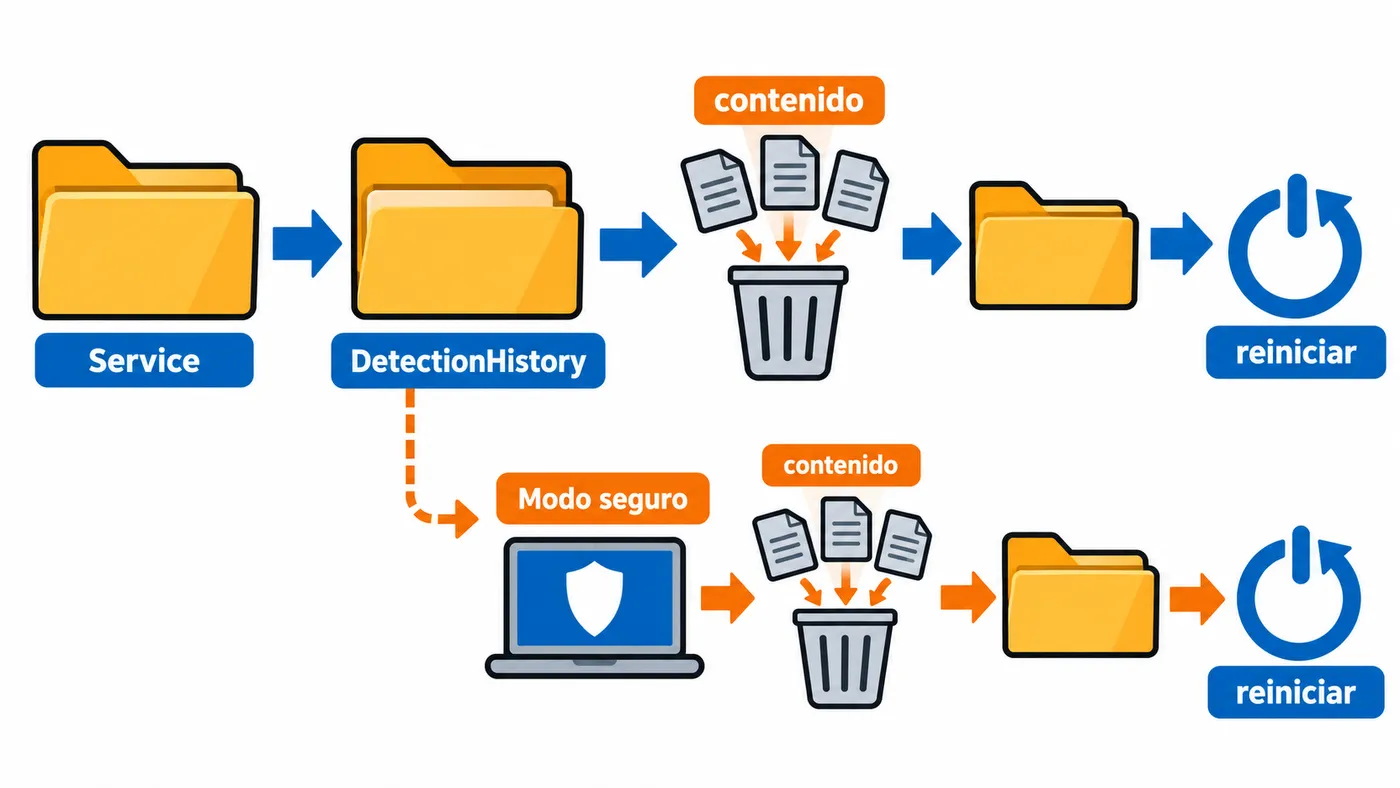
C:\ProgramData\Microsoft\Windows Defender\Scans\History\Service
- Abre el Explorador de archivos y pega la ruta en la barra de direcciones.
ProgramDataes una carpeta oculta, pero se abre igual si escribes la ruta completa. - Si Windows avisa de que no tienes permiso, pulsa Continuar para acceder con tu cuenta de administrador.
- Entra en la carpeta
DetectionHistory(si existe) y borra su contenido, no la carpetaServiceen sí. - Reinicia el equipo.
Si Windows no te deja borrar los archivos porque están en uso, el servicio de Defender los tiene abiertos. Este servicio no se puede detener con normalidad, ni siquiera siendo administrador, porque lo protege la Protección contra alteraciones. La forma más limpia es hacerlo desde el modo seguro, donde Defender no se carga:
- Ve a Configuración > Sistema > Recuperación (Windows 11) o Configuración > Actualización y seguridad > Recuperación (Windows 10) y pulsa Reiniciar ahora en Inicio avanzado.
- Elige Solucionar problemas > Opciones avanzadas > Configuración de inicio > Reiniciar y, en la lista, pulsa 4 para el modo seguro.
- Borra el contenido de la carpeta y reinicia de forma normal.
No desactives la Protección contra alteraciones ni la protección en tiempo real para esto: no hace falta, y dejarlas apagadas por olvido es un riesgo.
Comprobar que funciona
Abre Seguridad de Windows > Protección contra virus y amenazas > Historial de protección. Después del reinicio, la lista debería estar vacía o solo con los eventos posteriores. Si usaste la opción 1, ten en cuenta que la limpieza no es instantánea; dale un día y vuelve a mirar.
También puedes ver las amenazas que Defender conoce en este momento con:
Get-MpThreatDetection
Problemas habituales
Set-MpPreference devuelve un error de acceso. La consola no está elevada. Ábrela con Ejecutar como administrador.
El cambio no se aplica o vuelve al valor anterior. Puede que una directiva lo esté fijando, algo típico en equipos gestionados o en equipos donde alguna herramienta de «optimización» ha escrito directivas. Revisa la guía sobre el mensaje «Tu organización se encarga de la protección».
La carpeta Service aparece vacía pero el historial sigue mostrando entradas. La app tarda en refrescarse. Ciérrala del todo, reinicia el equipo y vuelve a abrirla.
«Acceso denegado» incluso en modo seguro. Asegúrate de haber iniciado sesión con una cuenta administradora y de estar borrando el contenido, no la carpeta. Si la cuenta es estándar, no tendrás permisos sobre ProgramData\Microsoft\Windows Defender.
Usas otro antivirus. Si tienes un antivirus de otro fabricante activo, Defender pasa a segundo plano y su historial deja de ser relevante. Lo que tendrías que limpiar es el registro de ese antivirus, desde su propia aplicación.
Preguntas frecuentes
¿Borrar el historial hace el equipo más rápido? No de forma apreciable. Son archivos pequeños; la razón para borrarlos es tener la lista limpia.
¿Se borran también los archivos en cuarentena? No con la opción 1 del historial. La cuarentena tiene su propio parámetro (QuarantinePurgeItemsAfterDelay) y conviene gestionarla desde el Historial de protección.
¿Es seguro? Sí, siempre que no quede ninguna amenaza pendiente de revisar y no toques la protección en tiempo real.


