
A veces, al abrir Seguridad de Windows, aparece un aviso del tipo «Tu organización se encarga de la protección contra virus y amenazas» o «Algunos valores los administra tu organización», y los interruptores de Microsoft Defender salen en gris. En un equipo de empresa es normal. En un PC personal casi siempre significa que hay directivas de Defender escritas en el registro: por una herramienta de «optimización», por un antivirus que se desinstaló mal, por un ajuste que hiciste tú en su día o, en el peor caso, por malware. Aquí verás cómo averiguar cuál es tu caso y cómo devolver el control a Windows 10 y Windows 11.
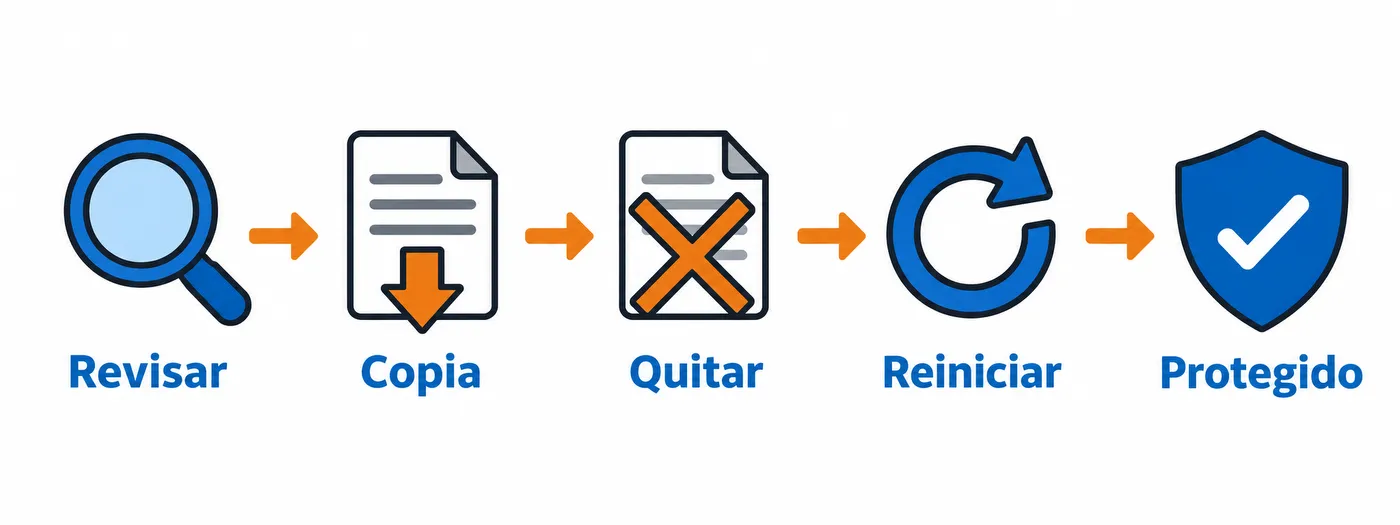
Antes de empezar
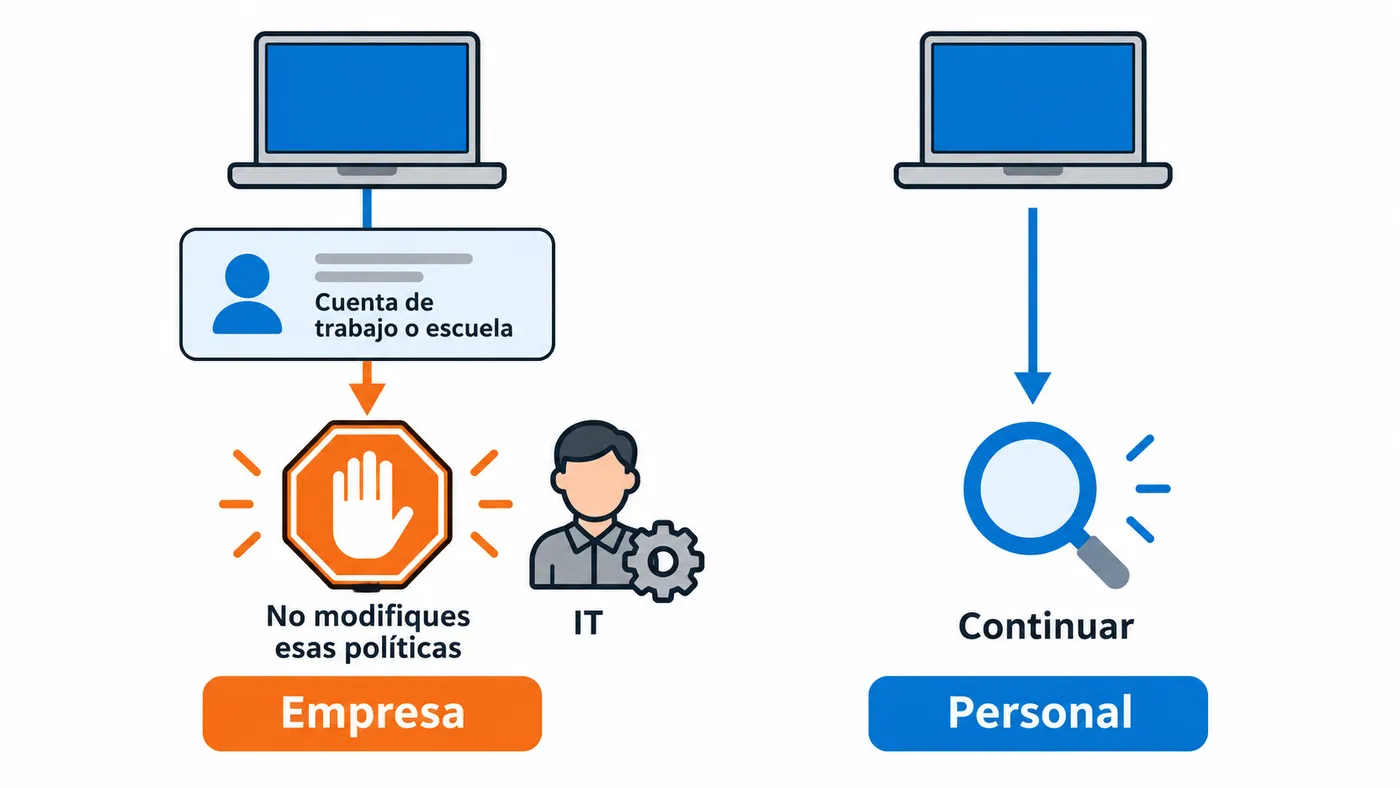
- Si el equipo es de tu empresa o centro educativo, no sigas: esas directivas las pone IT a propósito. Habla con ellos.
- Necesitas una cuenta administradora.
- Vas a tocar el registro. Haz la copia de seguridad que se indica en el paso 3 antes de borrar nada.
- Un apunte sobre la solución antigua: hace años bastaba con poner a
0el valorDisableAntiSpyware. Microsoft retiró ese ajuste en equipos de consumo a partir de la plataforma antimalware 4.18.2007.8 (2020), así que hoy no es la causa habitual ni la solución completa. Lo que hay que hacer es revisar todas las directivas de Defender. - Windows 10 dejó de tener soporte el 14 de octubre de 2025. Los pasos son los mismos, pero un equipo sin parches de seguridad es justo donde menos conviene tener Defender bloqueado.
Paso 1: comprobar si el equipo está gestionado de verdad
Ve a Configuración > Cuentas > Acceso al trabajo o escuela. Si aparece una cuenta de empresa conectada, el aviso es legítimo y las directivas pueden volver a aplicarse aunque las borres. Si no hay nada (o solo cuentas que no reconoces y puedes desconectar), continúa.
Paso 2: ver qué directivas hay
Abre Terminal (Administrador) o Windows PowerShell (Administrador) y lista lo que hay en la rama de directivas de Defender:
Get-ChildItem -Path "HKLM:\SOFTWARE\Policies\Microsoft\Windows Defender" -Recurse
Get-ItemProperty -Path "HKLM:\SOFTWARE\Policies\Microsoft\Windows Defender"
Si la clave no existe o está vacía, las directivas no vienen de ahí (salta a «Problemas habituales»). Si ves valores como DisableAntiSpyware, DisableRealtimeMonitoring o subclaves como Real-Time Protection o Spynet, esa es la causa.
Paso 3: hacer copia de seguridad de la clave
Antes de borrar, expórtala a un archivo:
reg export "HKLM\SOFTWARE\Policies\Microsoft\Windows Defender" "%USERPROFILE%\Desktop\defender-policies.reg"
Si algo sale mal, basta con hacer doble clic en ese .reg para restaurarla.
Paso 4: quitar las directivas
Con el Editor de directivas de grupo (Pro, Enterprise, Education)
- Pulsa Windows + R, escribe
gpedit.mscy acepta. - Ve a Configuración del equipo > Plantillas administrativas > Componentes de Windows > Antivirus de Microsoft Defender.
- Revisa esa carpeta y sus subcarpetas (por ejemplo, Protección en tiempo real). Cualquier directiva que esté en Habilitada o Deshabilitada y no hayas puesto tú a propósito, cámbiala a No configurada.
Con el Editor del registro (todas las ediciones, incluida Home)
Las ediciones Home no tienen gpedit.msc, así que hay que ir al registro. Abre el editor con permisos de administrador:
regedit.exe

Navega hasta la ruta de las directivas de Defender:
HKEY_LOCAL_MACHINE\SOFTWARE\Policies\Microsoft\Windows Defender

Borra los valores y subclaves que haya dentro de Windows Defender (ya tienes la copia del paso 3). No borres la clave Policies ni otras ramas que no sean de Defender. Si prefieres hacerlo desde la consola, este comando elimina la rama completa de directivas de Defender:
Remove-Item -Path "HKLM:\SOFTWARE\Policies\Microsoft\Windows Defender" -Recurse
Paso 5: reiniciar y reactivar la protección
- Reinicia el equipo.
- Abre Seguridad de Windows > Protección contra virus y amenazas y activa la Protección en tiempo real si estuviera apagada.
- En Administrar configuración, comprueba que la Protección contra alteraciones está activada. Según Microsoft, esta función impide que otras aplicaciones cambien ajustes importantes de Defender, como la protección en tiempo real; tú, como administrador, puedes seguir cambiándolos desde la app.
Comprobar que funciona
El aviso de «organización» debe haber desaparecido y los interruptores deben responder. Para confirmarlo desde la consola:
Get-MpComputerStatus | Select-Object AMServiceEnabled, AntivirusEnabled, RealTimeProtectionEnabled, IsTamperProtected
Los cuatro valores deberían ser True.
Problemas habituales
Las directivas vuelven tras reiniciar. Algo las está escribiendo otra vez: una tarea programada de un «optimizador», un antivirus mal desinstalado o malware. Desinstala esas herramientas y lanza un examen sin conexión de Microsoft Defender desde Protección contra virus y amenazas > Opciones de examen. Si el equipo tiene una cuenta de trabajo conectada, es esa gestión la que las reaplica.
La clave de Defender no existe, pero el aviso sigue. Mira si hay otras directivas con gpresult /r en una consola elevada, y revisa también HKLM\SOFTWARE\Policies\Microsoft\Windows Defender Security Center, que controla qué secciones muestra la app. Algunos avisos de «administrado por tu organización» en Configuración vienen de directivas de privacidad o de Windows Update, no de Defender.
No puedes activar la protección en tiempo real. Si tienes otro antivirus instalado, Defender se desactiva a propósito y lo indica en la app. Desinstala el otro antivirus con la herramienta oficial de su fabricante y reinicia.
«No se puede eliminar la clave» o «Acceso denegado» en el registro. El editor o la consola no se abrieron como administrador. Ciérralos y ábrelos con Ejecutar como administrador.
Defender no se actualiza. Ve a Protección contra virus y amenazas > Actualizaciones de protección y pulsa Buscar actualizaciones. En Windows 10 sin ESU, las actualizaciones de inteligencia de seguridad de Defender pueden seguir llegando, pero el sistema operativo ya no recibe parches.
Preguntas frecuentes
¿Es peligroso borrar estas directivas? En un PC personal, no: lo que haces es devolver Defender a su configuración por defecto, que es la segura. Por eso conviene la copia del paso 3, por si alguna directiva era intencionada.
¿Vuelve a servir poner DisableAntiSpyware a 0? Si el valor existe, puedes borrarlo junto con los demás, pero por sí solo ya no explica el problema en las versiones actuales de Defender.
¿Qué pasa si es un equipo del trabajo? Que esas directivas son correctas. Cualquier cambio debe hacerlo el departamento de IT.


